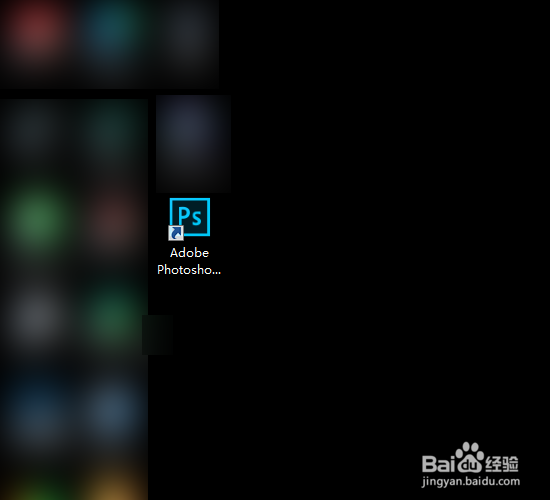
1、首先在桌面打开ps图标。
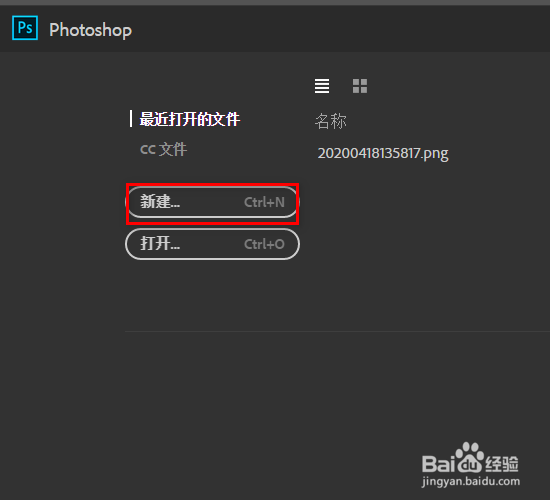
2、进入界面点击新建按钮
3、设置宽度为550高度为500分辨率为72点击创建。

4、在左侧工具栏上找到文字工具。

5、在工作区输入外发光。

6、在图层面板双击外发光图层。
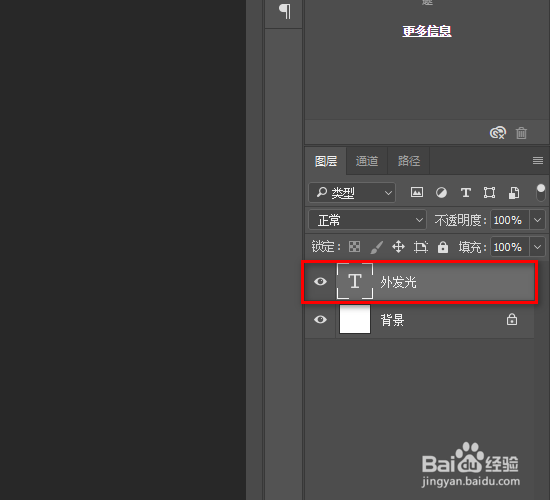
7、会看到图层样式面板。

8、接着双击外发光选项。

9、单击颜色框进入之后挑选颜色。
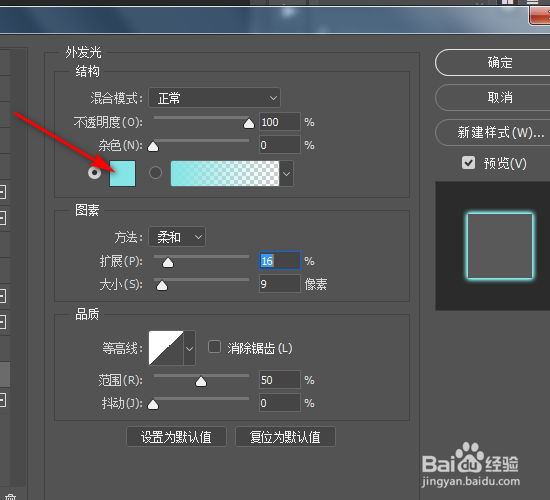
10、我这里挑选为青色,单击确定。

11、这样外发光效果就做出来了。

时间:2026-05-03 20:33:08
1、首先在桌面打开ps图标。
2、进入界面点击新建按钮
3、设置宽度为550高度为500分辨率为72点击创建。
4、在左侧工具栏上找到文字工具。
5、在工作区输入外发光。
6、在图层面板双击外发光图层。
7、会看到图层样式面板。
8、接着双击外发光选项。
9、单击颜色框进入之后挑选颜色。
10、我这里挑选为青色,单击确定。
11、这样外发光效果就做出来了。
