1、打开ps软件后打开同样水印的图片中的任意一张。
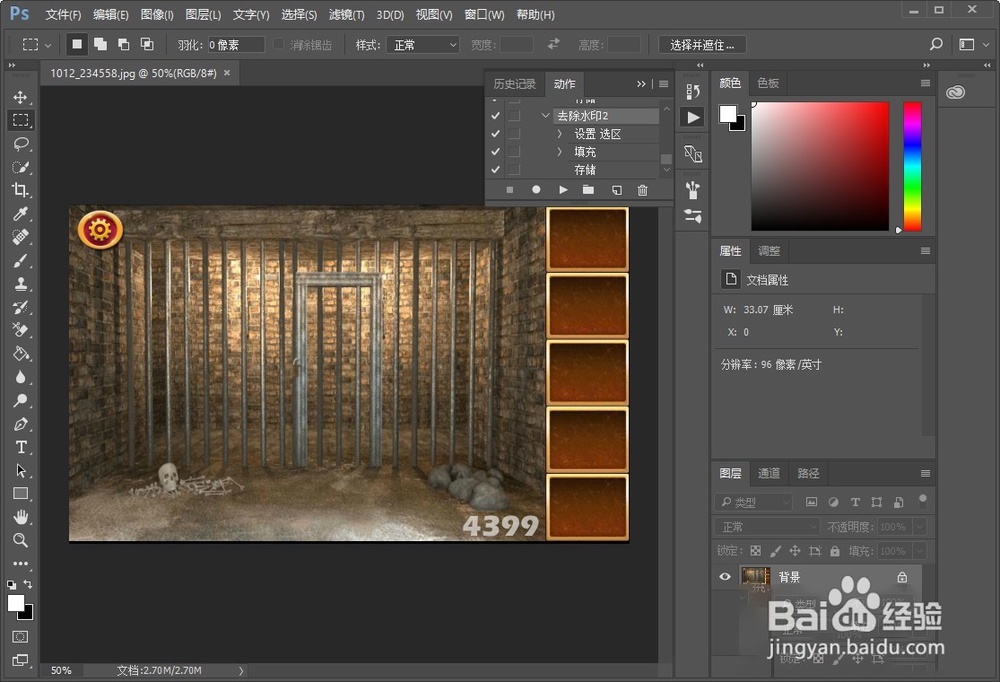
2、点击新建一个动作。
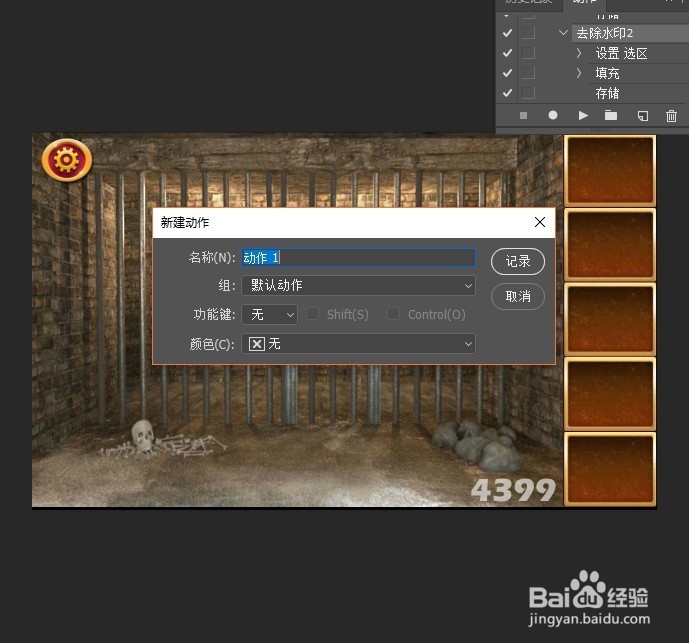
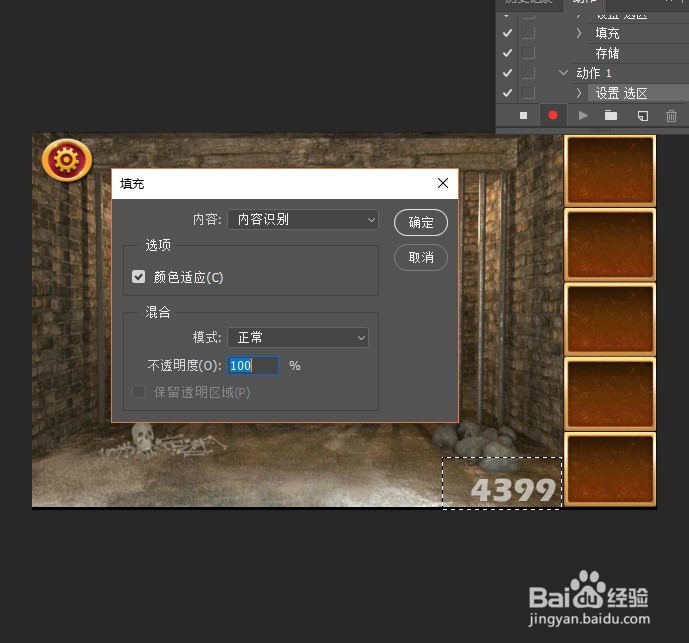
3、选择水印区域后点击填充命令,并将填充内容设置为内容识别。
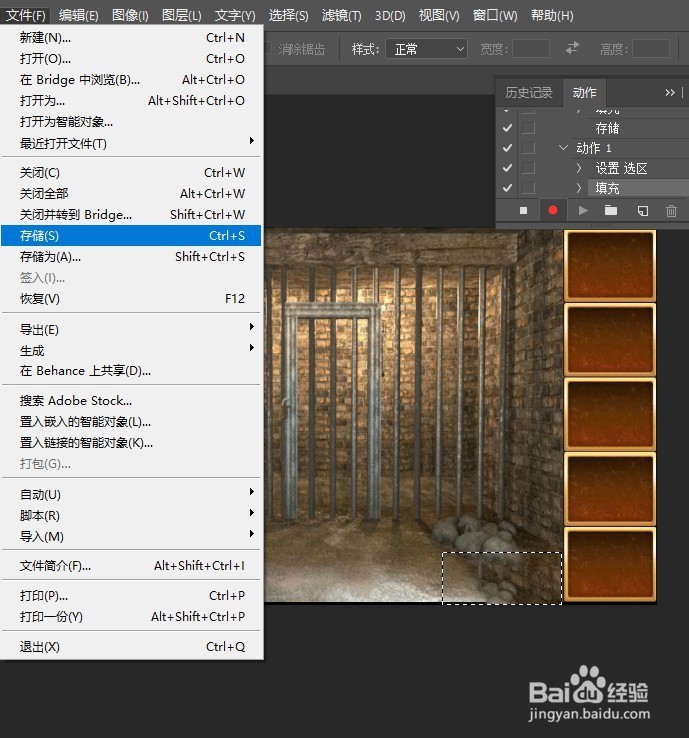
4、将图片进行保存后,停止动作的录制。
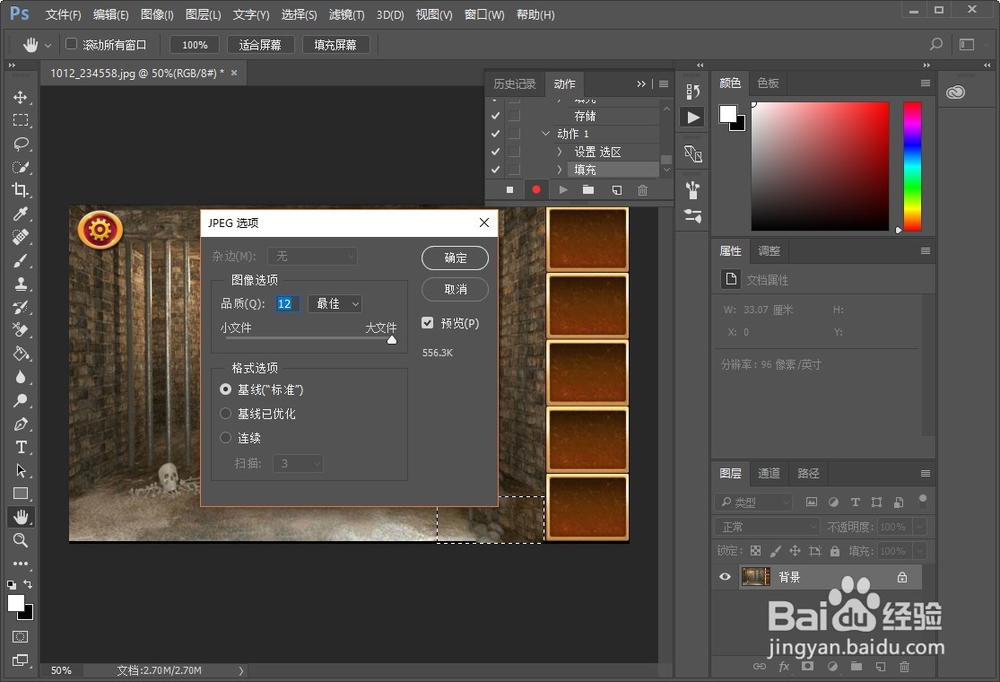
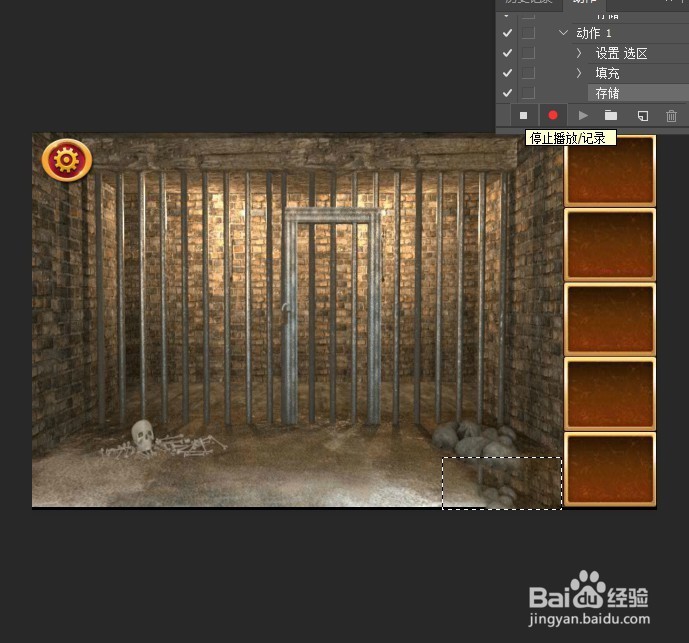
5、点击批处理,然后选择刚才存放的文件夹,并按照小编的设置点击确定。

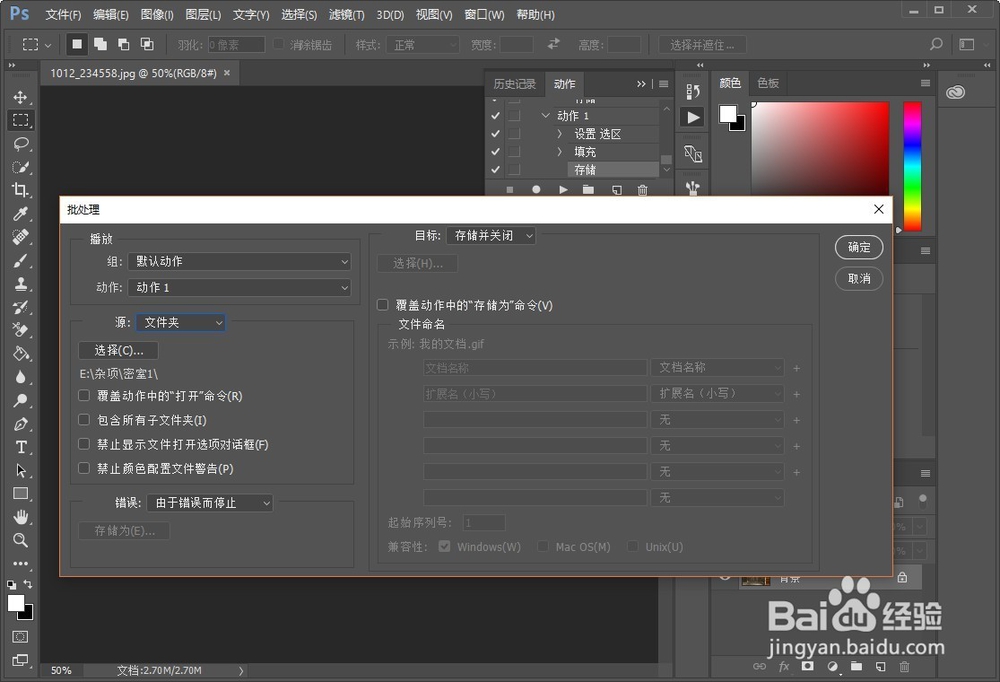
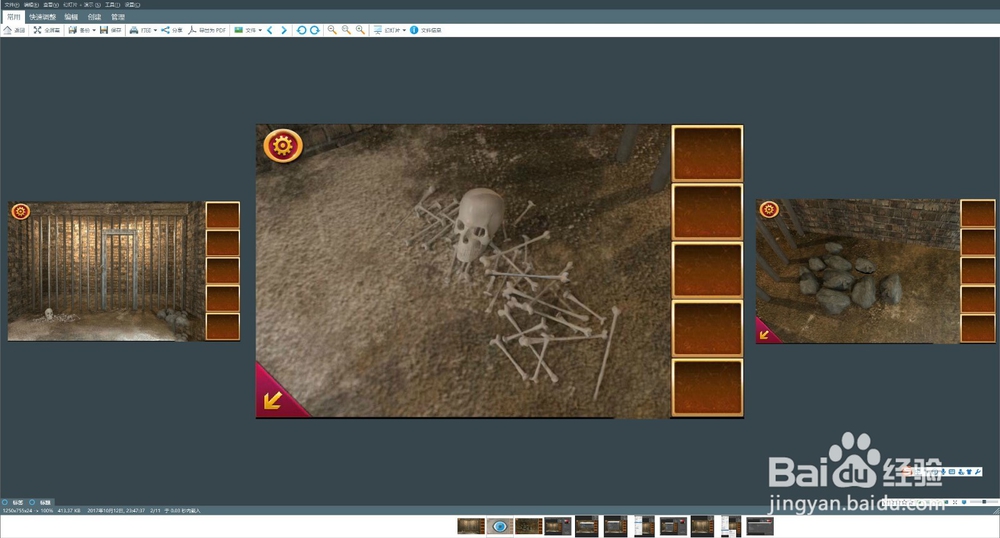
6、等待程序运行完成后,图片上的水印都清除掉了。
时间:2026-04-22 08:08:27
1、打开ps软件后打开同样水印的图片中的任意一张。
2、点击新建一个动作。
3、选择水印区域后点击填充命令,并将填充内容设置为内容识别。
4、将图片进行保存后,停止动作的录制。
5、点击批处理,然后选择刚才存放的文件夹,并按照小编的设置点击确定。
6、等待程序运行完成后,图片上的水印都清除掉了。
