1、打开设置界面,如下图所示

2、找到并打开通用菜单,进入通用菜单界面
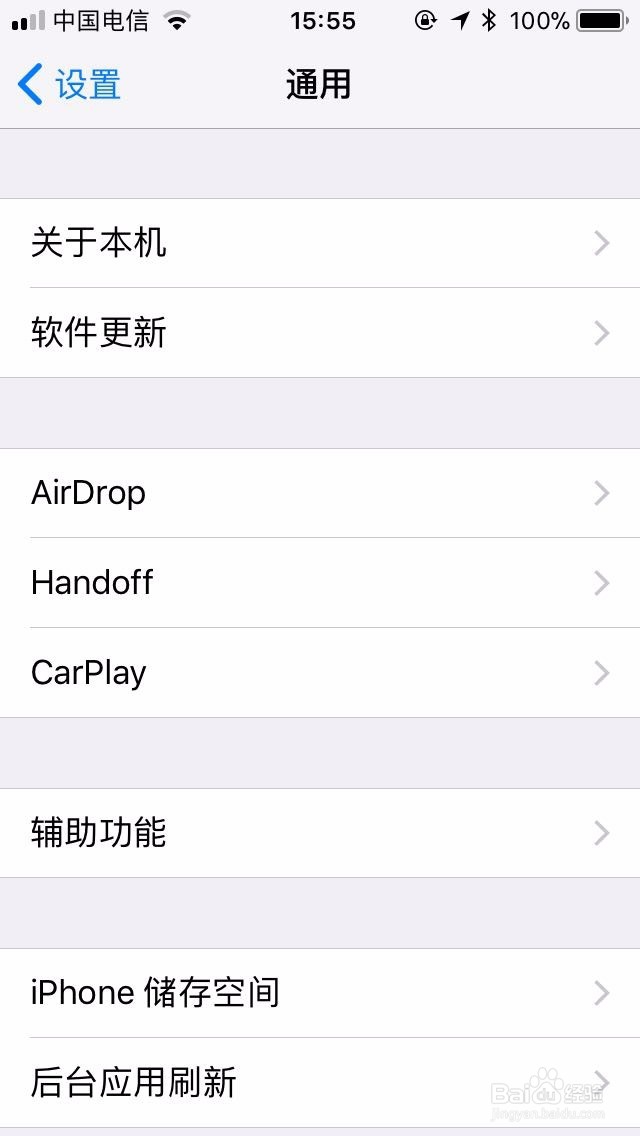
3、找到辅助功能菜单并打开,如下图所示。

4、打开上图中的AssistiveTouch菜单,也就是小白点的菜单,进入下图界面。
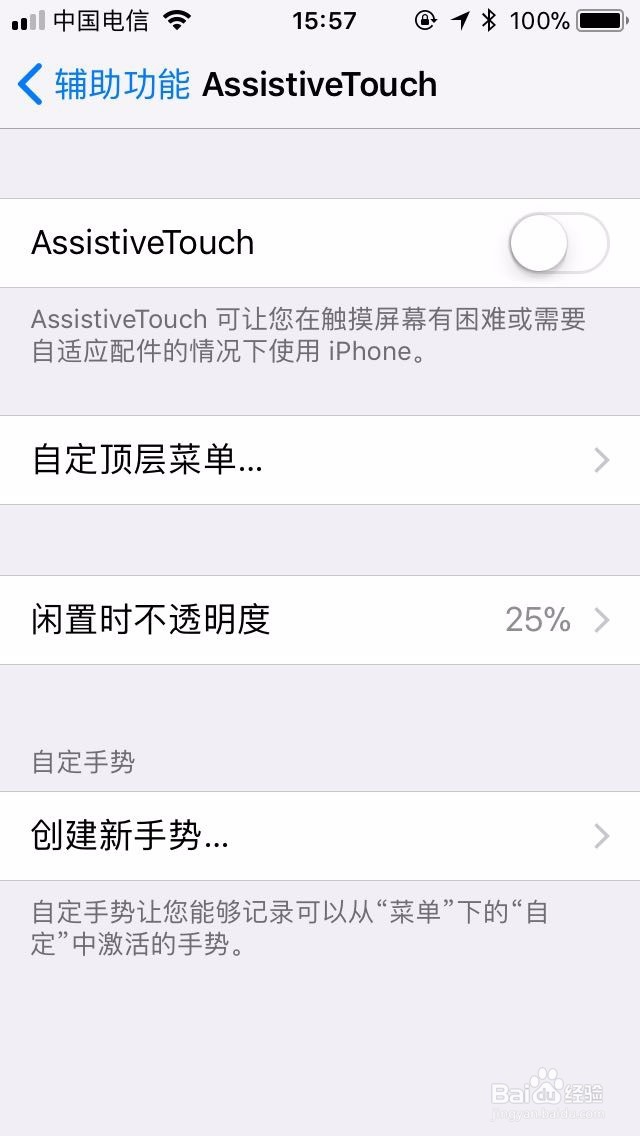
5、打开AssistiveTouch开关,小圆点就会出现在屏幕上了。图1为闲置时的状态,图2为使用时的状态。
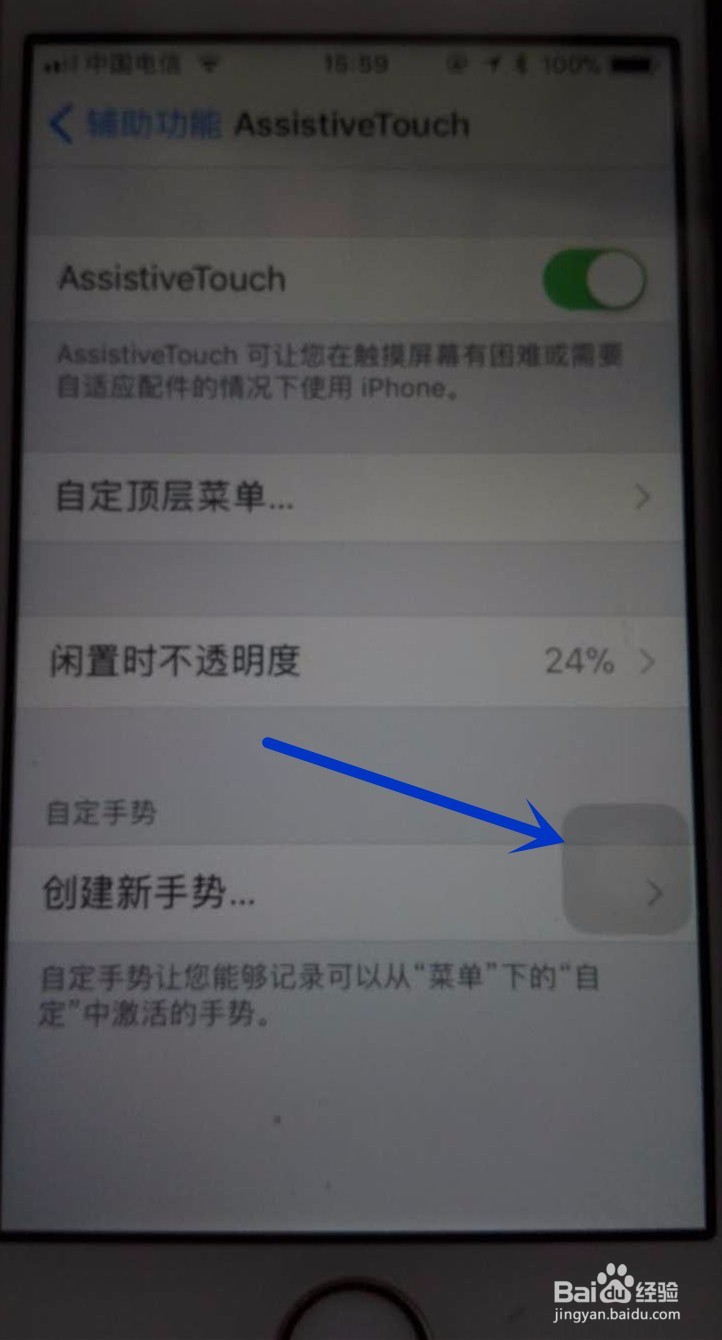
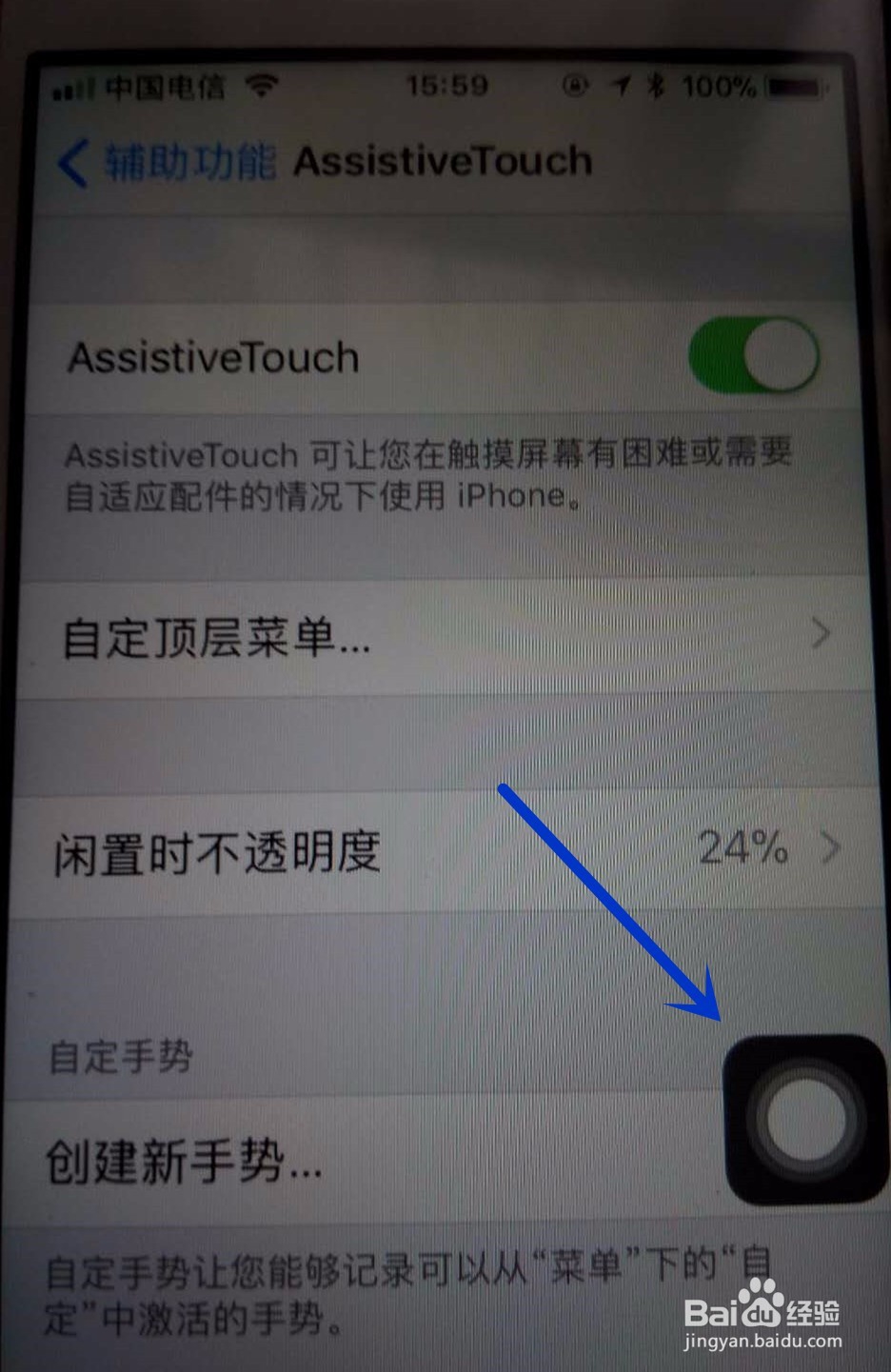
6、点击闲置时不透明度,进入下图界面。最低的可见度为15%,如下图所示,几乎不可见。

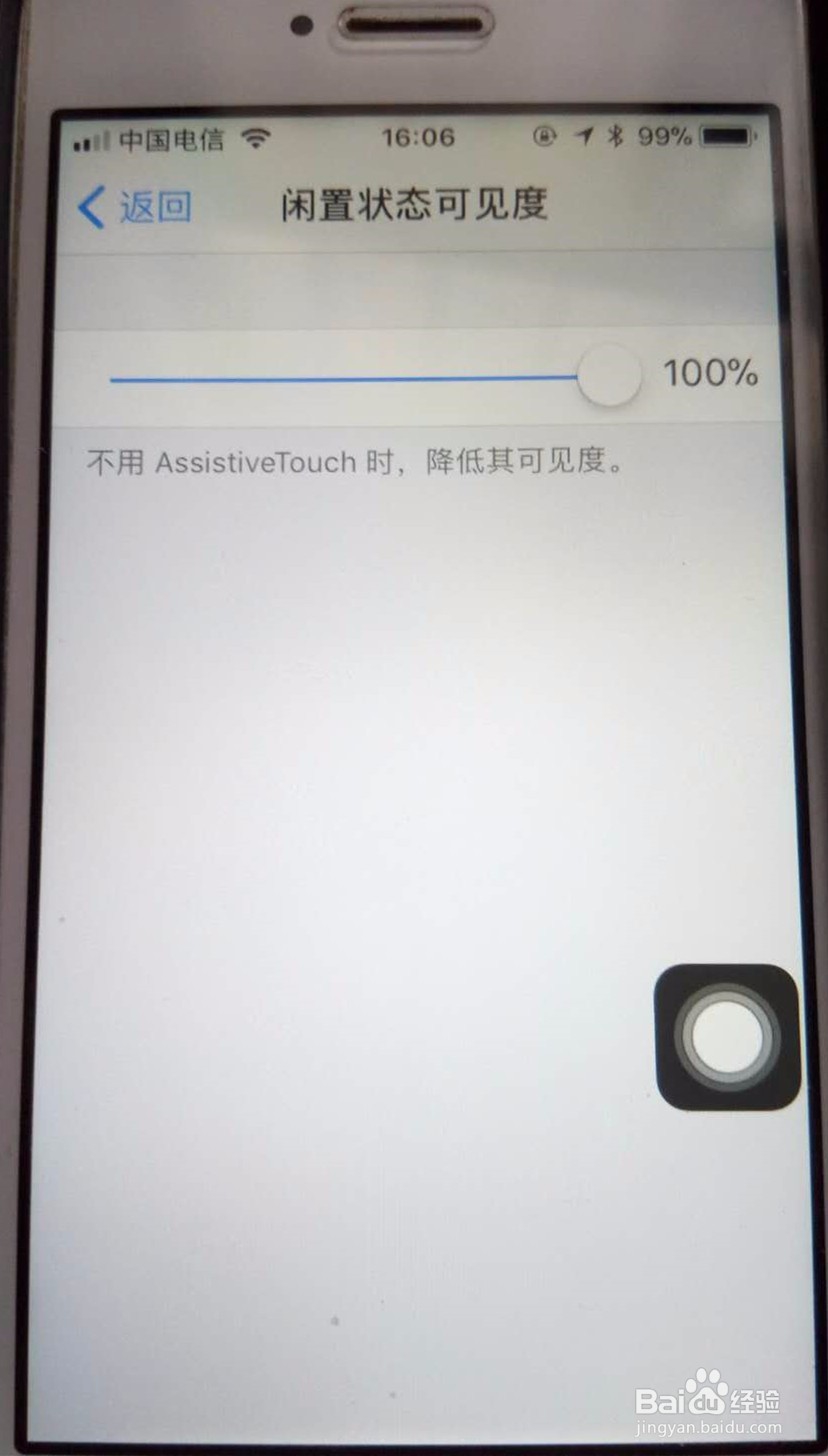
7、最高可见度为100%,降低可见度可以降低小白点对屏幕的影响。
时间:2026-04-24 04:44:34
1、打开设置界面,如下图所示
2、找到并打开通用菜单,进入通用菜单界面
3、找到辅助功能菜单并打开,如下图所示。
4、打开上图中的AssistiveTouch菜单,也就是小白点的菜单,进入下图界面。
5、打开AssistiveTouch开关,小圆点就会出现在屏幕上了。图1为闲置时的状态,图2为使用时的状态。
6、点击闲置时不透明度,进入下图界面。最低的可见度为15%,如下图所示,几乎不可见。
7、最高可见度为100%,降低可见度可以降低小白点对屏幕的影响。
