SQL Server 2016 安装教程

 时间:2026-02-13 06:09:07

1、运行setup.exe,点击全新SQL Server安装

SQL Server 2016 安装教程

2、输入产品密钥,下一步

SQL Server 2016 安装教程

3、接受许可条款,点下一步

SQL Server 2016 安装教程

4、这里检查更新可不勾选

SQL Server 2016 安装教程

5、这页面提示,不能开启Windows update,开始-运行-输入servers.msc,找到Windows  Update,开启即可

SQL Server 2016 安装教程

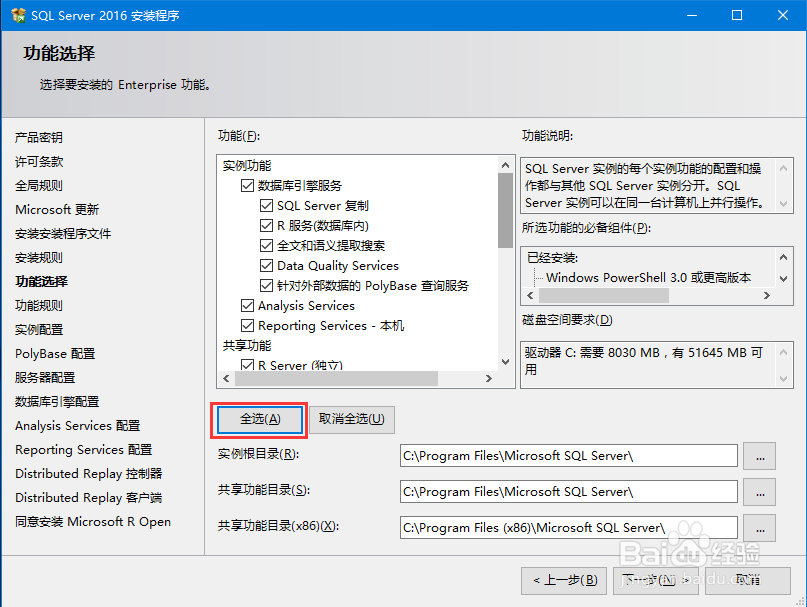
6、这里全选,下一步

SQL Server 2016 安装教程

7、默认实例,下一步

SQL Server 2016 安装教程

8、默认,下一步

SQL Server 2016 安装教程

9、下一步【如提示JKD的话下载JKD7版本即可】

SQL Server 2016 安装教程

10、这里选择混合模式,sa为账号,密码自己设置,权限添加当前用户

SQL Server 2016 安装教程

SQL Server 2016 安装教程

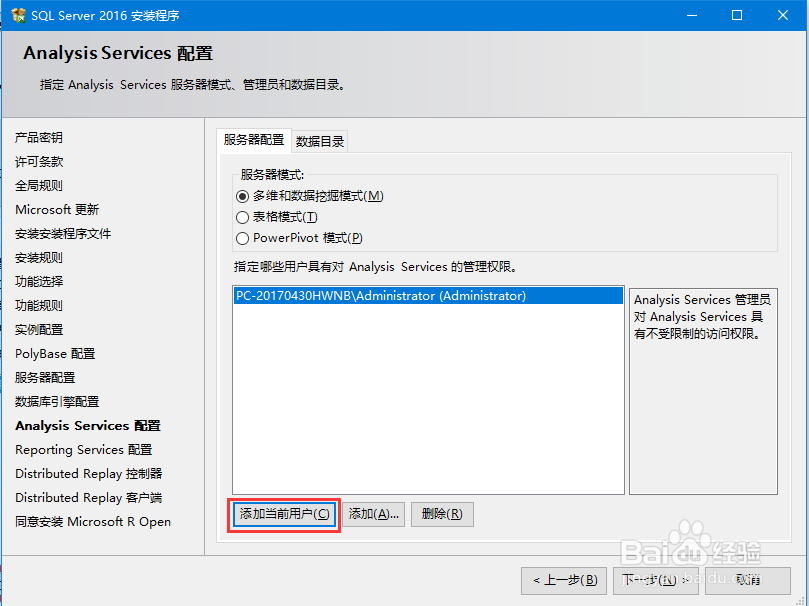
11、模式默认,添加当前用户

SQL Server 2016 安装教程

12、默认,下一步

SQL Server 2016 安装教程

13、添加当前用户,下一步

SQL Server 2016 安装教程

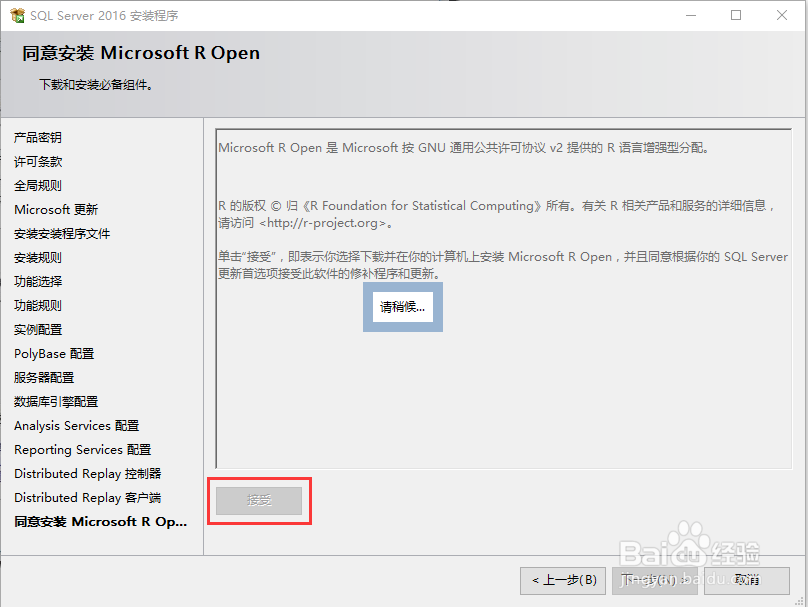
14、仅安装,下一步

SQL Server 2016 安装教程

15、默认,下一步

SQL Server 2016 安装教程

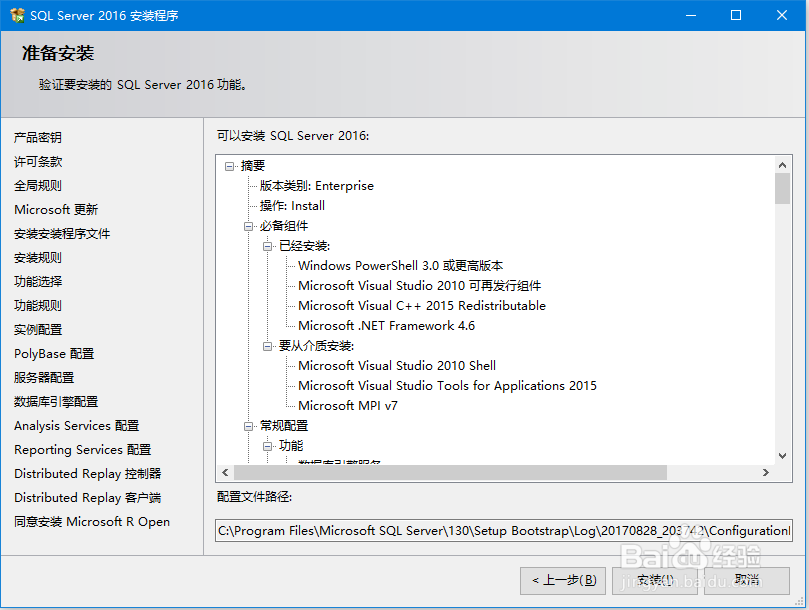
16、安装,静待安装完成即可

  • win10的Edge和IE11无法使用Flash解决办法
  • Sql Server如何定时向表中插入数据
  • weblogic被管节点启动报错transport error 202
  • windows上字符串搜索 findstr 命令的使用
  • Windows 7如何设置显示最后的用户名
  • 热门搜索
    阴宅风水知识 尤加利是什么 治疗类风湿有什么好办法 backup什么意思 见贤思齐什么意思 消毒柜什么牌子好 喇叭花什么时候开 京东打白条什么意思 黄河入什么海 上海有什么特产