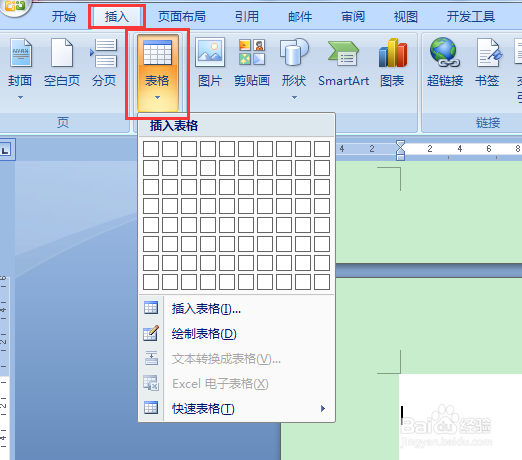
1、点击【插入】→【插入表格】
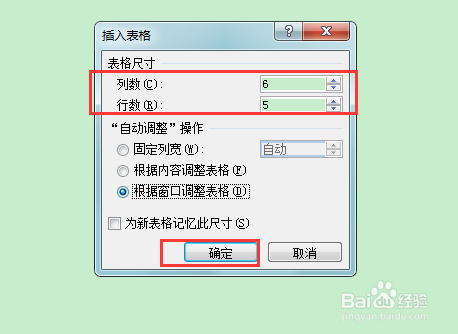
2、输入表格的行和列
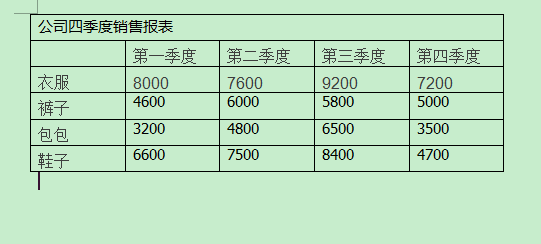
3、输入文字内容
4、把文字左右居中,上下居中
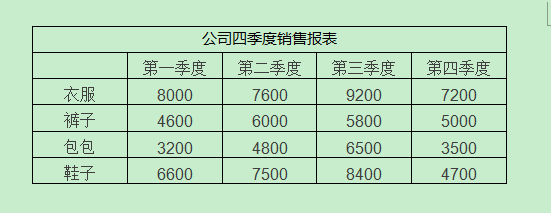
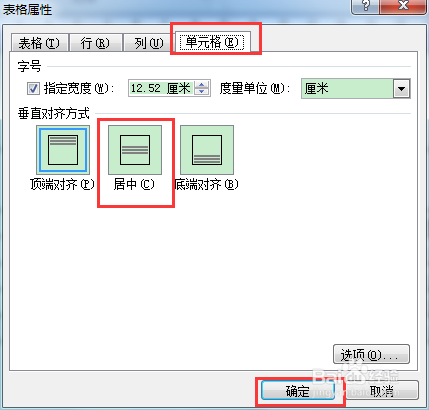
5、把标题高度调高把表头高度调高
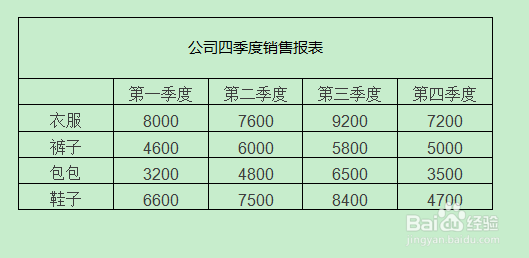
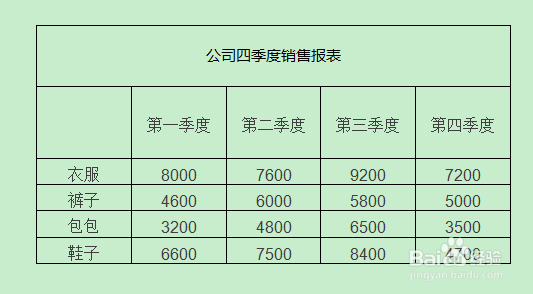
6、点击【插入】→【形状】画斜线
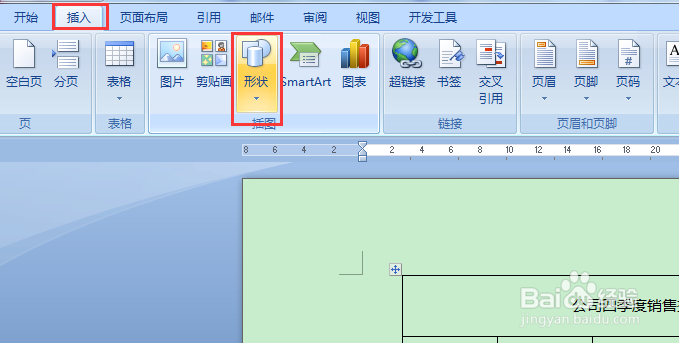
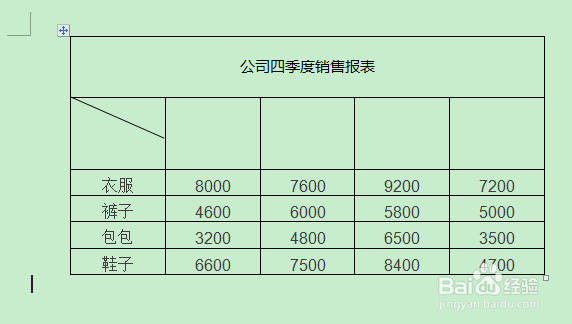
7、点击【插入】→【文本框】
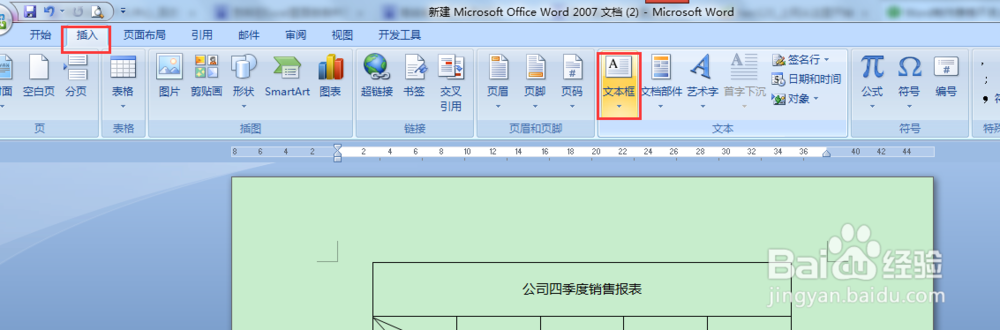
8、给文本框添加文字,并去除外框和底色
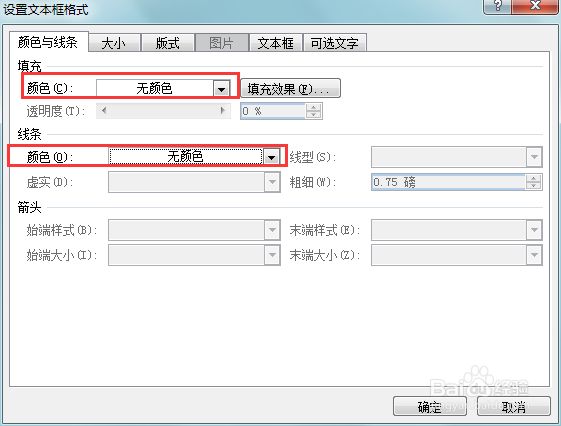
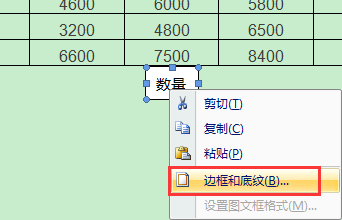
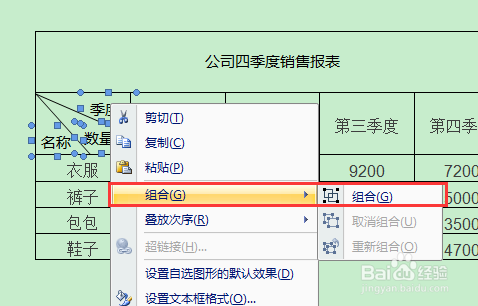
9、按住shift键点击三个文本框进行组合
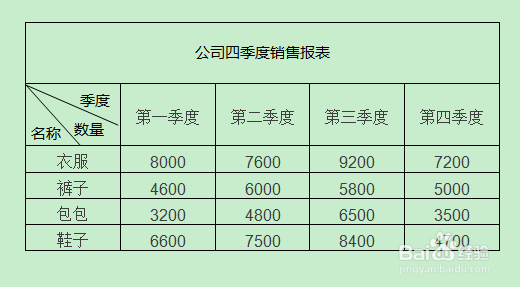
10、这样我们的表格做好了
时间:2024-11-01 00:42:26
1、点击【插入】→【插入表格】
2、输入表格的行和列
3、输入文字内容
4、把文字左右居中,上下居中
5、把标题高度调高把表头高度调高
6、点击【插入】→【形状】画斜线
7、点击【插入】→【文本框】
8、给文本框添加文字,并去除外框和底色
9、按住shift键点击三个文本框进行组合
10、这样我们的表格做好了
