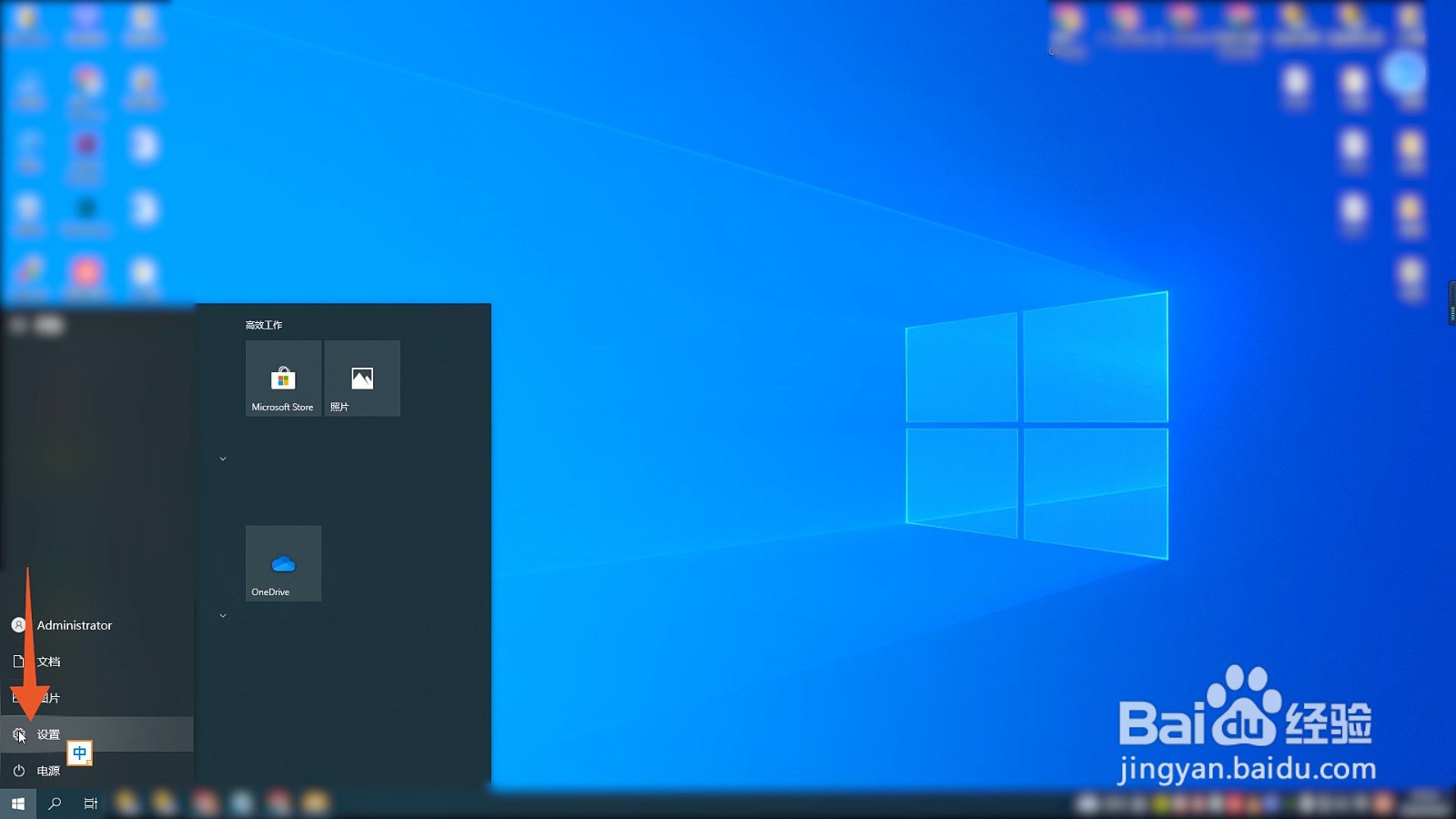
1、点击设置
进入Windows电脑页面后点击左下角的win图标,在弹出的菜单栏中点击【设置】。
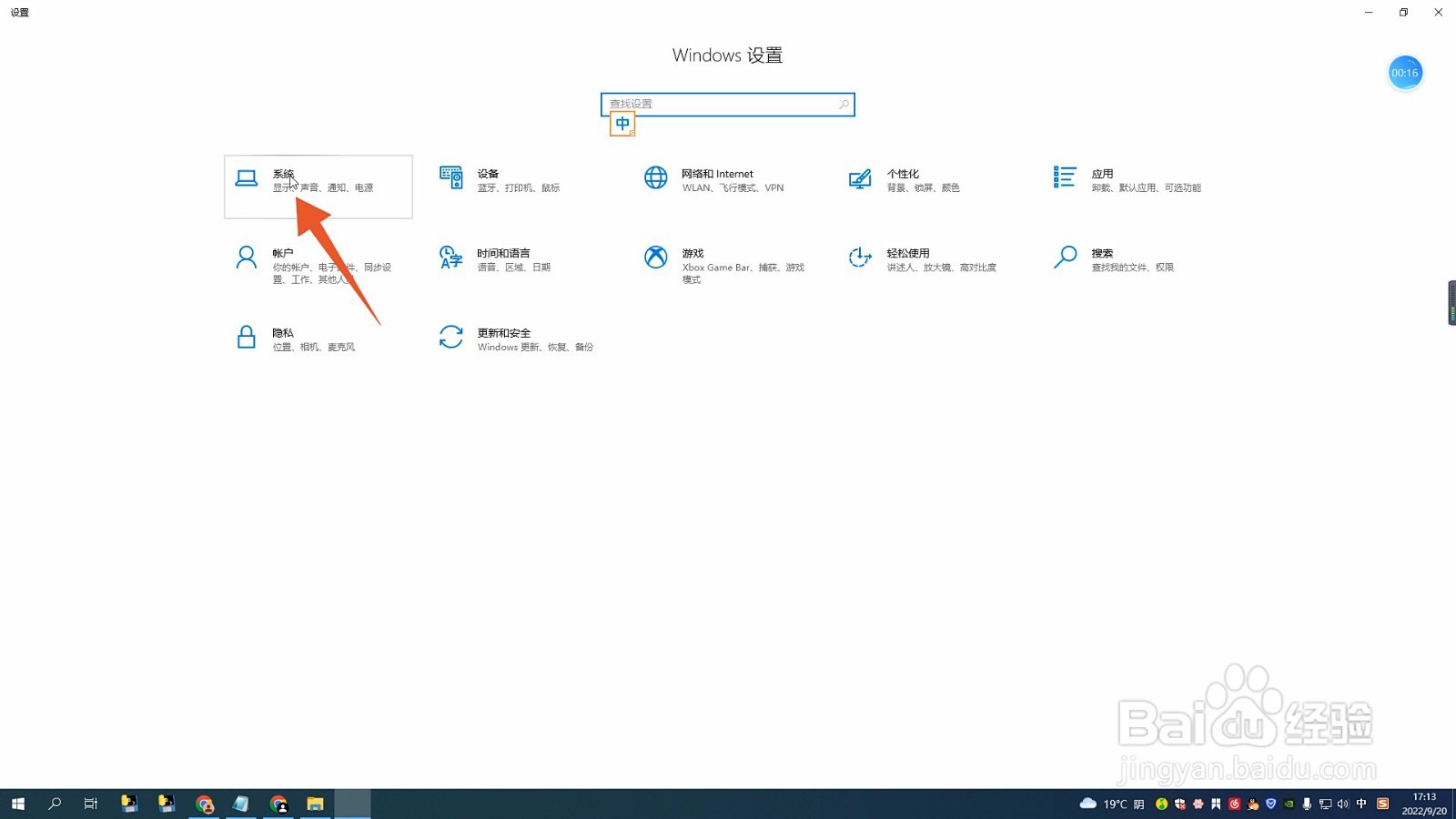
2、点击系统
打开Windows设置页面后,选择并点击里面的【系统】选项。
3、点击夜间模式设置
在跳转的新页面中,点击右侧面板中的【夜间模式设置】。

4、点击立即启用
进入夜间模式设置页面后,点击里面的【立即启用】。
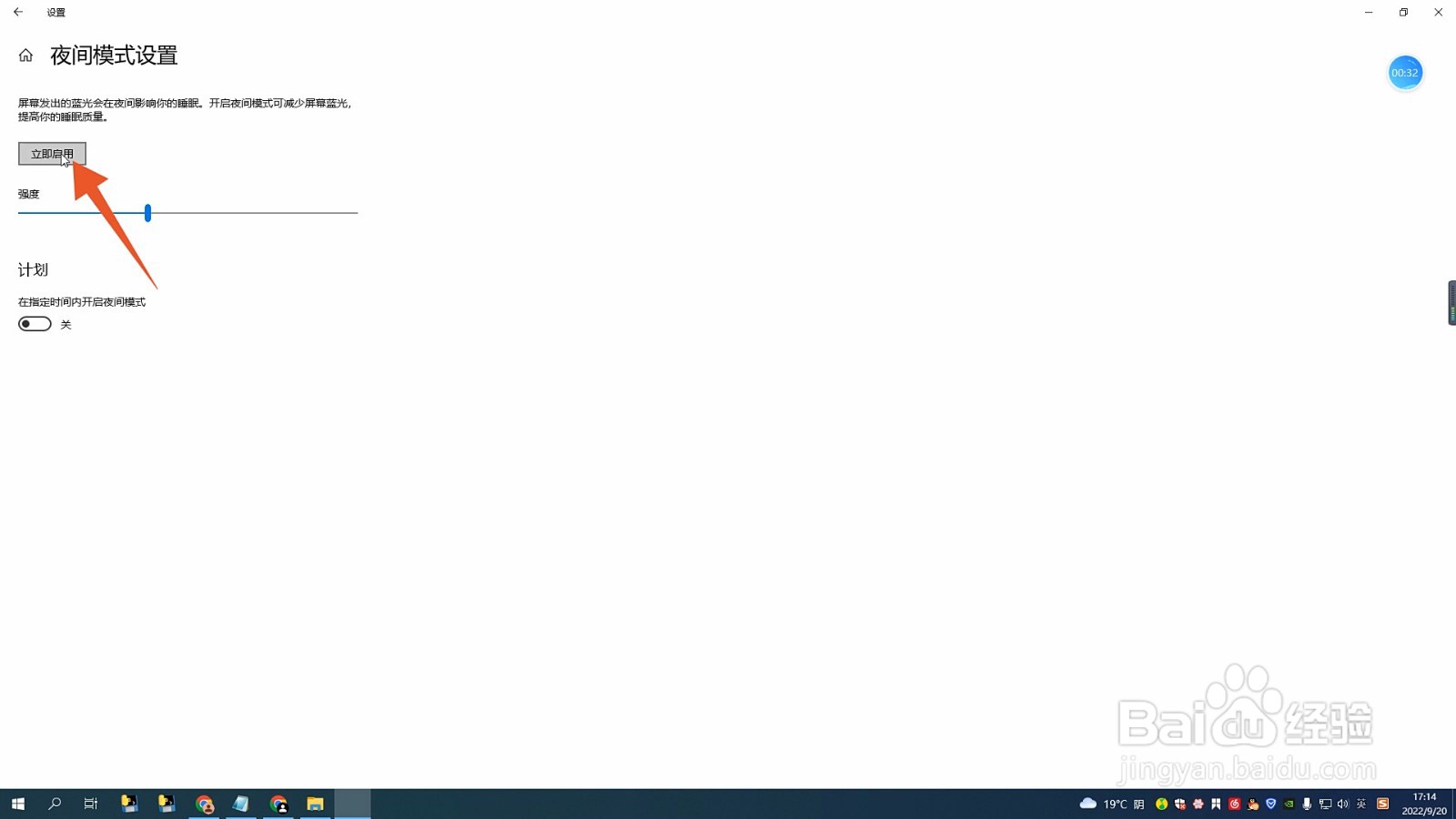
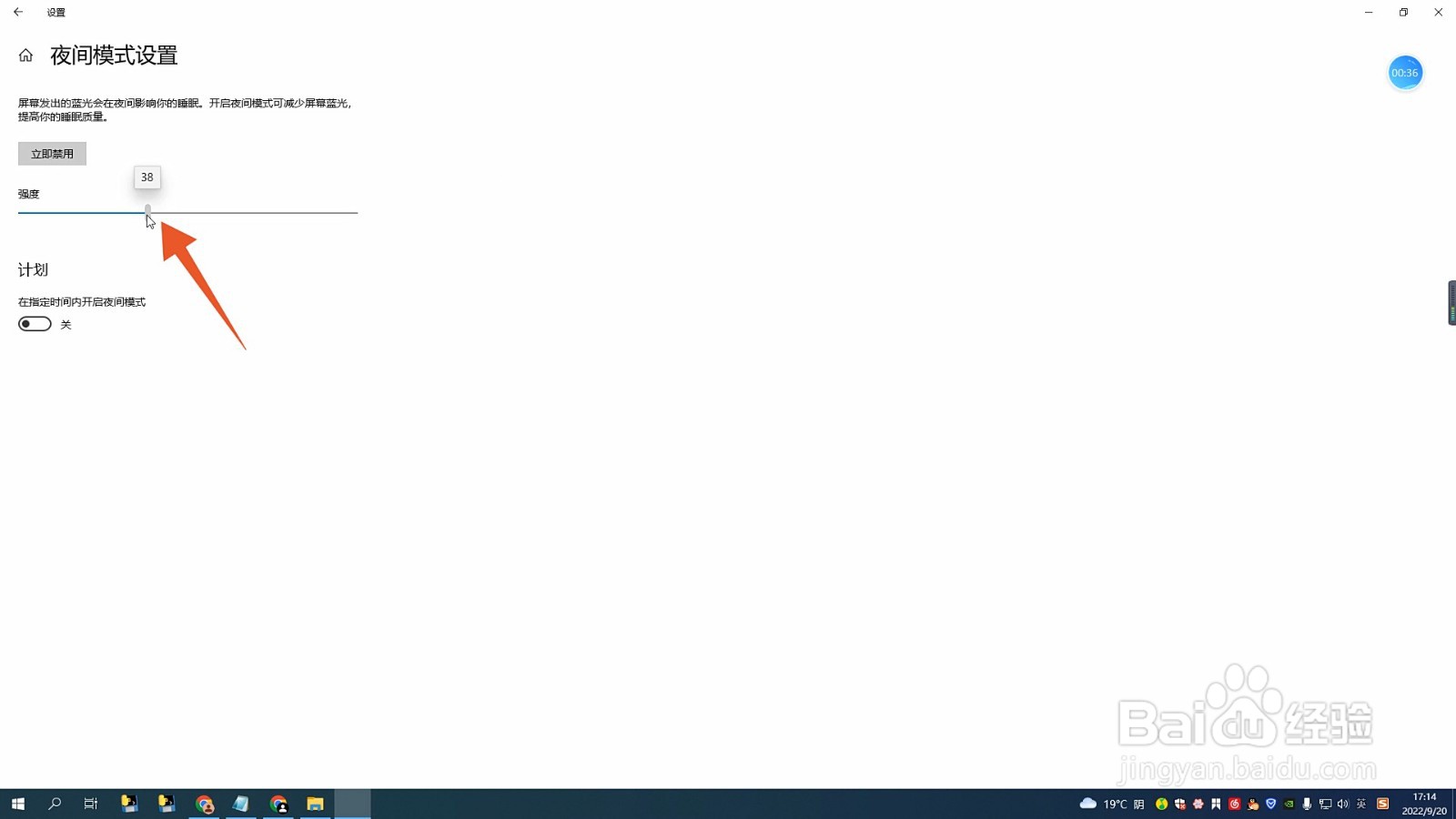
5、拖动光标设置
启用成功后,调整强度下面的光标到合适的位置即可。
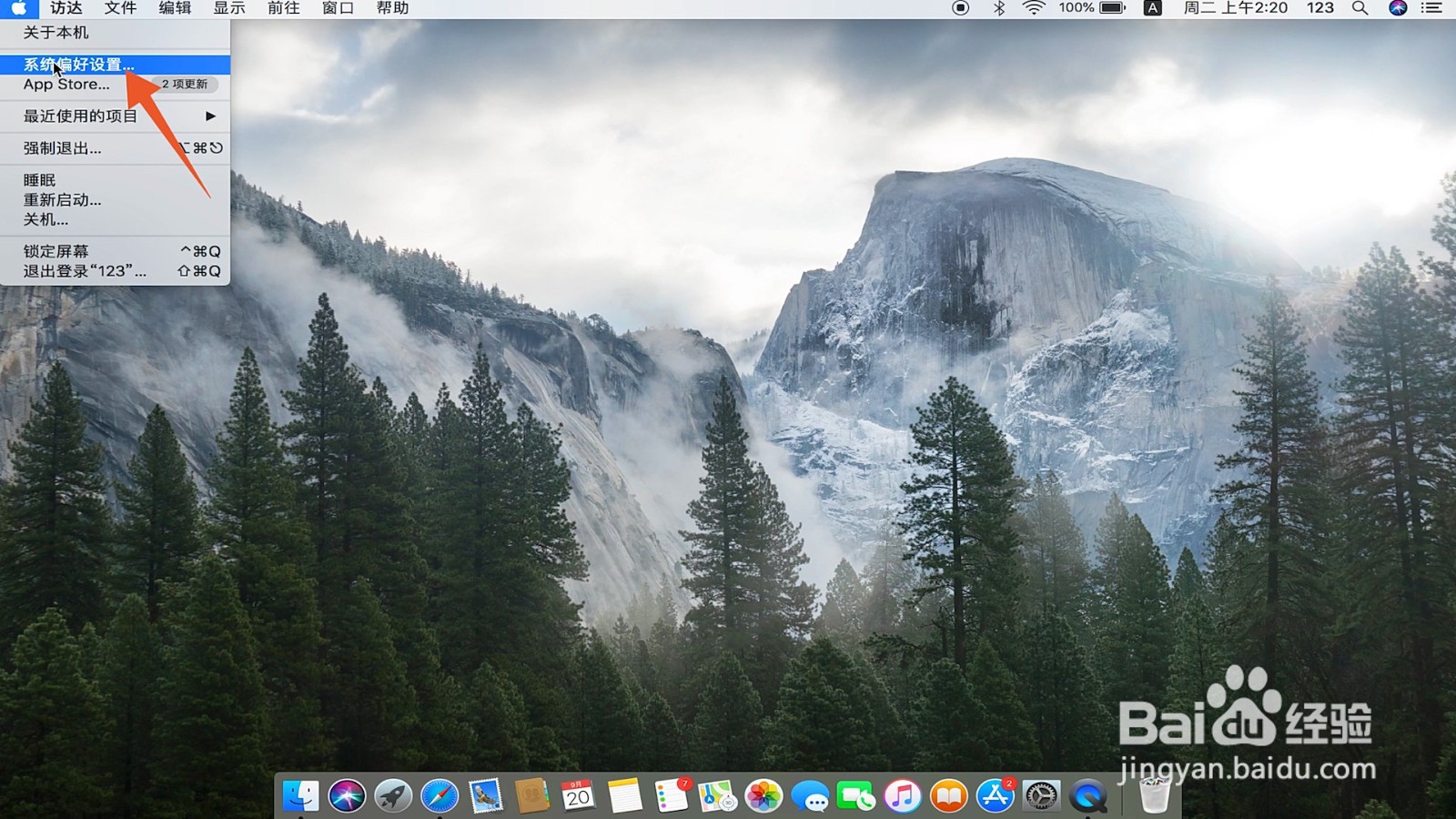
1、点击系统偏好设置
进入mac电脑页面后点击左上角的苹果图标,在弹出的新窗口中点击【系统偏好设置】。
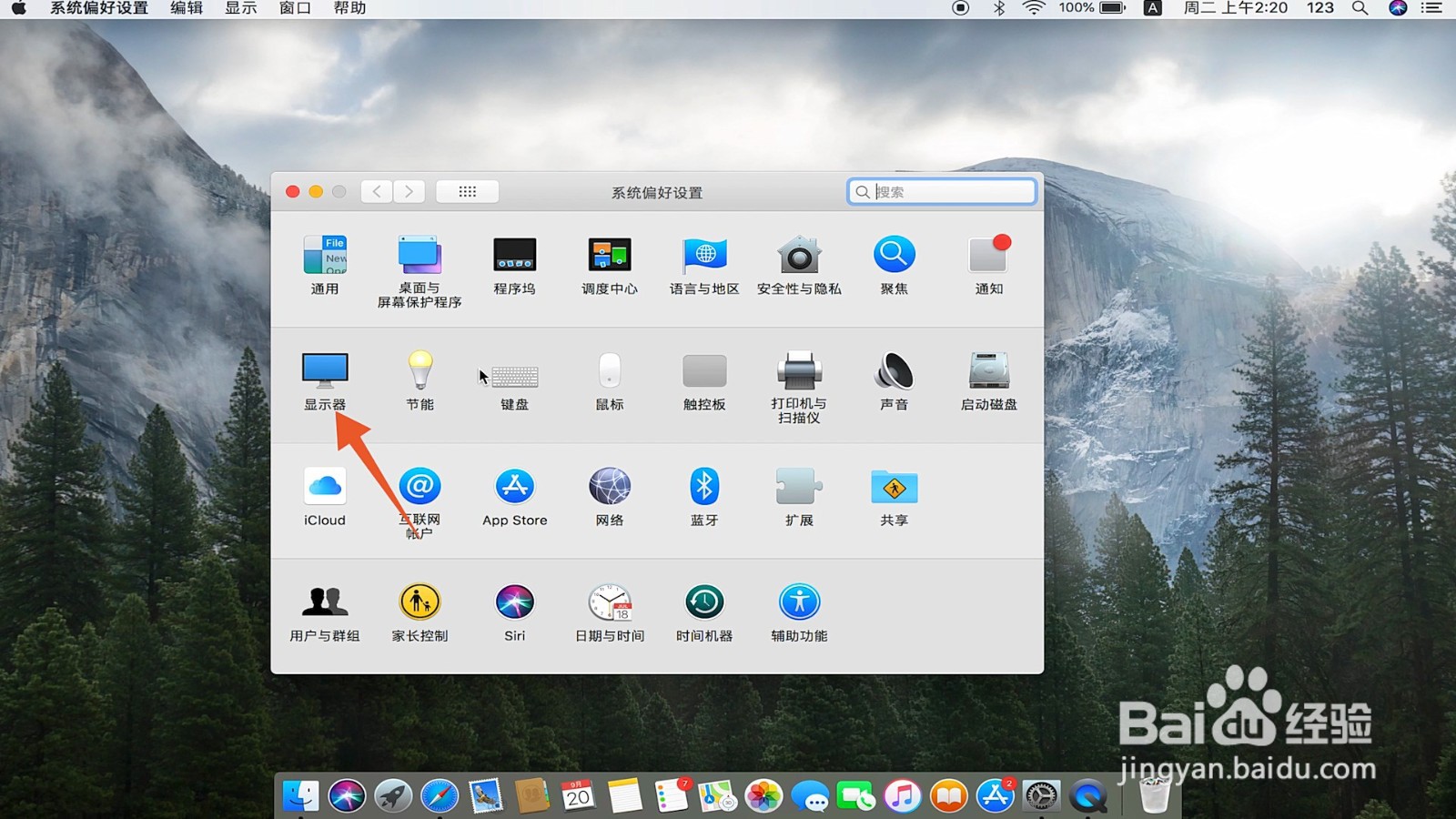
2、点击显示器
打开系统偏好设置页面后,选择并点击里面的【显示器】。
3、点击夜览
进入显示器页面后,找到并点击上面的【夜览】选项。

4、选择日落到日出
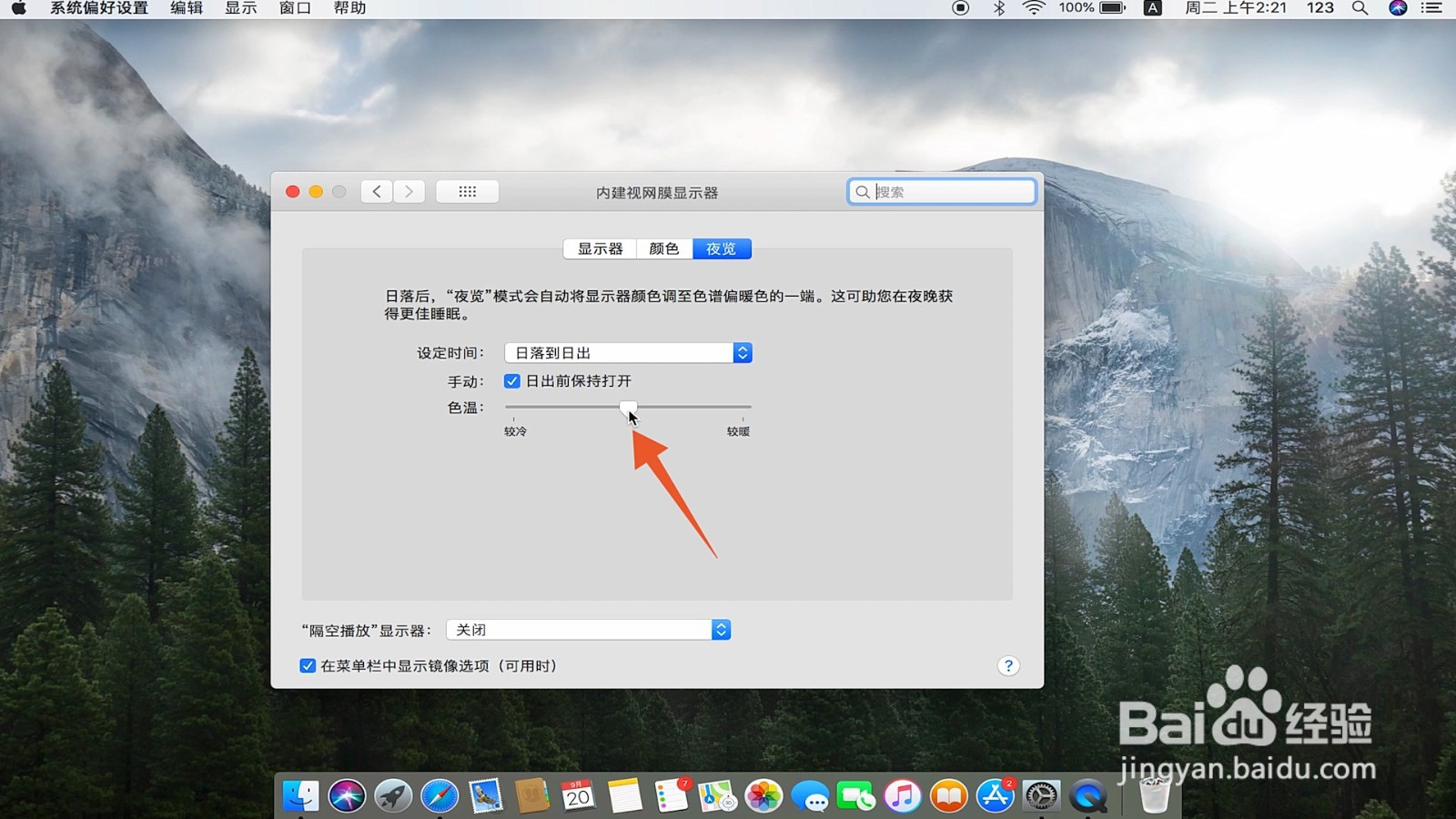
打开夜览页面后,点击设定时间后面的方框,并选择【日落到日出】。

5、拖动光标调整
选择完成后,拖动色温后面的光标调整即可。