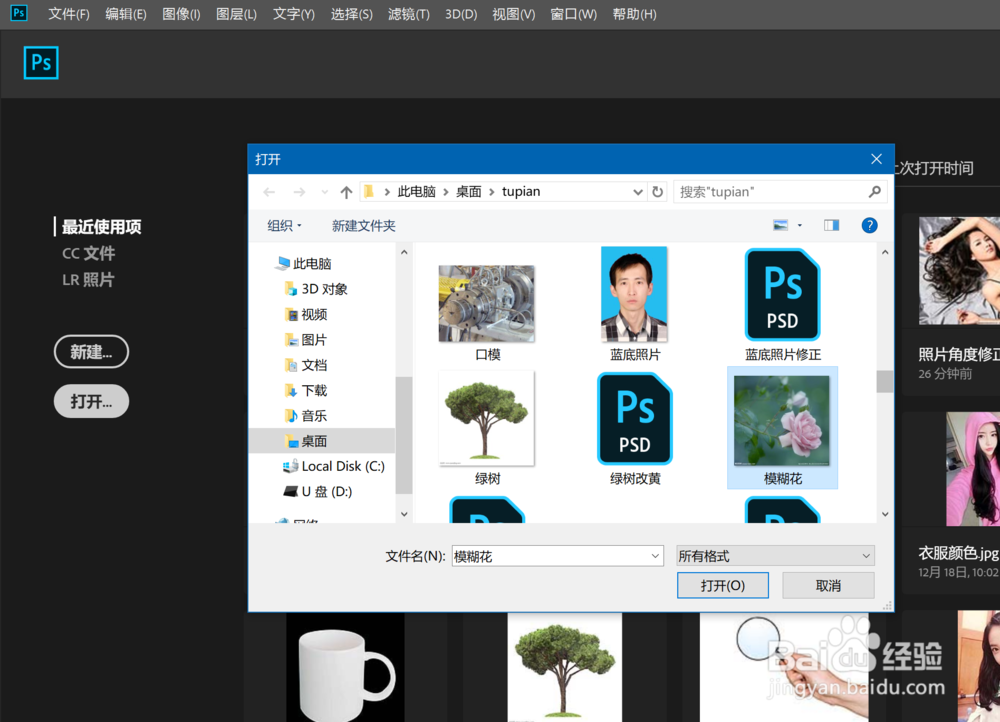
1、首先打开需要编辑的照片文件,如下图所示。
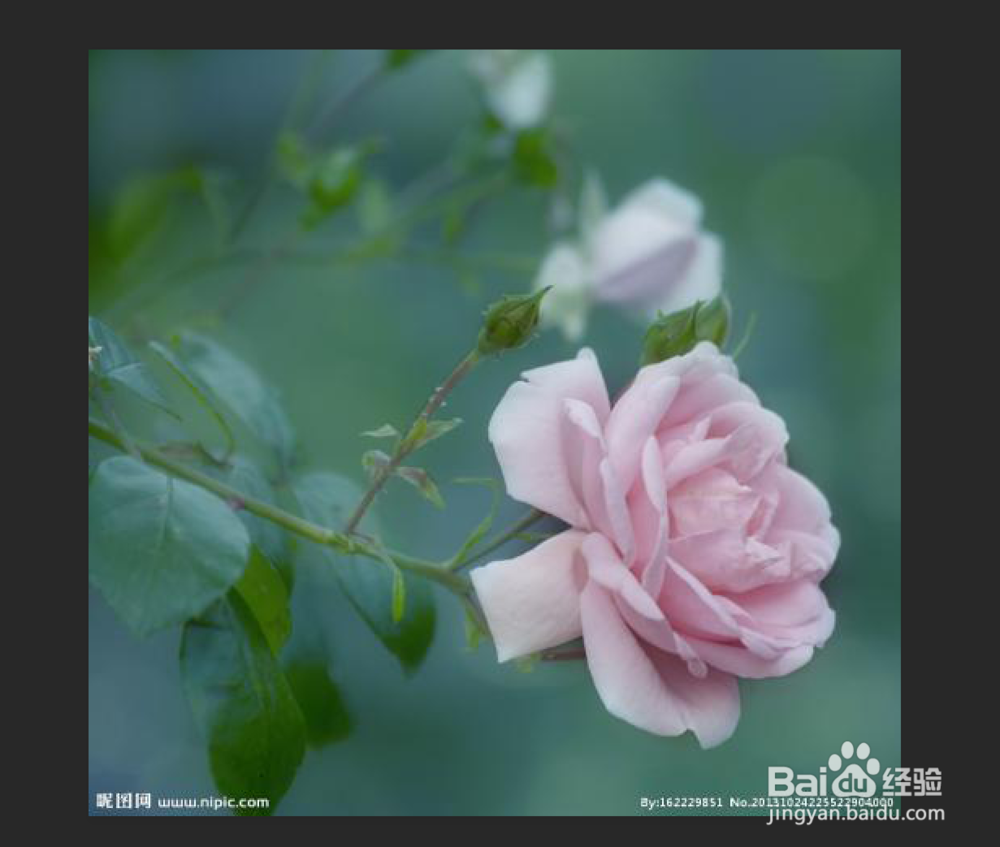
2、可以发现图片比较模糊,不是很清晰。
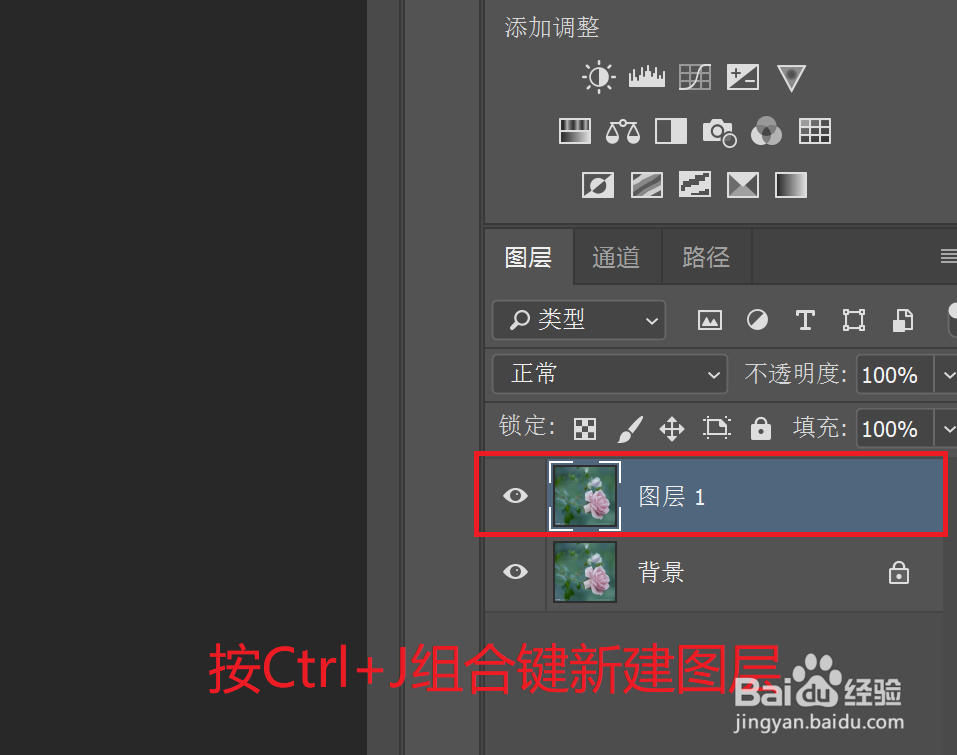
3、按Ctrl+J组合键,新建一个拷贝图层。
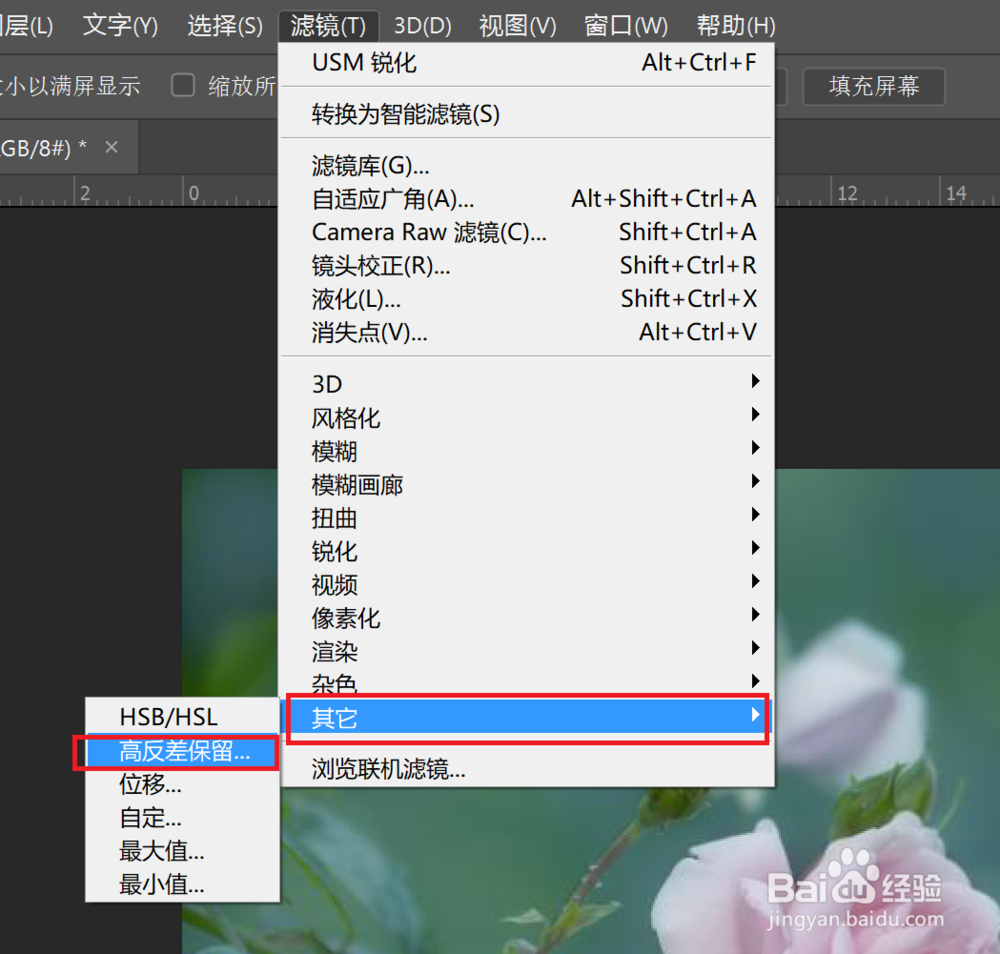
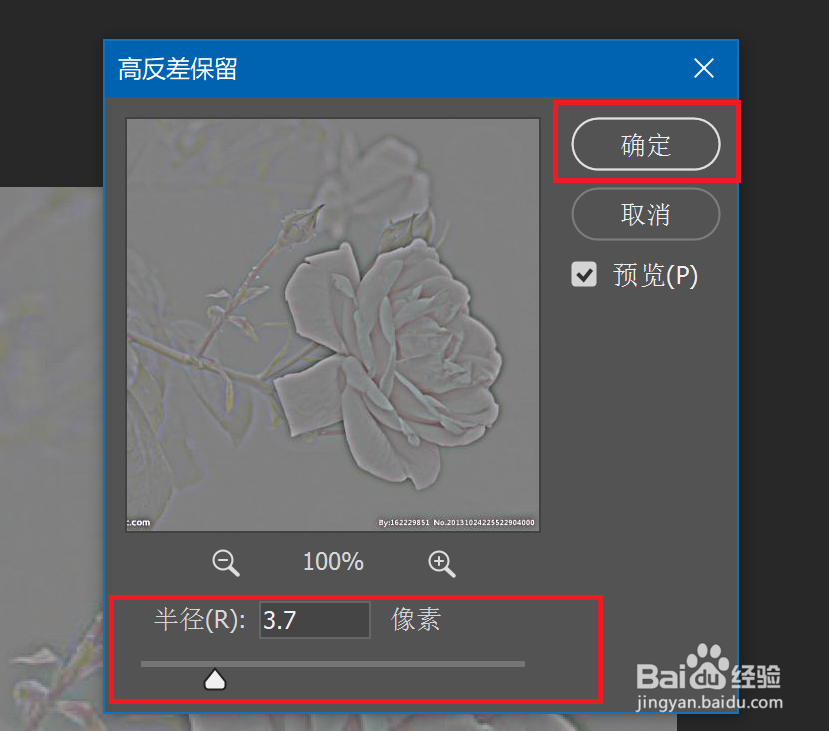
4、依次点击菜单栏中的滤镜,其他,高反差保留命令。
5、在弹出的设置窗口中选择合适的参数,然后点击确定。
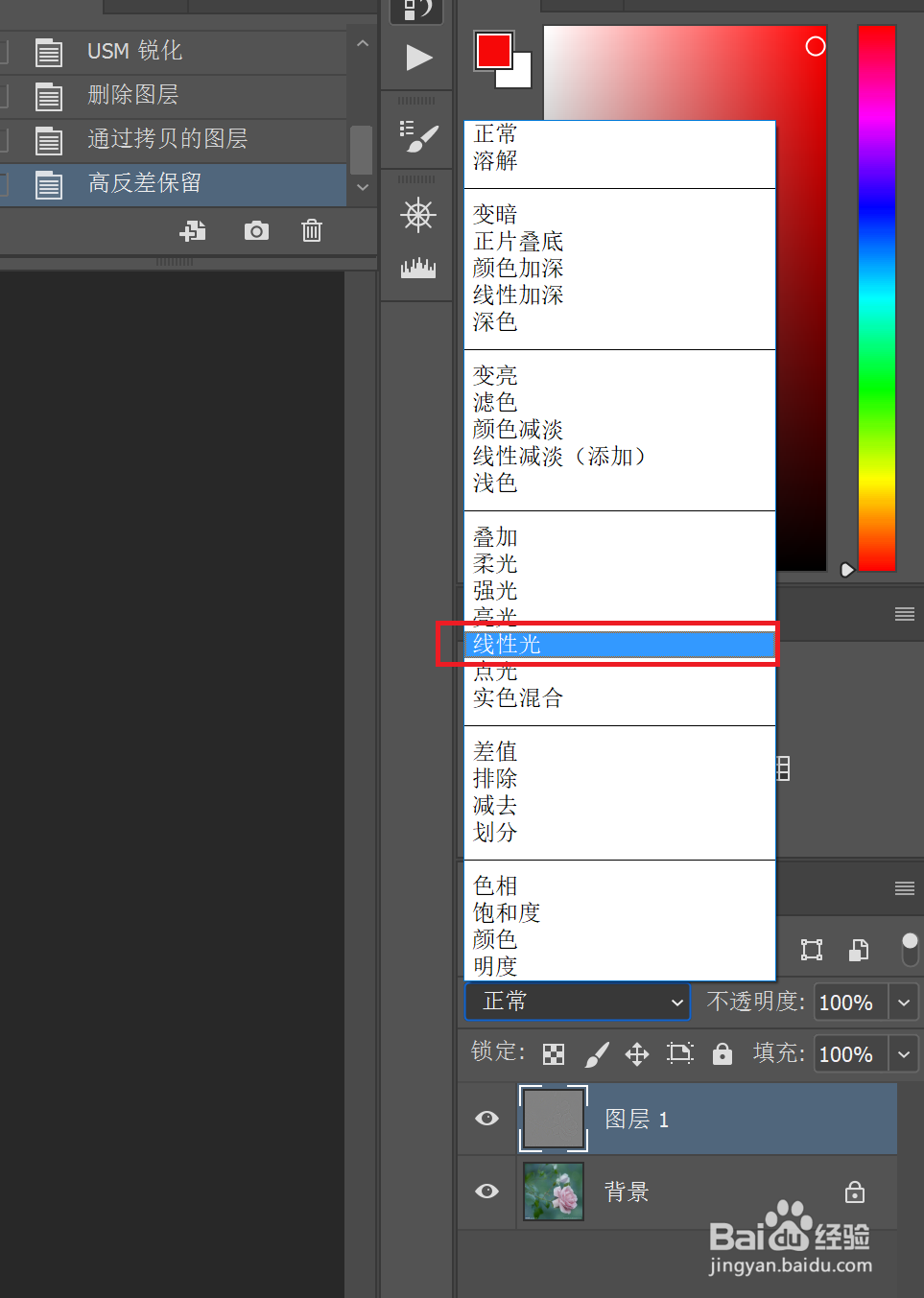
6、将新建图层的混合模式设为线性光。
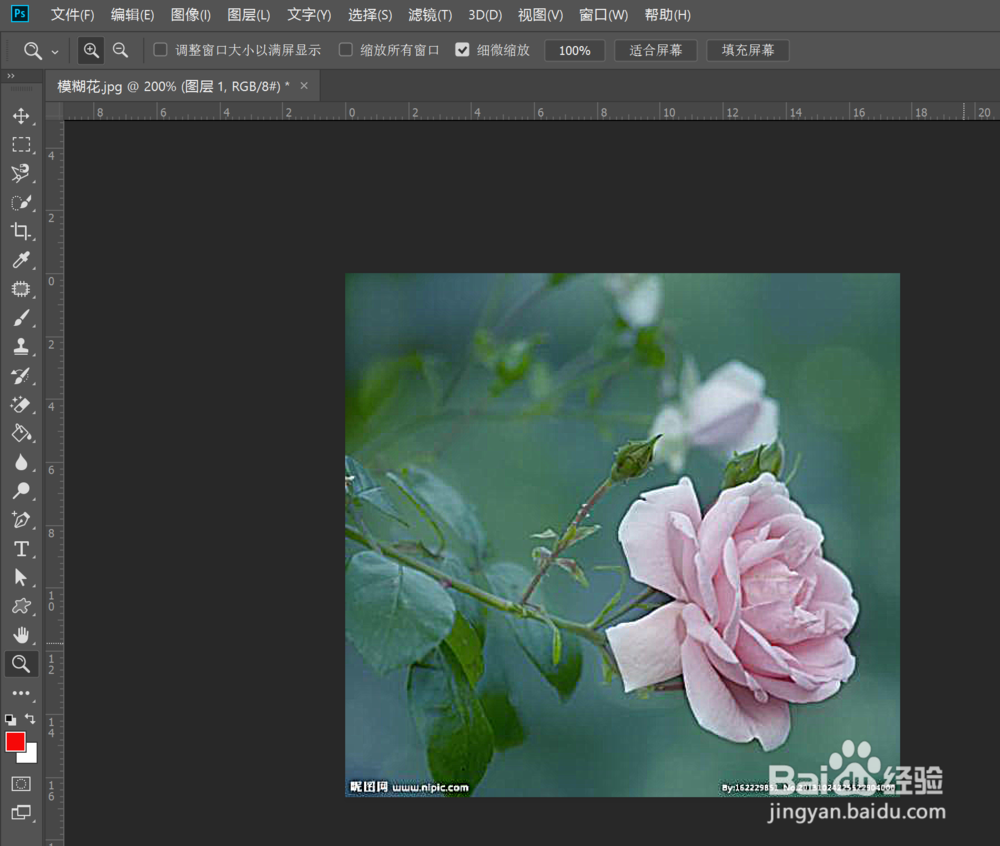
7、处理后的图片效果如下图所示,可以看到图片已经更清晰了。
时间:2026-04-23 06:18:23
1、首先打开需要编辑的照片文件,如下图所示。
2、可以发现图片比较模糊,不是很清晰。
3、按Ctrl+J组合键,新建一个拷贝图层。
4、依次点击菜单栏中的滤镜,其他,高反差保留命令。
5、在弹出的设置窗口中选择合适的参数,然后点击确定。
6、将新建图层的混合模式设为线性光。
7、处理后的图片效果如下图所示,可以看到图片已经更清晰了。
