Galaxy C5 Pro SM-C5010(6.0.1)如何截屏?

 时间:2026-02-14 08:23:43

Samsung Galaxy C5 Pro SM-C5010(6.0.1)支持截屏功能,若您想要使用该功能,请按照以下方法操作:

步骤

注:1.使用某些应用程序和功能时无法截取屏幕图像。

2.截图保存路径:【实用工具】-【我的文件】-【我的设备】-【DCIM】-【Screenshots】文件夹中。

方法一:快捷图标截屏。

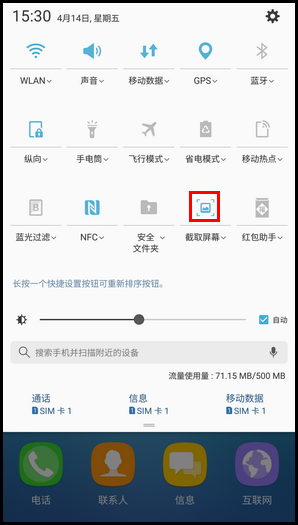
1.在想要截取屏幕图像的页面,下拉屏幕顶帘菜单。
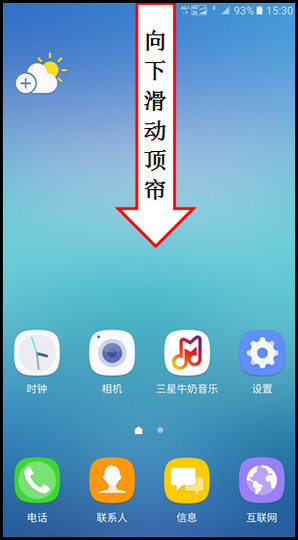
Galaxy C5 Pro SM-C5010(6.0.1)如何截屏?

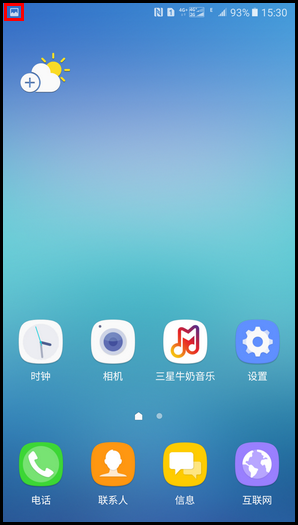
2.点击【截取屏幕】图标即可截屏。

Galaxy C5 Pro SM-C5010(6.0.1)如何截屏?

方法二:快捷键截屏。

同时按住【主屏幕】键和手机右侧的【电源】键,当屏幕上方出现“已捕捉屏幕截图”图标时代表截屏成功。
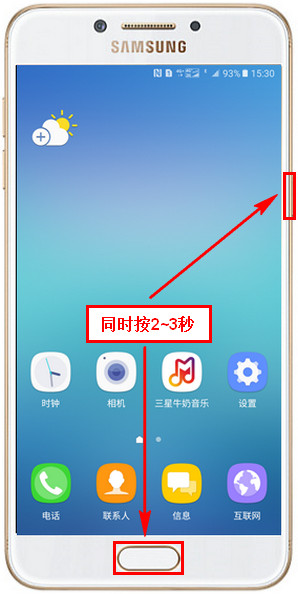
Galaxy C5 Pro SM-C5010(6.0.1)如何截屏?

Galaxy C5 Pro SM-C5010(6.0.1)如何截屏?

方法三: 手势截屏。

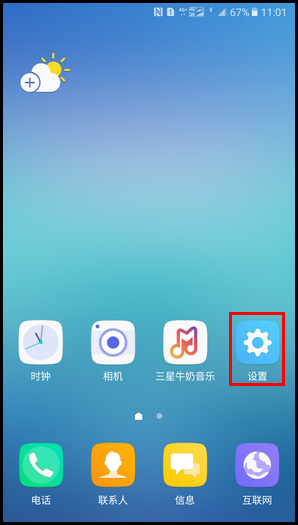
1.在标准模式下,点击【设置】。

Galaxy C5 Pro SM-C5010(6.0.1)如何截屏?

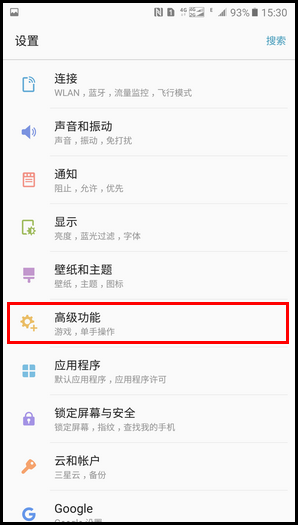
2.点击【高级功能】。

Galaxy C5 Pro SM-C5010(6.0.1)如何截屏?

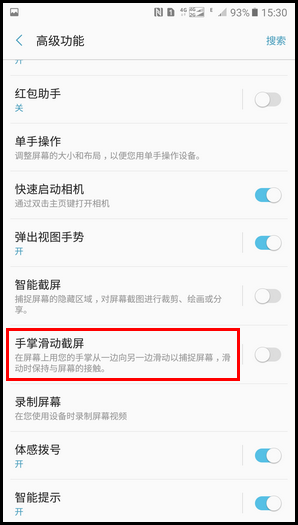
3.向上滑动屏幕,点击【手掌滑动截屏】。

Galaxy C5 Pro SM-C5010(6.0.1)如何截屏?

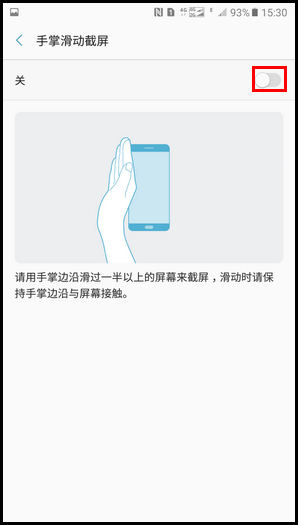
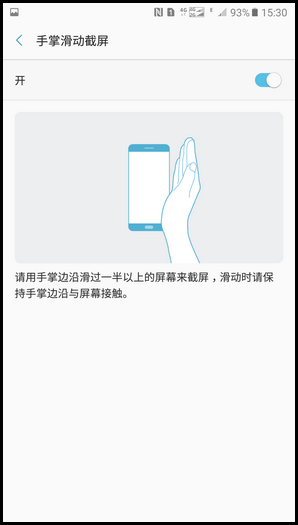
4.点击右侧滑块开关,显示【开】代表已开启该功能。

Galaxy C5 Pro SM-C5010(6.0.1)如何截屏?

Galaxy C5 Pro SM-C5010(6.0.1)如何截屏?

完成以上操作后,在屏幕上用您的手掌从一边向另一边滑动以捕捉屏幕,滑动时保持掌沿与屏幕的接触。

方法四:悬浮菜单截屏。

1.在标准模式下,点击【设置】。
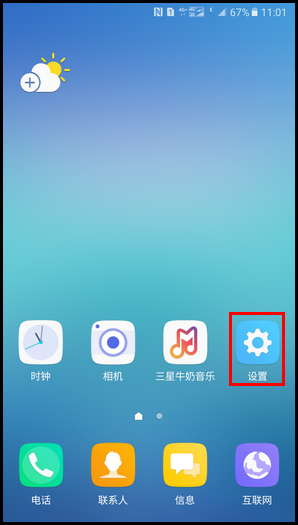
Galaxy C5 Pro SM-C5010(6.0.1)如何截屏?

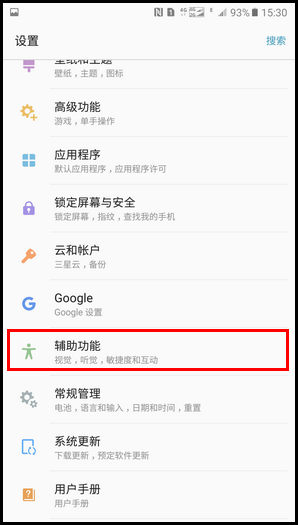
2.向上滑动屏幕,点击【辅助功能】。

Galaxy C5 Pro SM-C5010(6.0.1)如何截屏?

3.点击【敏捷度和互动】。

Galaxy C5 Pro SM-C5010(6.0.1)如何截屏?

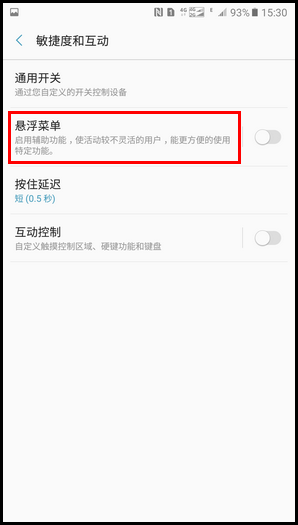
4.点击【悬浮菜单】。

Galaxy C5 Pro SM-C5010(6.0.1)如何截屏?

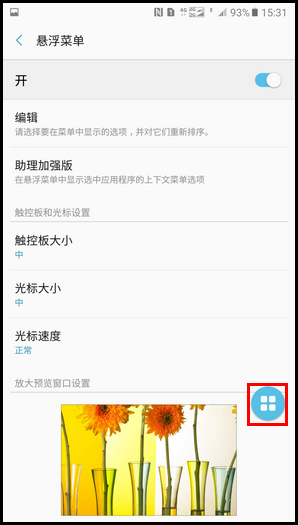
5.点击右侧滑块开关,显示【开】代表已开启该功能。(注:启用悬浮菜单将自动启用单击模式。)
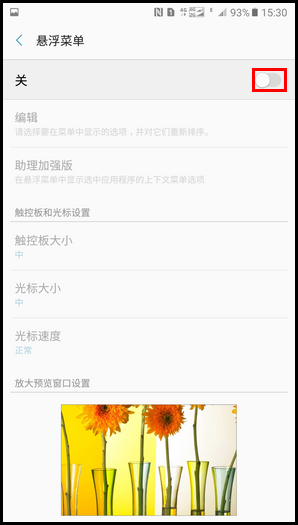
Galaxy C5 Pro SM-C5010(6.0.1)如何截屏?

6.开启后,屏幕上即可出现悬浮菜单图标,点击该图标。

Galaxy C5 Pro SM-C5010(6.0.1)如何截屏?

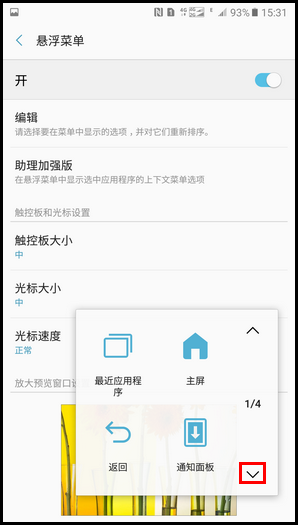
7.向下翻到第三页,点击【截屏】即可。

Galaxy C5 Pro SM-C5010(6.0.1)如何截屏?

Galaxy C5 Pro SM-C5010(6.0.1)如何截屏?

  • 涂鸦系列之如何画单筒望远镜
  • 读书女孩图片设计
  • 8种蔬菜助你瘦身减肥
  • 好看的华丽小花瓶
  • 爱牙护牙手抄报图片
  • 热门搜索
    白血球高是怎么回事 方舟生存进化怎么玩 感冒头疼怎么办 厕所堵了怎么通 cdr怎么抠图 few怎么读 咪蒙事件是怎么回事 廉租房申请书怎么写 电脑没有声音怎么办 鼠标速度怎么调