wps中ppt新建幻灯片教你如何设置渐变色填充

 时间:2026-02-13 19:54:18

1、首先打开ppt软件并通过快捷命令ctrl+n新建幻灯片,如下图所示。

wps中ppt新建幻灯片教你如何设置渐变色填充

2、将标题和副标题两个选框通过点击选框边线进行删除,删除命令为delete,完成如下图所示,显示为空白幻灯片。

wps中ppt新建幻灯片教你如何设置渐变色填充

3、在菜单栏选择动画选项并选择自定义动画,如下图所示。

wps中ppt新建幻灯片教你如何设置渐变色填充

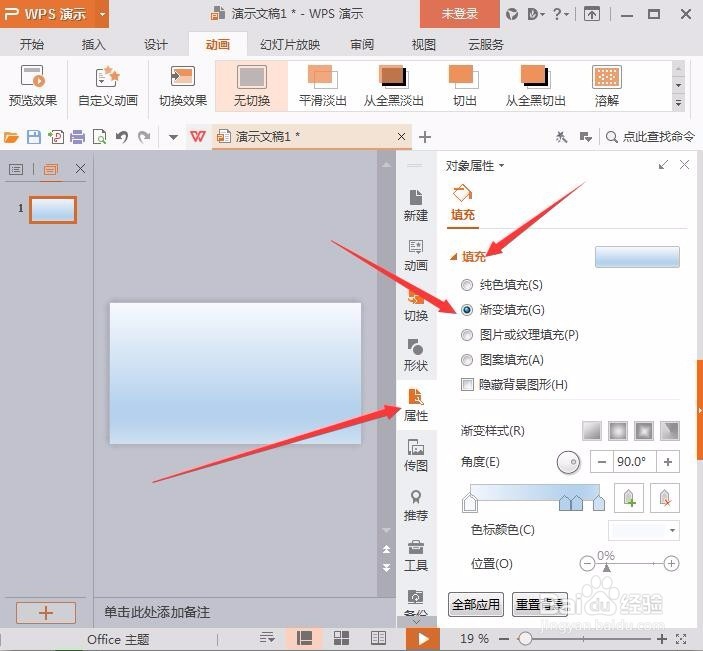
4、在右侧弹出自定义工具栏中选择属性-填充为渐变填充,如下图所示。

wps中ppt新建幻灯片教你如何设置渐变色填充

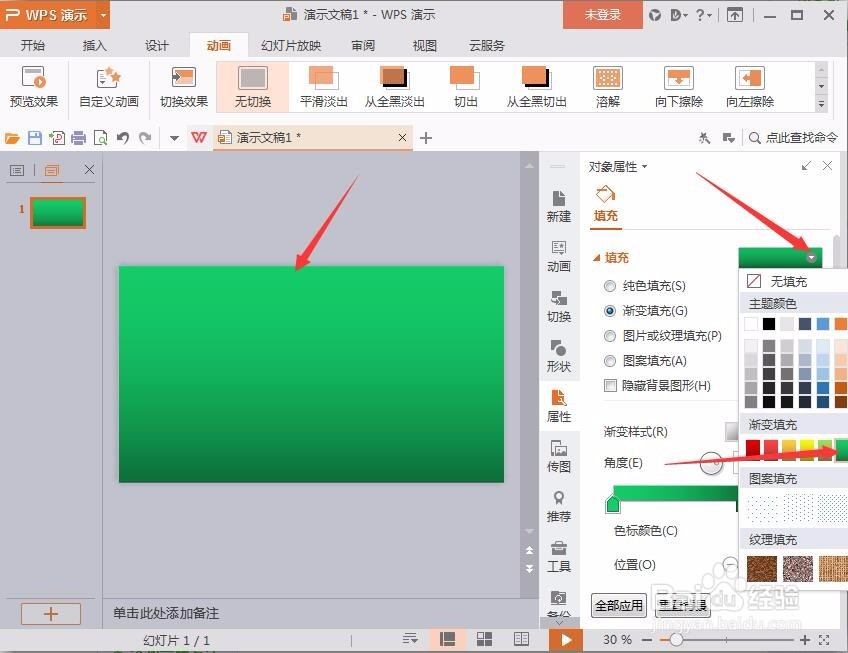
5、点击填充后颜色选择下拉三角并选择自己喜欢的颜色,或者选择软件给出的颜色均可,如下图所示。
wps中ppt新建幻灯片教你如何设置渐变色填充

6、调整角度、位置、透明度和亮度来让渐变色填充更加个性化,如下图所示。

wps中ppt新建幻灯片教你如何设置渐变色填充

7、也可以点击全部应用即可将所有的幻灯片背景设置为此填充颜色,如下图所示。

wps中ppt新建幻灯片教你如何设置渐变色填充

8、小结

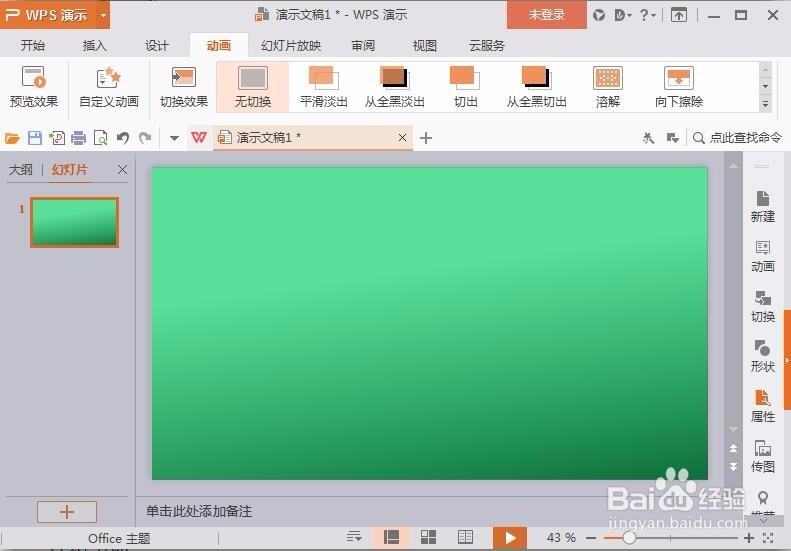
我们来看最终的设置效果吧,希望能帮到大家。

帮到您请点赞,有疑问请留言,要学习加关注。
wps中ppt新建幻灯片教你如何设置渐变色填充

  • PPT中怎样将文本文字转换为智能图形
  • 怎样在powerpoint中给图片添加发光效果
  • PPT幻灯片添加强调动画效果【放大/缩小】的方法
  • 演示幻灯片切换页面【平滑】效果的设置方法
  • 怎么设置末尾幻灯片版式
  • 热门搜索
    沃尔沃v60怎么样 生完孩子多久可以上环 脚上起水泡很痒怎么办 金丝楠手串怎么盘 公司旅游 小米开不了机怎么办 桂林旅游线路 只读文件怎么修改 网银盾怎么用 怎么祛斑有效