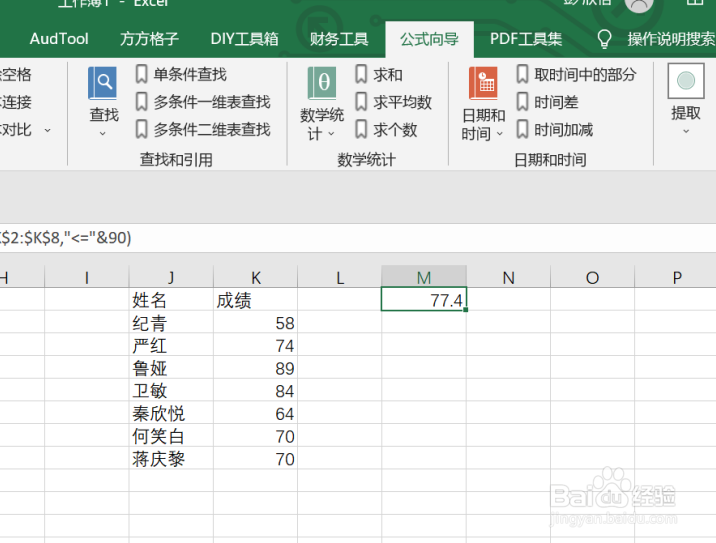
excel实现区域内数字范围求平均值

 时间:2026-04-23 22:00:32

1、我们需要对表格内的单元格中的数据区域来进行数字范围求平均值的操作,首先我们应该先打开excel软件,点击软件内的“公式向导”选项卡。

excel实现区域内数字范围求平均值

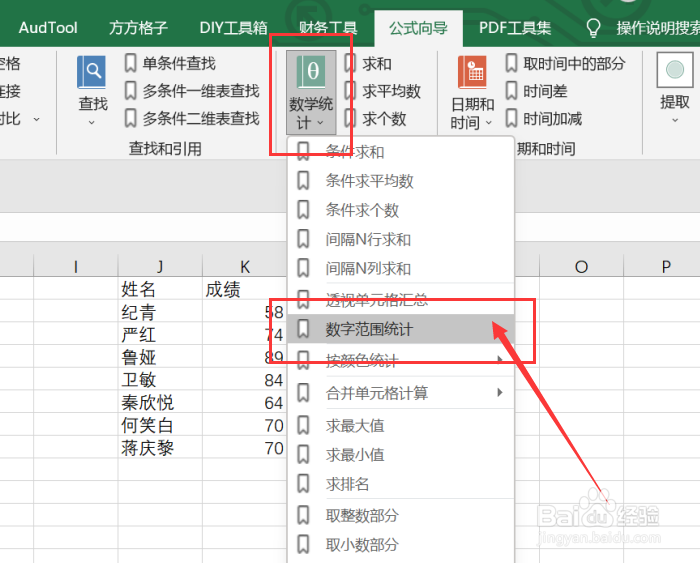
2、点击公式向导选项卡后,我们要点击数学统计选项卡,再点击下拉菜单中的“数学范围统计”选项卡。
excel实现区域内数字范围求平均值

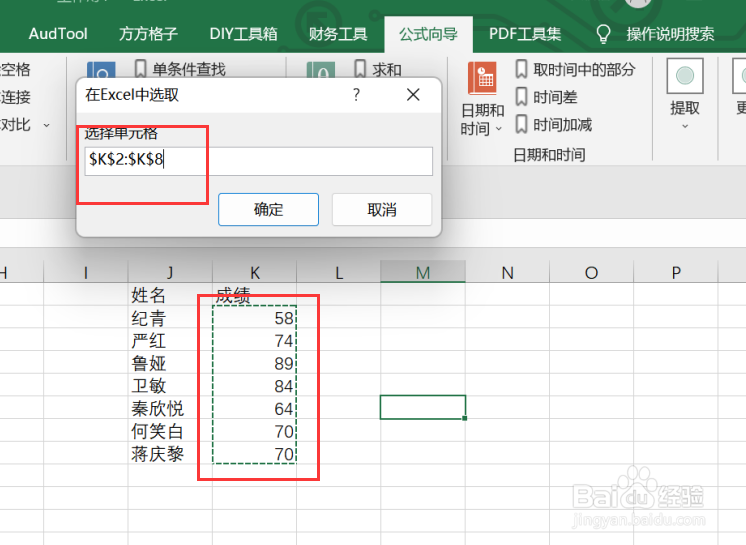
3、点击数学范围统计选项卡后,就会出现一个对话框,我们要根据对话框内容来选择要进行处理的数据区域。
excel实现区域内数字范围求平均值

4、选中要进行处理的数据区域后,就会再次出现一个对话框,我们要根据对话框内容来选择要存放结果的空白单元格。

excel实现区域内数字范围求平均值

5、点击确定后,就会再次出现一个对话框,我们要根据对话框内容来选择要进行的操作。

excel实现区域内数字范围求平均值

6、如图所示,点击确定后,就可以获得我们所需要的结果了。

excel实现区域内数字范围求平均值

  • Excel如何在指定的某个数字范围内进行求平均数
  • Excel如何在数字范围内求平均数
  • 怎么计算一定范围内的平均值
  • Excel如何求指定范围内数字的平均值
  • excel如何求多个区域的平均值?
  • 热门搜索
    公司证明怎么写 个人怎么炒外汇 孕妇可以吃空心菜吗 tif格式怎么打开 打不了字怎么办 痘坑怎么消除 鲁菜的特点 孕妇可以吃茄子吗 广东旅游景点 凉拌猪肝