word怎么快速画流程图

 时间:2026-04-24 11:01:36

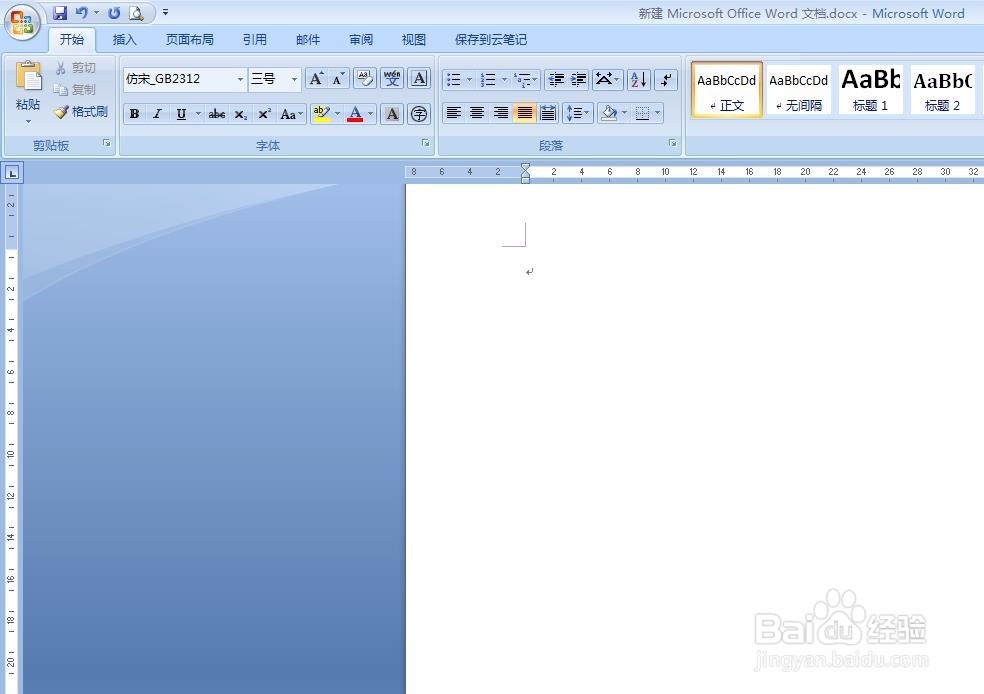
1、第一步:新建一个word文档。

word怎么快速画流程图

2、第二步:在菜单栏“插入”中找到“形状”按钮。

word怎么快速画流程图

3、第三步:在“形状”中选择矩形,并在空白处画出矩形框,可以根据自己的需要设置矩形框的填充颜色等。

word怎么快速画流程图

word怎么快速画流程图

4、第四步:单击“添加文字”按钮,并在矩形框中输入文字。

word怎么快速画流程图

5、第五步:在“形状”选择区选择箭头,并在矩形框下方画出。

word怎么快速画流程图

word怎么快速画流程图

6、第六步:再次选择矩形框图形,并在矩形框中输入文字,调整好文字的位置。

word怎么快速画流程图

word怎么快速画流程图

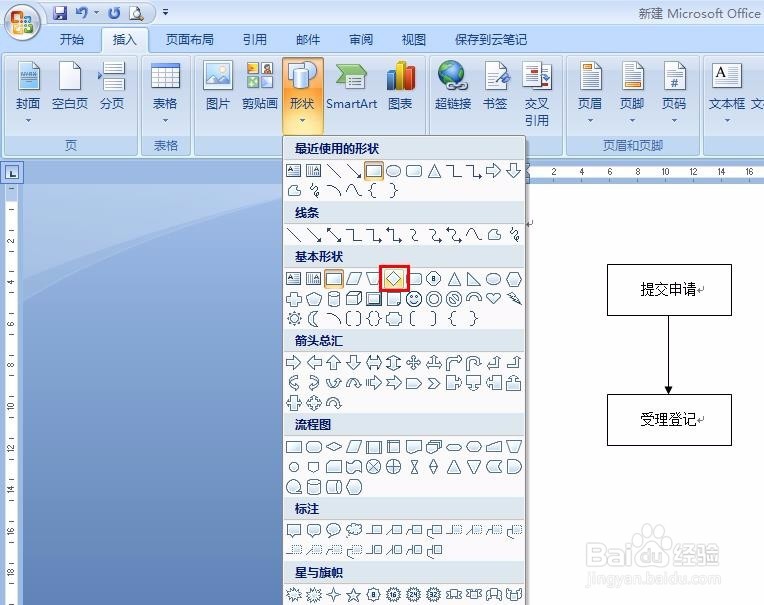
7、第七步:选择菱形框,在空白处画出,当图形变成红色框中所示的样子时就可以移动菱形框了。
word怎么快速画流程图

word怎么快速画流程图

8、根据自己的需要,按照上述相同的方法,完成流程图的绘制。

word怎么快速画流程图

  • 翻译全能王怎么设置字体大小
  • 解析偷税与漏税、节税、避税的区别
  • 会计师事务所行业发展与投资环境分析方法
  • 在Word中添加行号
  • 军队文职面试礼仪六个小知识
  • 热门搜索
    iphone怎么样 嘴唇起泡怎么办 怎么恢复qq群 怎么root 哈尔滨师范大学怎么样 怎么查手机流量 电脑很慢很卡怎么办 真的笔顺怎么写 情况说明书怎么写 近视怎么恢复