1、打开“PS”,打开一张图片,点击“复制图层”。
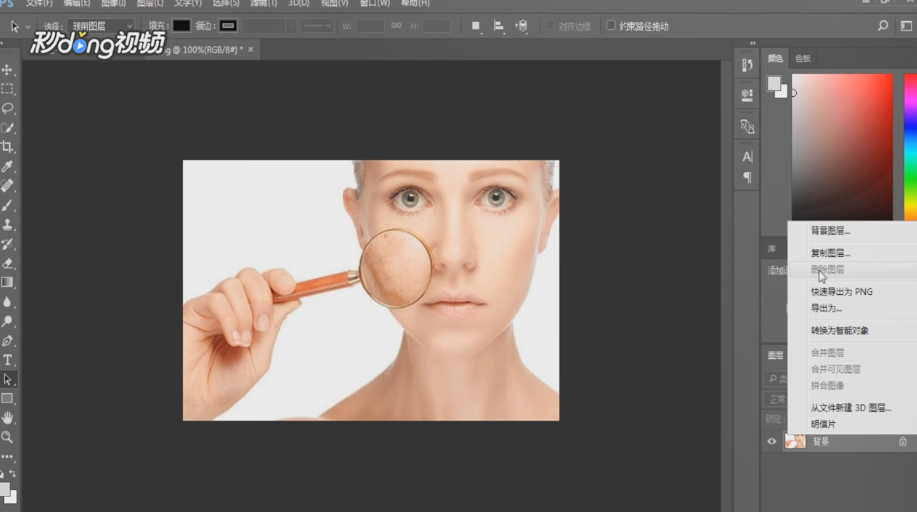
2、在左侧的项目栏中,找到并点击“修补工具”。

3、将去除瑕疵的图层,再次进行“复制图层”。

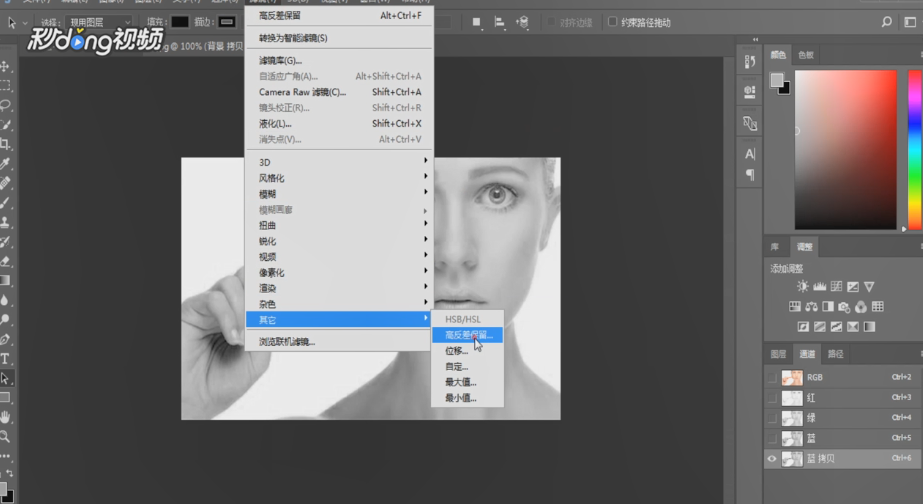
4、在右侧的项目栏中,选择“通道”,选择“蓝”,并复制图层。

5、点击“滤镜”,点击“其他”,选择“高反差保留”。
6、点击“图像”,点击“计算”,选择“强光或者线性光”,重复两次或以上。

7、点击最终生成的“alpha图层”,并按“Ctrl键”进行载入选区即可。

时间:2026-04-23 17:54:41
1、打开“PS”,打开一张图片,点击“复制图层”。
2、在左侧的项目栏中,找到并点击“修补工具”。
3、将去除瑕疵的图层,再次进行“复制图层”。
4、在右侧的项目栏中,选择“通道”,选择“蓝”,并复制图层。
5、点击“滤镜”,点击“其他”,选择“高反差保留”。
6、点击“图像”,点击“计算”,选择“强光或者线性光”,重复两次或以上。
7、点击最终生成的“alpha图层”,并按“Ctrl键”进行载入选区即可。
