如何使用ps软件制作一张地狱火效果的图片

 时间:2024-10-20 12:53:32

1、我们打开电脑里面的photoshop软件,然后新建一个如图所示参数的画布。

如何使用ps软件制作一张地狱火效果的图片如何使用ps软件制作一张地狱火效果的图片

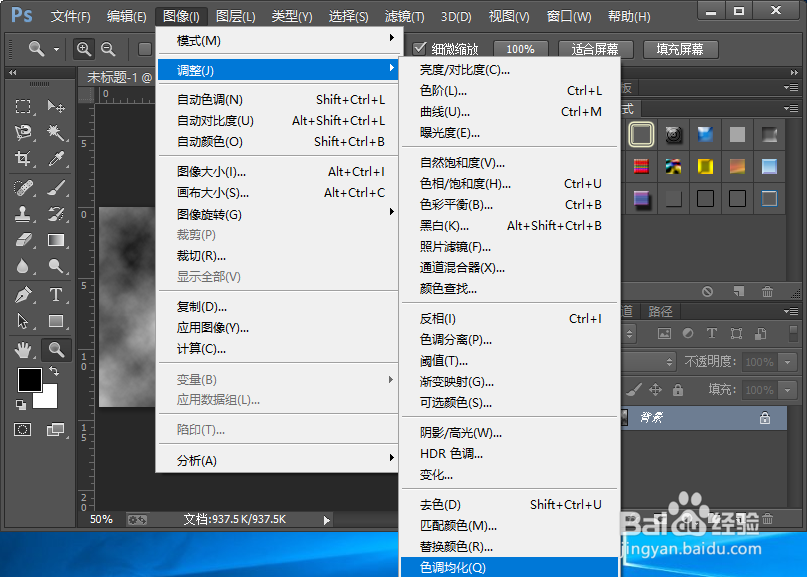
2、接下来我们执行滤镜-渲染-分层云彩命令,给画布添加一个分层云彩滤镜效果;紧接着我们执行图像-调整-色调均化命令。

如何使用ps软件制作一张地狱火效果的图片如何使用ps软件制作一张地狱火效果的图片

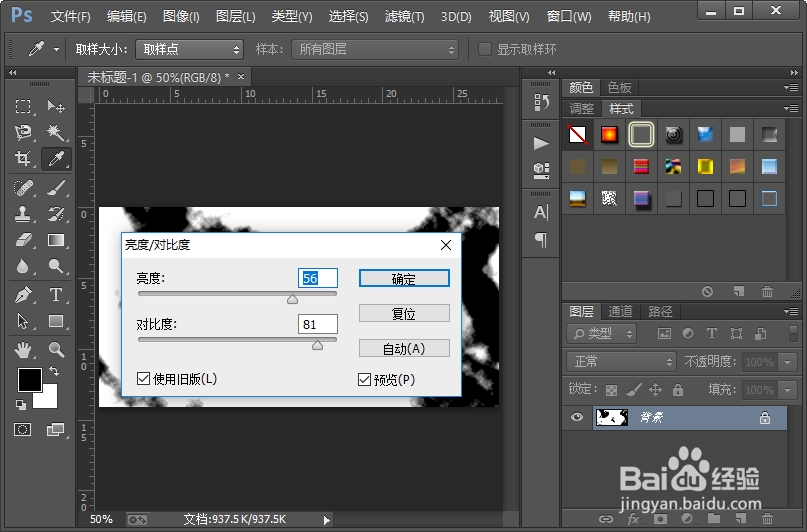
3、然后我们使用亮度/对比度来调整画布,具体的参数设置可以参照下图。

如何使用ps软件制作一张地狱火效果的图片

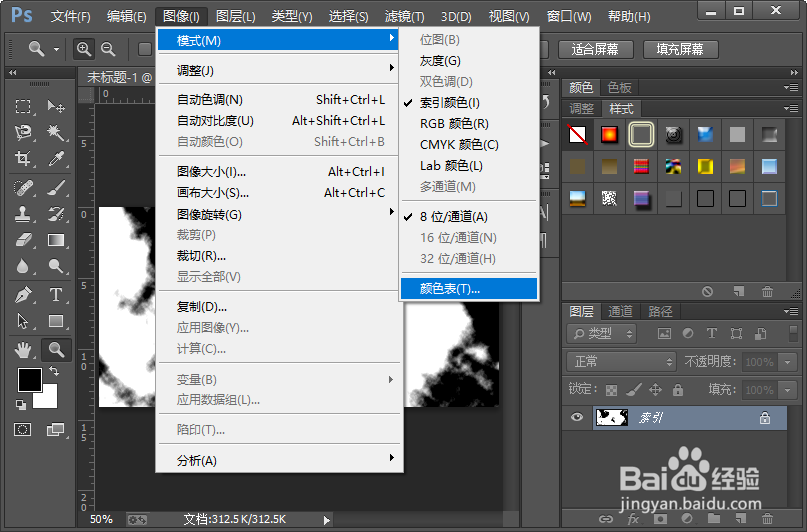
4、把图像的颜色模式调整为索引颜色,参数的设置如图所示;紧接着我们执行图像-模式-颜色表命令,设置如图所示的参数。

如何使用ps软件制作一张地狱火效果的图片如何使用ps软件制作一张地狱火效果的图片如何使用ps软件制作一张地狱火效果的图片如何使用ps软件制作一张地狱火效果的图片

5、然后我们把图片的颜色模式调整为RGB颜色;接着我们在使用亮度/对比度对图片进行调整,参数的设置,如图所示。

如何使用ps软件制作一张地狱火效果的图片如何使用ps软件制作一张地狱火效果的图片

6、接着我们给画布添加一个高斯模糊滤镜效果,高斯模糊的半径我们设置为1.0像素就可以了;紧接着我们逆时针旋转画布90度。

如何使用ps软件制作一张地狱火效果的图片如何使用ps软件制作一张地狱火效果的图片

7、给画布添加一个风滤镜效果,参数的设置如图所示;然后我们顺时针旋转画布90度;紧接着我们给画布添加一个波纹滤镜效果,参数的设置如图所示。

如何使用ps软件制作一张地狱火效果的图片如何使用ps软件制作一张地狱火效果的图片如何使用ps软件制作一张地狱火效果的图片

8、这样我们就只做好了一张地狱火效果的图片。小伙伴们你们学会了吧,赶紧自己制作一下试试吧。

如何使用ps软件制作一张地狱火效果的图片如何使用ps软件制作一张地狱火效果的图片
  • 猫头鹰画法教程(简笔画)
  • 铅笔画呆萌的蝙蝠
  • 教你画简笔画牛蛙
  • 手工制作--大牌包包
  • 怎么画一张小鸟的线描画
  • 热门搜索
    龙虾怎么做好吃 鹅肉的家常做法 脂肪肝是怎么回事 唳怎么读音 蘑菇汤的做法大全 them怎么读 儿子生日妈妈怎么发朋友圈 苹果手机怎么录屏 自制黄豆酱的做法 炽怎么读