1、我们打开微信公众号管理后台,选择左侧的素材管理进入。
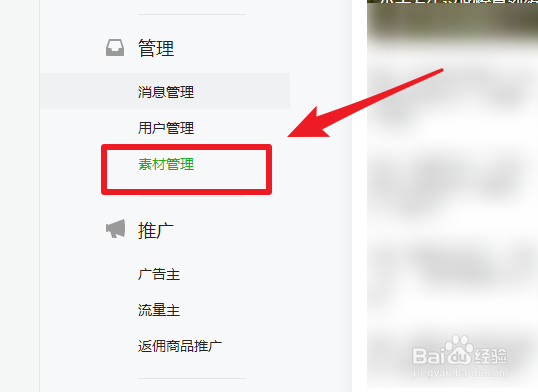
2、点击后,我们在素材管理界面,点击右上方的新建图文素材的选项进入。
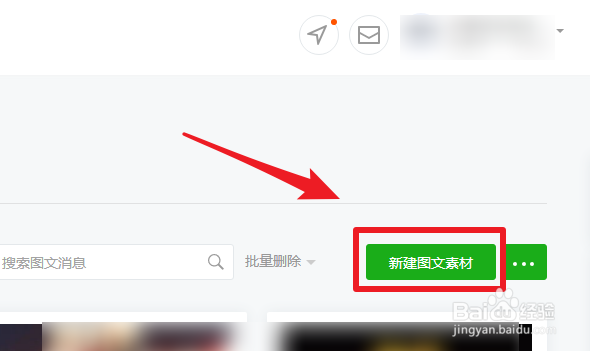
3、点击进入后,我们在编辑器界面,点击上方的引号,进入到引用界面。
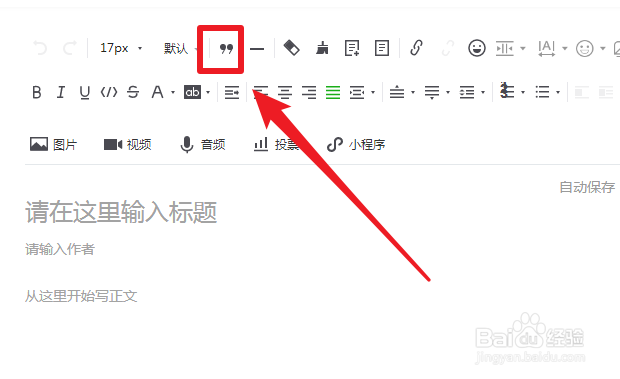
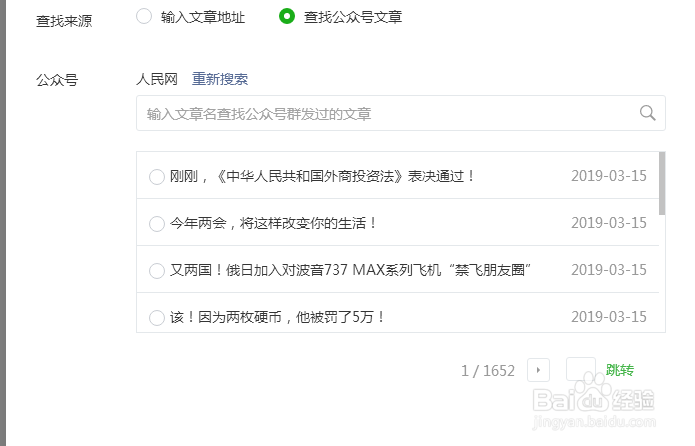
4、点击后,会显示公众号文章,我们可以点击下方搜索引用其他公众号的文章。
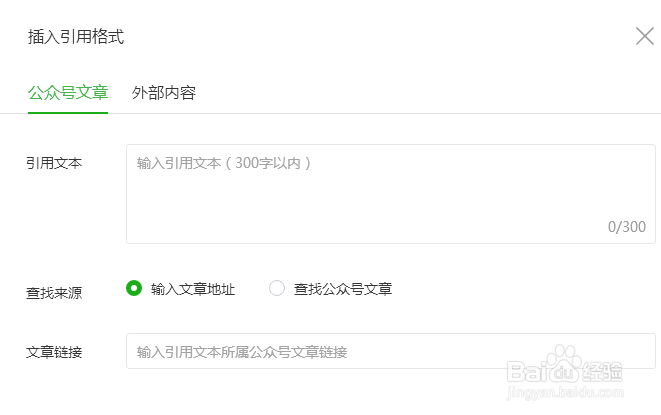
5、搜索后,我们选择文章签名的圆圈,来选中文章进行引用。
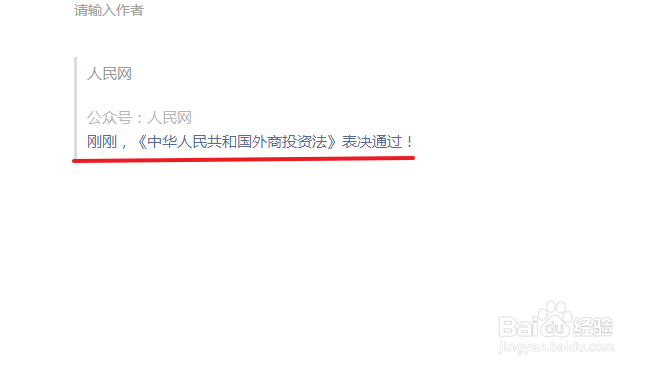
6、选中后,文章就会以引用的方式,出现在编辑器中,如下图所示。
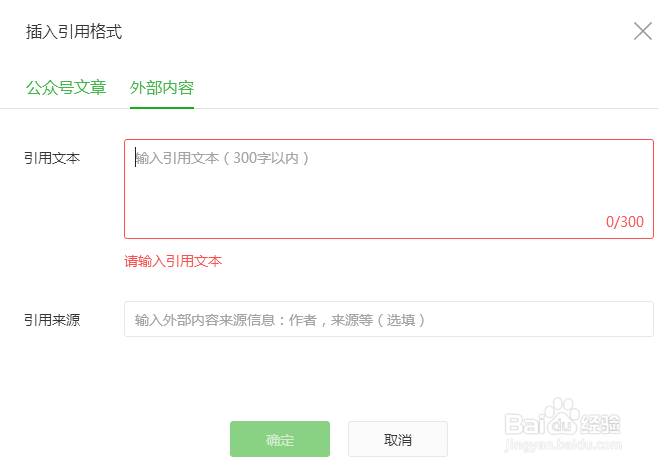
7、除了引用公众号的文章,我们也可以点击上方的外部内容,来引用外部的内容信息。
时间:2026-05-02 23:10:44
1、我们打开微信公众号管理后台,选择左侧的素材管理进入。
2、点击后,我们在素材管理界面,点击右上方的新建图文素材的选项进入。
3、点击进入后,我们在编辑器界面,点击上方的引号,进入到引用界面。
4、点击后,会显示公众号文章,我们可以点击下方搜索引用其他公众号的文章。
5、搜索后,我们选择文章签名的圆圈,来选中文章进行引用。
6、选中后,文章就会以引用的方式,出现在编辑器中,如下图所示。
7、除了引用公众号的文章,我们也可以点击上方的外部内容,来引用外部的内容信息。
