word制作点击即可打勾的复选框

 时间:2026-02-14 11:21:00

1、首先我们要点击word图标-选项,把开发工具给勾选上,将开发工具调出来,已经调出的跳过这一步。

word制作点击即可打勾的复选框

2、然后将光标放在需要插入复选框的地方,再点击开发工具下的复选框内容控件图标。

word制作点击即可打勾的复选框

3、这样就插入一个复选框了,你会发现这个框你点击它,它就会变成一个带框的X符号。

word制作点击即可打勾的复选框

4、那我们想实现点击变成带框的√符号,就可以设置。 点击开发工具下方的 “控件属性”,在弹窗中点击“选中标记”后的更改。

word制作点击即可打勾的复选框

word制作点击即可打勾的复选框

5、接着就会弹出选择符号的选框。将字体选到wingdings,然后找到带框的√符号。点击确定。

word制作点击即可打勾的复选框

6、我们再点击复选框,就会发现选中状态下它就是√的符号啦。最后再将这个符号复制到需要的地方即可。
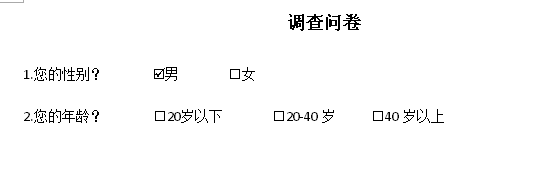
word制作点击即可打勾的复选框

  • 如何在Word中输入小方框
  • WPS如何在方框中打勾√和打叉×
  • Word文档中的方框打不了勾怎么办
  • Excel如何在方框内打勾
  • 办公软件Word:如何在选中文字周围添加圆圈
  • 热门搜索
    菠菜的做法 腌蒜苔的最简单做法 下划线在键盘上怎么打 黑头怎么去除最有效 牛肚的家常做法 羊肉串的做法 卤肉做法 腰间盘突出压迫神经腿疼怎么办 笔筒的做法 焦糖玛奇朵做法