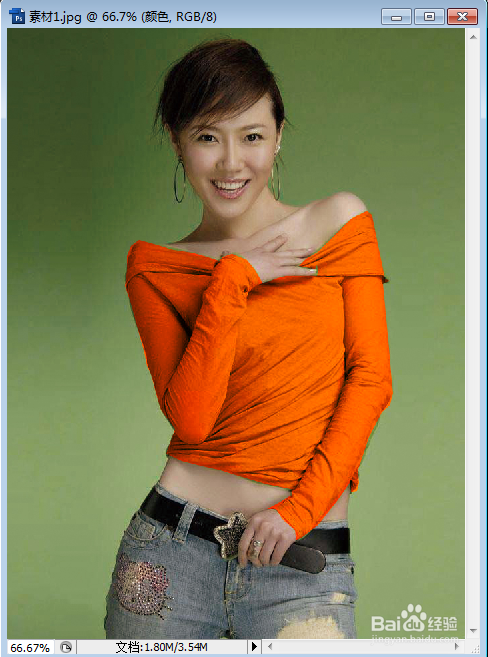
1、准备好需要换色的照片。素材原图如下。

2、使用PHOTOSHOP软件打开素材图片。
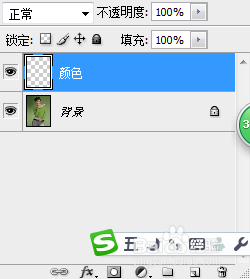
3、新建图层,名称更改为“颜色”,如图。
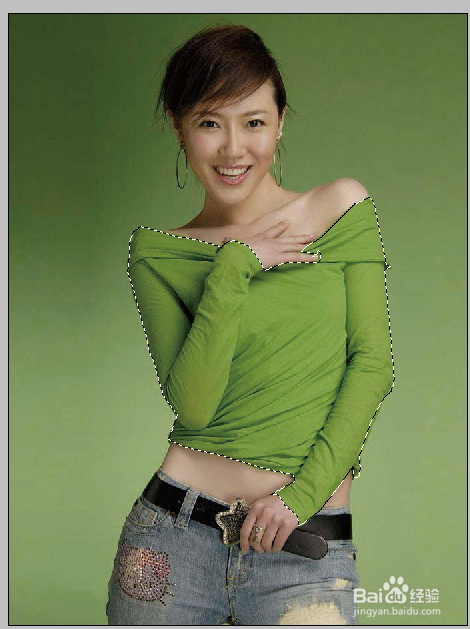
4、选择“多边形套锁”工具(快捷键为L),沿着人物的上衣外轮廓选取,并转换成选区,如图所示。
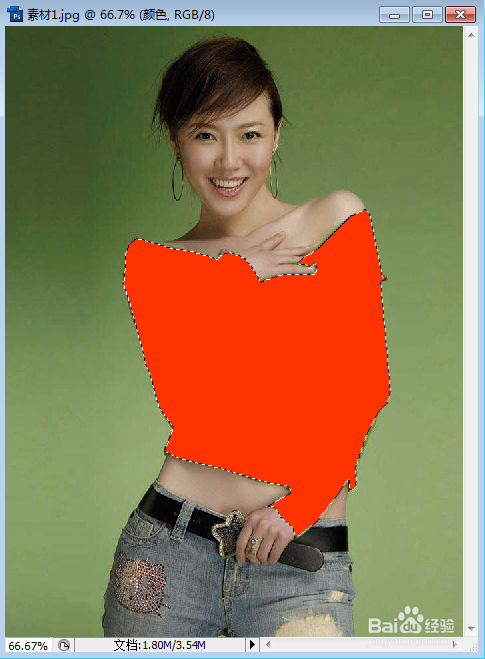
5、设置前景色为#FF3300,按ALT+DELETE键用前景色填充选区,如图。
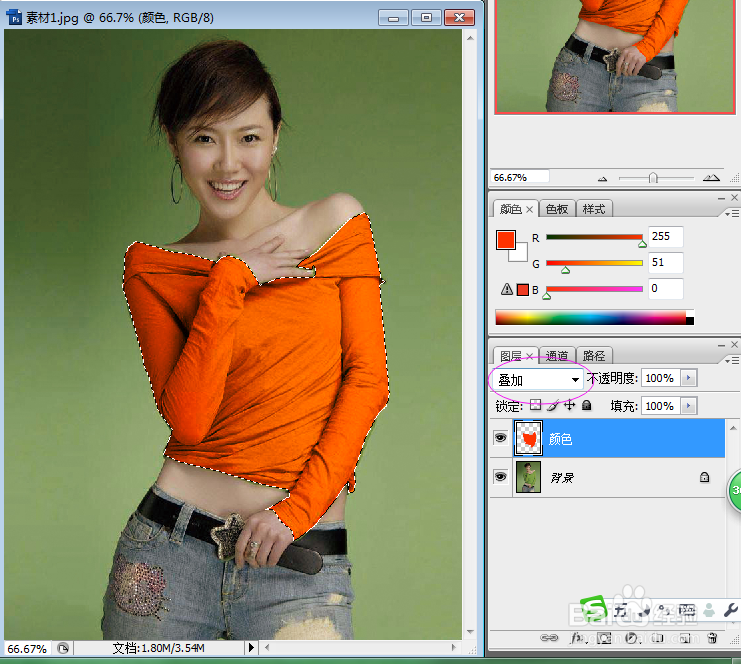
6、把图层混合模式由“正常”改为“叠加”,效果如图所示。
7、取消选择,完成最终效果。如图所示。是不是很简单呀!快动手试一试吧。
时间:2026-04-21 16:35:11
1、准备好需要换色的照片。素材原图如下。
2、使用PHOTOSHOP软件打开素材图片。
3、新建图层,名称更改为“颜色”,如图。
4、选择“多边形套锁”工具(快捷键为L),沿着人物的上衣外轮廓选取,并转换成选区,如图所示。
5、设置前景色为#FF3300,按ALT+DELETE键用前景色填充选区,如图。
6、把图层混合模式由“正常”改为“叠加”,效果如图所示。
7、取消选择,完成最终效果。如图所示。是不是很简单呀!快动手试一试吧。
