Photoshop2019如何制作阴天下雨的效果?

 时间:2026-04-21 19:21:51

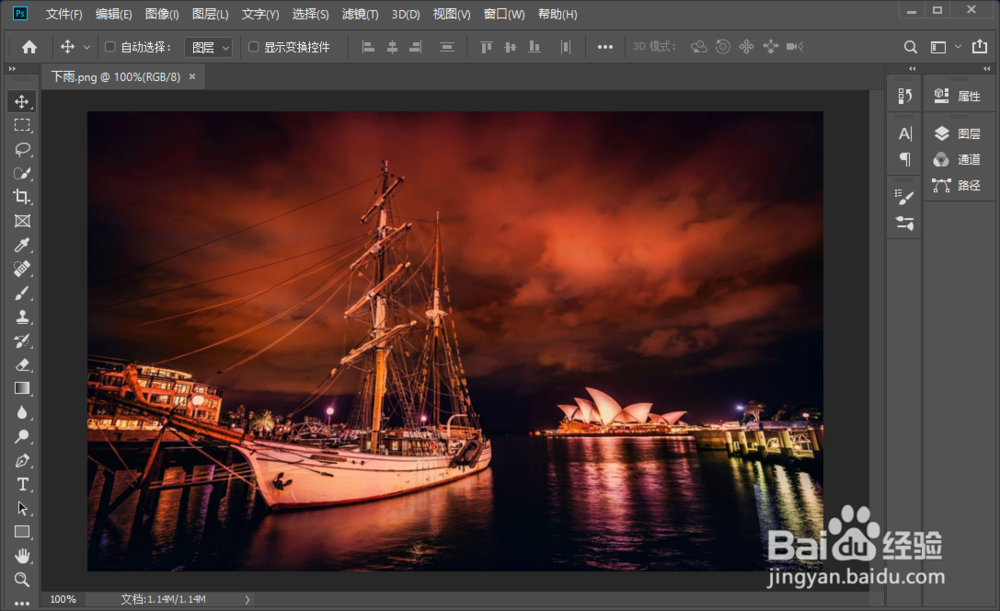
1、启动PS并把原照片导入到PS中。

Photoshop2019如何制作阴天下雨的效果?

2、新建一个空白图层,把图层填充为黑色,依次点击【滤镜】-【杂色】-【添加杂色】。
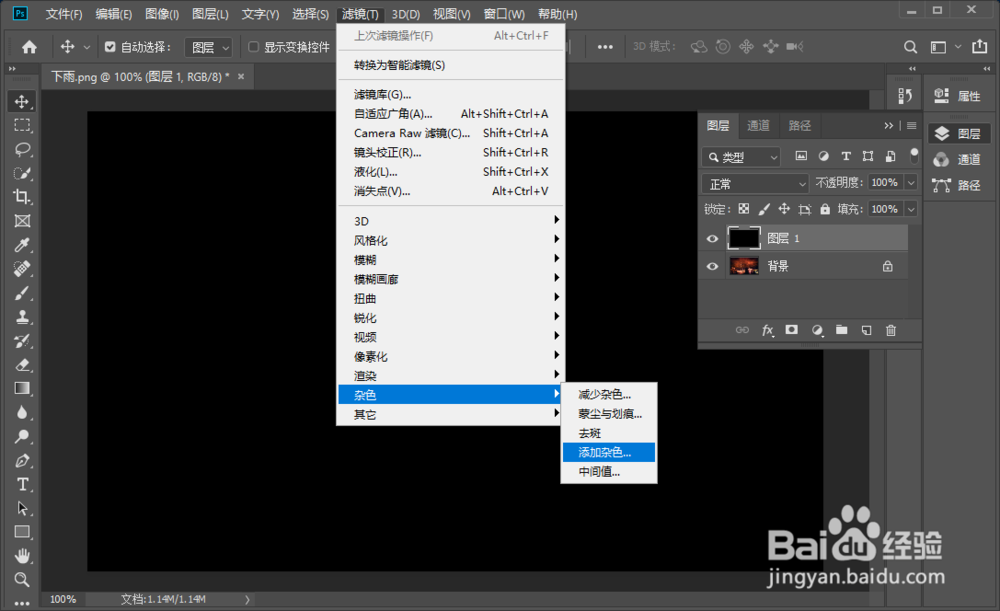
Photoshop2019如何制作阴天下雨的效果?

3、在添加杂色窗口中设置数量为64%左右,分布设置为平均分布,勾选单色后点击【确定】。

Photoshop2019如何制作阴天下雨的效果?

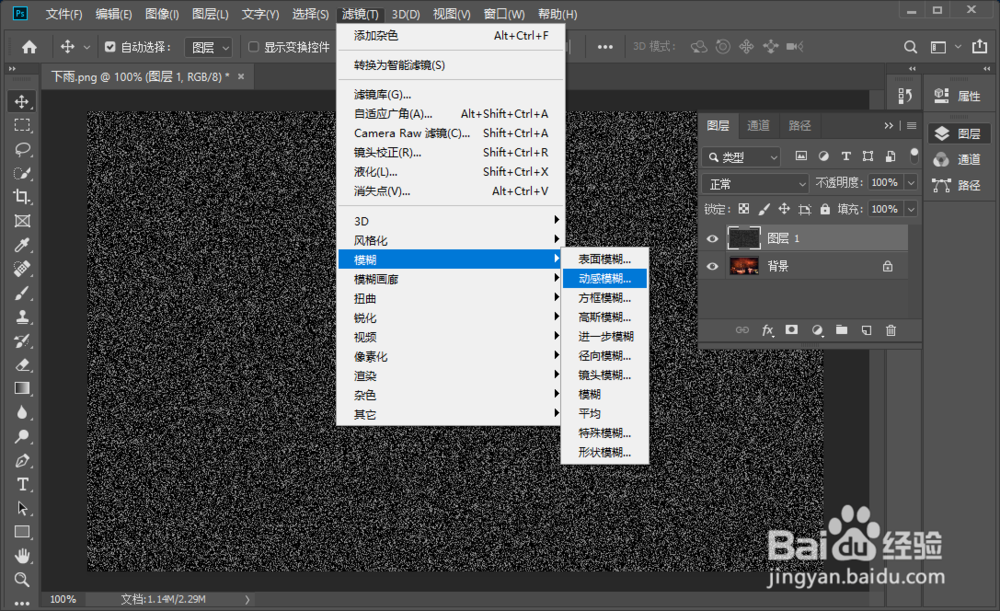
4、继续点击【滤镜】-【模糊】-【动感模糊】。

Photoshop2019如何制作阴天下雨的效果?

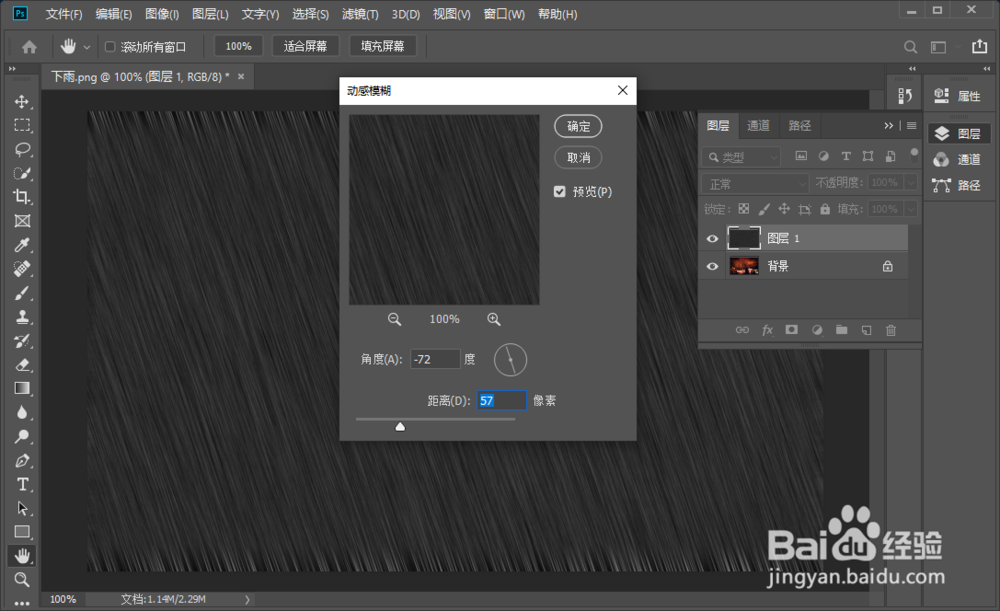
5、设置动感模糊的角度为-72度左右,距离设置为57像素,点击【确定】。

Photoshop2019如何制作阴天下雨的效果?

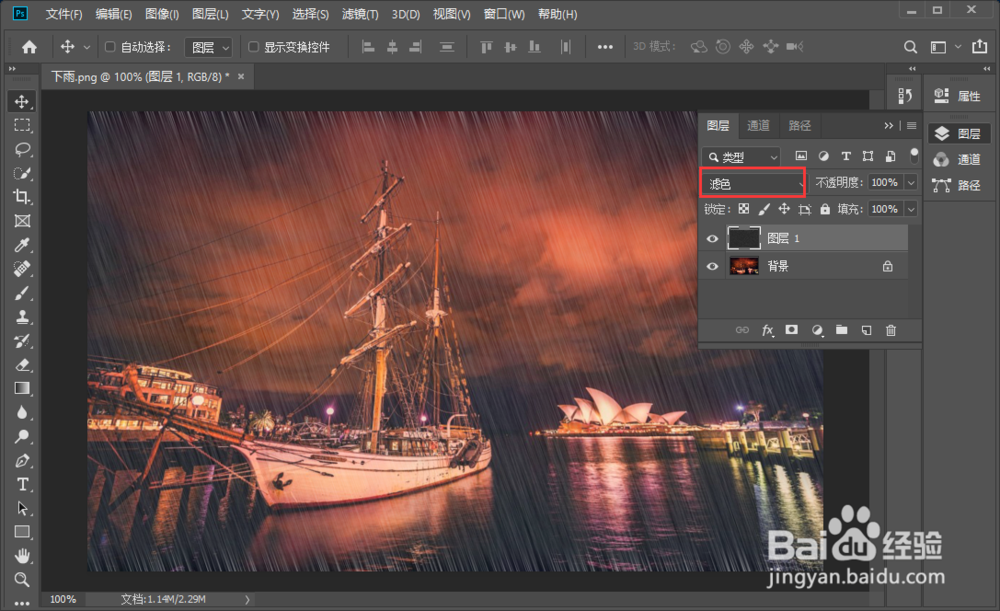
6、然后把图层混合模式设置为【滤色】。

Photoshop2019如何制作阴天下雨的效果?

7、按CTRL+L调出色阶窗口,根据下图数值进行设置,点击【确定】。

Photoshop2019如何制作阴天下雨的效果?

8、为雨滴添加一个图层蒙版,用黑色画笔对一些雨滴进行减少,做到很自然的效果就可以啦
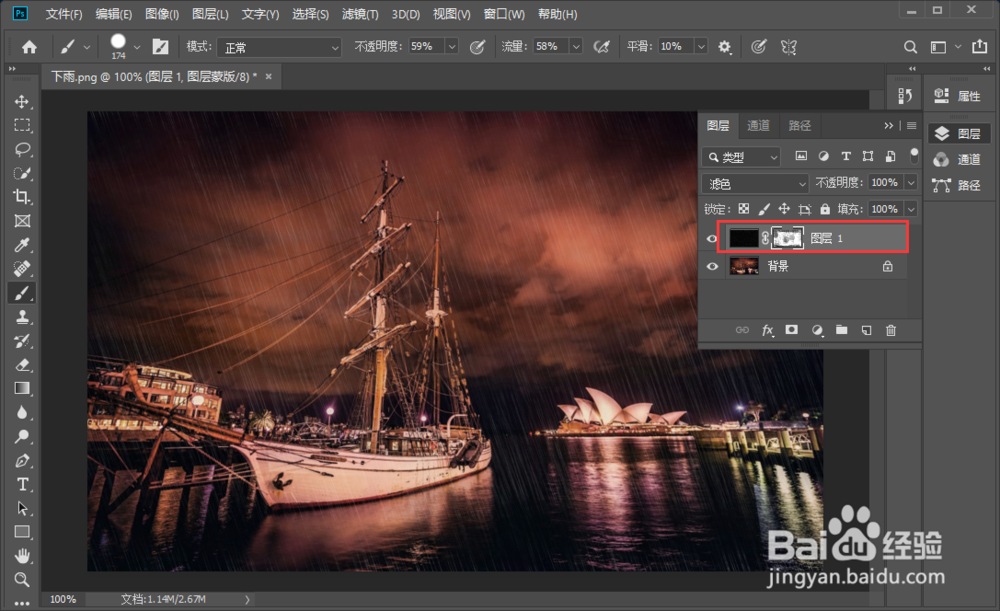
Photoshop2019如何制作阴天下雨的效果?

  • 快速合成火辣的辣椒图片
  • 暑假工说成长期工怎样迅速离职
  • 网站的百度快照不对和网站内容相差大的解决方法
  • 给乌龟p上头发
  • 如何在AI中新建画板。
  • 热门搜索
    戟字怎么读 logo设计大全 榕树图片大全 不想上班怎么赚钱 黑白线条画图片大全 初中英语单词大全 沂南旅游景点大全 开心笑话大全爆笑 猜谜语大全 少女漫画无翼鸟大全