1、用鼠标左键双击要增加间距的文字所在的图层标签。

2、双击后,图层中的文字就会处于被选中的状态。

3、点击菜单栏下方文字工具中图示的按钮。

4、点击按钮后应打开字符面板。
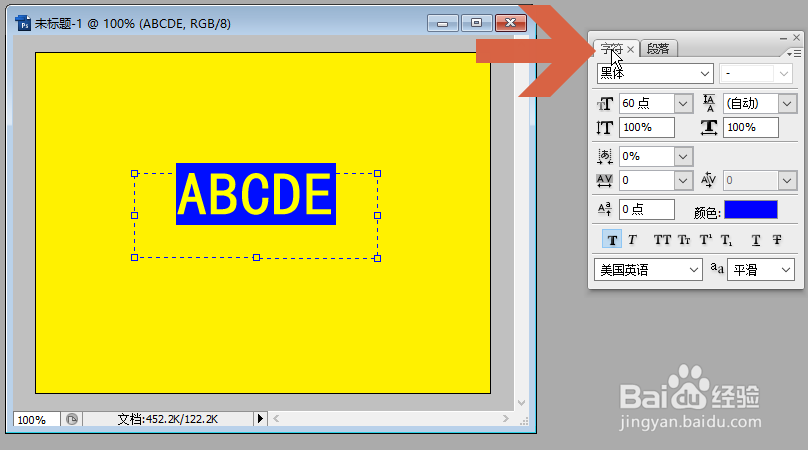
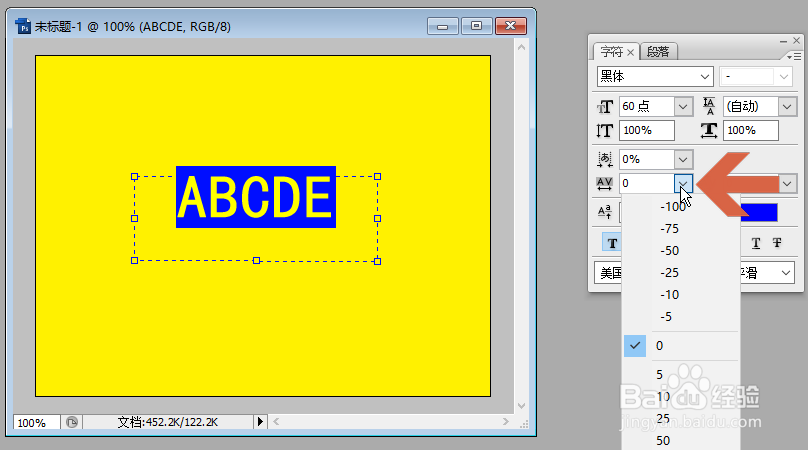
5、点击字符面板中图示的字距调整下拉按钮,点击下拉列表中的正数即可增加字符间距,数值越大增加的间距越大。
6、也可以在输入框中输入大于零的数值来调整间距。
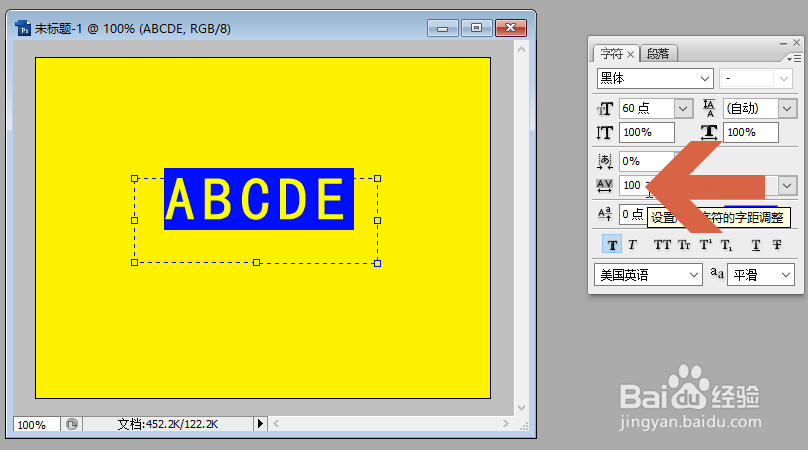
7、设置间距数值后需点击菜单栏下方的对号按钮确认。

时间:2026-05-21 23:50:55
1、用鼠标左键双击要增加间距的文字所在的图层标签。
2、双击后,图层中的文字就会处于被选中的状态。
3、点击菜单栏下方文字工具中图示的按钮。
4、点击按钮后应打开字符面板。
5、点击字符面板中图示的字距调整下拉按钮,点击下拉列表中的正数即可增加字符间距,数值越大增加的间距越大。
6、也可以在输入框中输入大于零的数值来调整间距。
7、设置间距数值后需点击菜单栏下方的对号按钮确认。
