怎么实现Excel中的图片随单元格调整而调整

 时间:2026-04-22 17:22:35

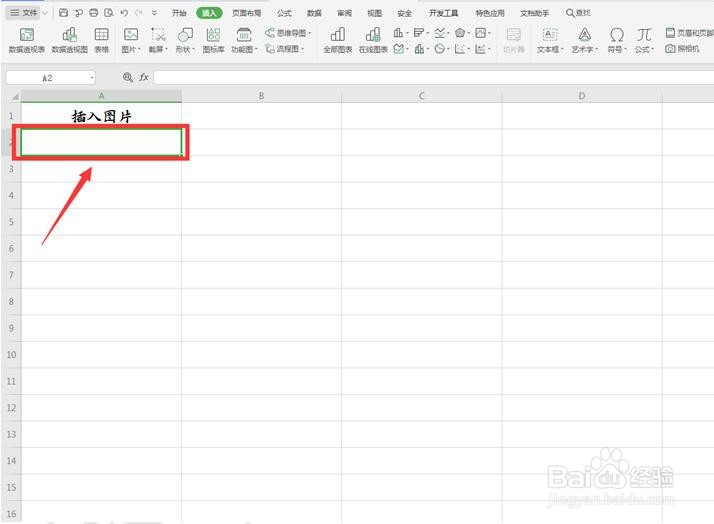
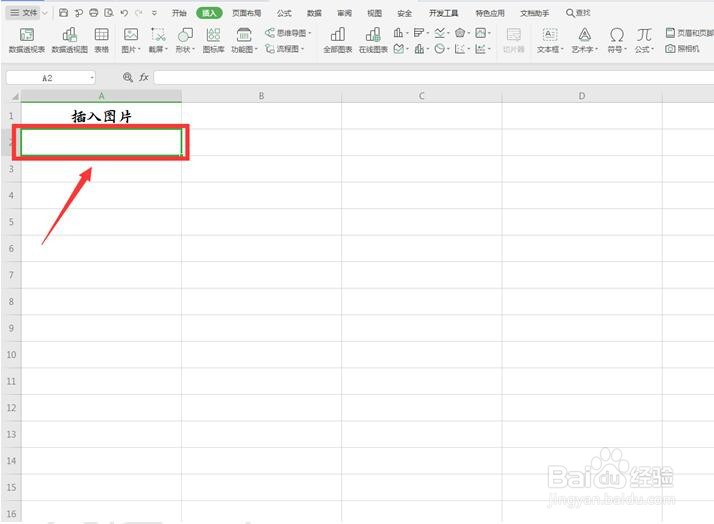
1、打开excel表格。

怎么实现Excel中的图片随单元格调整而调整

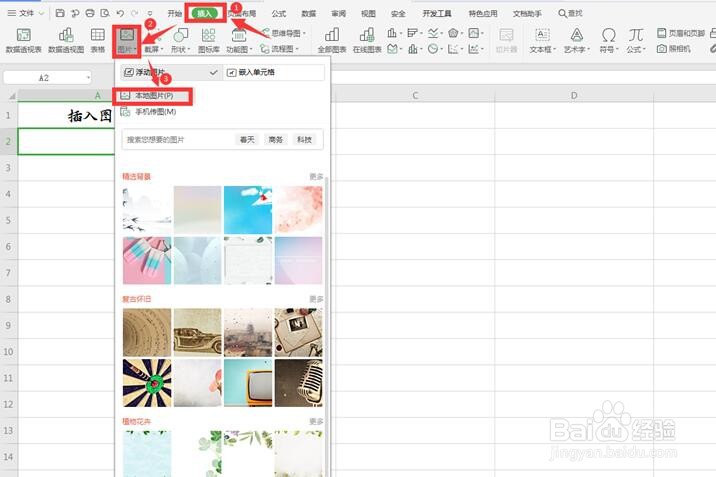
2、选择合适的单元格,点击工具栏上的【插入】,在下拉菜单中选择【图片】,二级菜单选择【本地图片】。
怎么实现Excel中的图片随单元格调整而调整

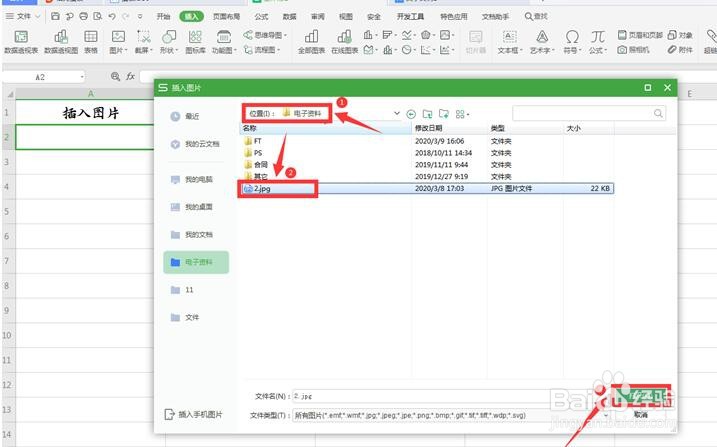
3、在弹出的插入图片对话框中,选择合适的路径,合适的图片插入。

怎么实现Excel中的图片随单元格调整而调整

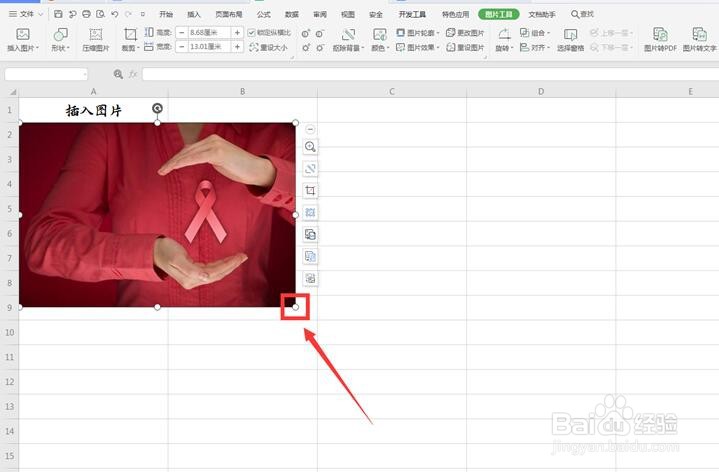
4、拖动图片的四个角调整图片的大小。

怎么实现Excel中的图片随单元格调整而调整

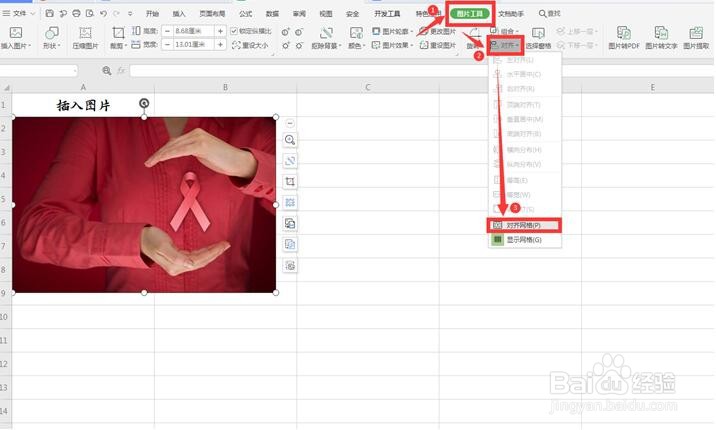
5、点击图片,选择【图片工具】下的【对齐】选项,在弹出的二级菜单中点击【对齐网格】。
怎么实现Excel中的图片随单元格调整而调整

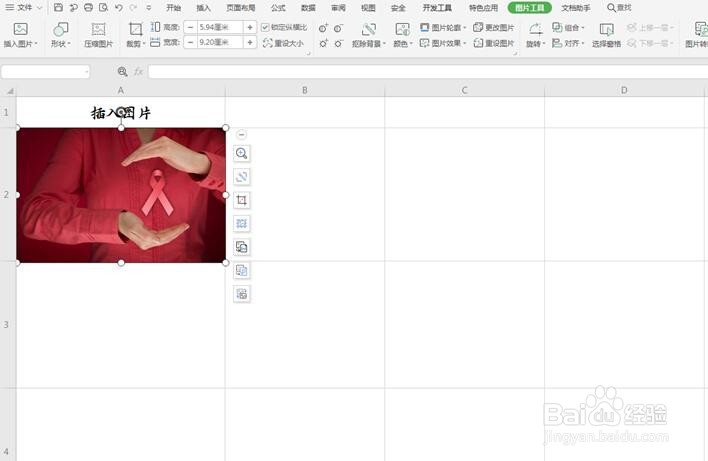
6、调整单元格的大小。

怎么实现Excel中的图片随单元格调整而调整

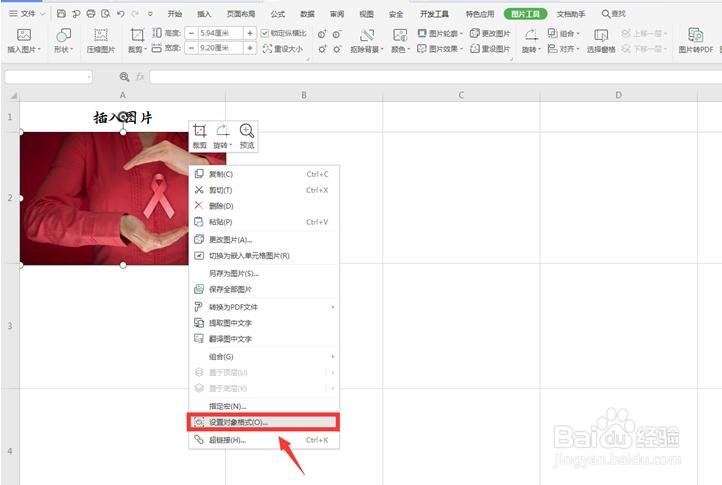
7、右键点击图片,在弹出的菜单中选择【设置单元格格式】。

怎么实现Excel中的图片随单元格调整而调整

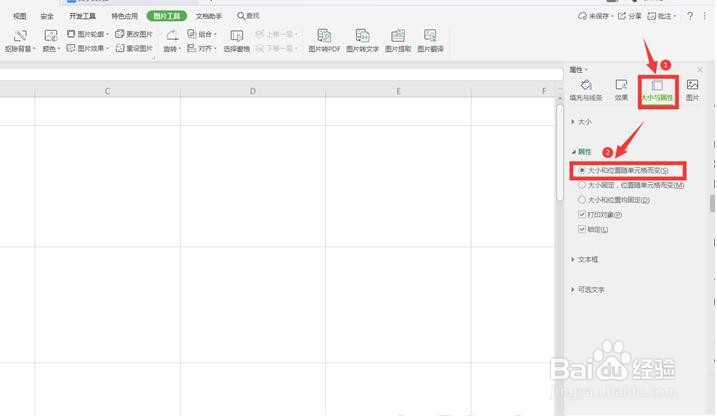
8、右侧选择【大小和属性】,在属性一栏,点选第一个选项:大小与位置随单元格改变。
怎么实现Excel中的图片随单元格调整而调整

9、这样调整单元格的大小,会发现图片的尺寸也随之变化。

怎么实现Excel中的图片随单元格调整而调整

  • Excel怎么设置图片随着单元格的变化而变化
  • excel中要怎样让图片跟着单元格移动
  • Excel中图片随单元格大小自动调整尺寸怎么实现
  • excel表格图片如何固定不动
  • excel表格中图片怎么固定在单元格里
  • 热门搜索
    待机时间怎么设置 自动挡汽车怎么开 逆行怎么处罚 毕业论文摘要怎么写 韩语怎么学 京豆怎么获得 英语怎么拼 吐血是怎么回事 cad怎么画角度 优酷视频怎么下载