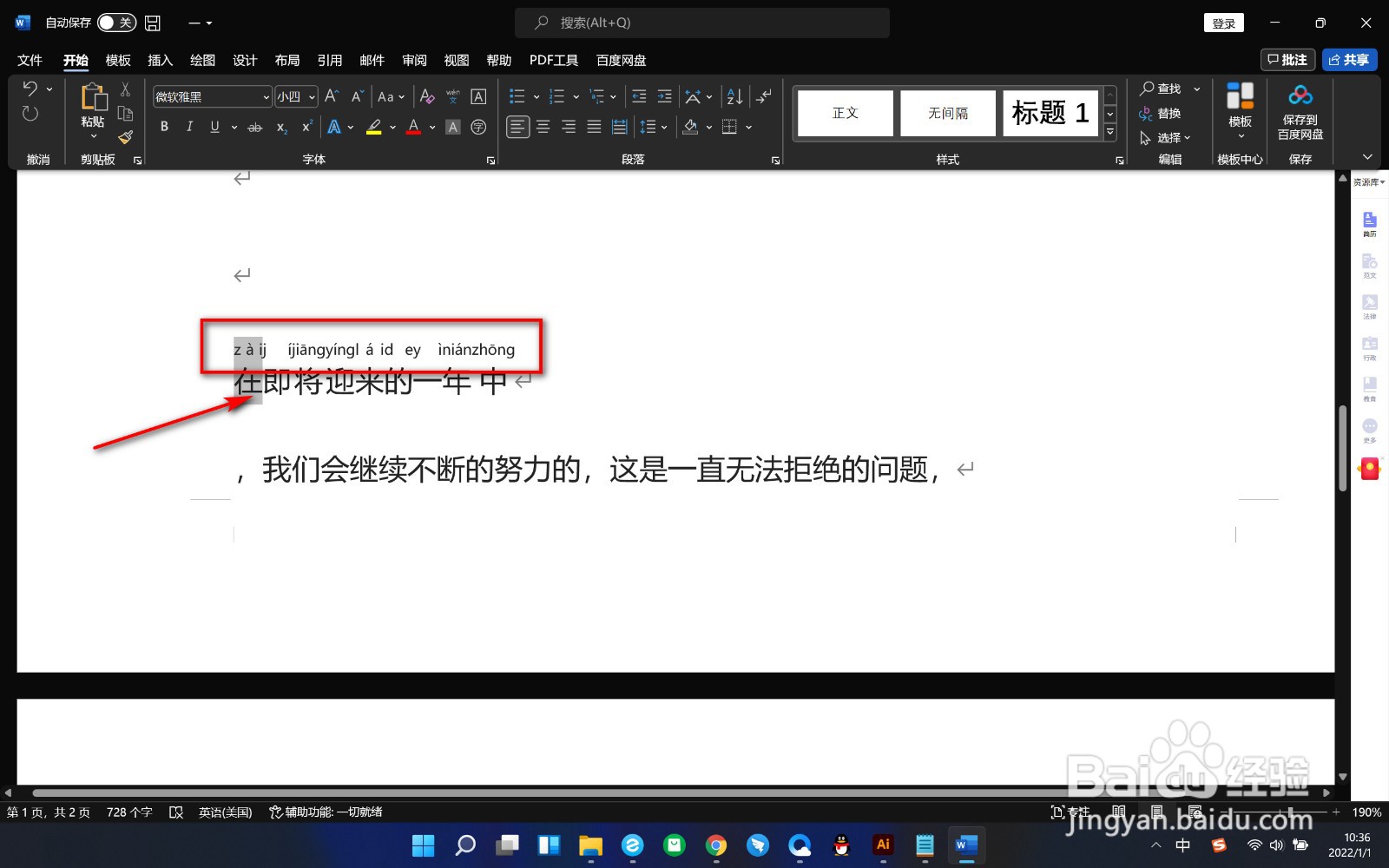
1、1.首先我们将文字添加上拼音之后,发现上方的拼硬有的没有和下方的文字进行对齐。
2、2.这个时候我们将文字和拼音选中,点击上方的拼音指南选项。

3、3.之后打开拼音指南面板,在对齐方式选项中选择居中对齐。
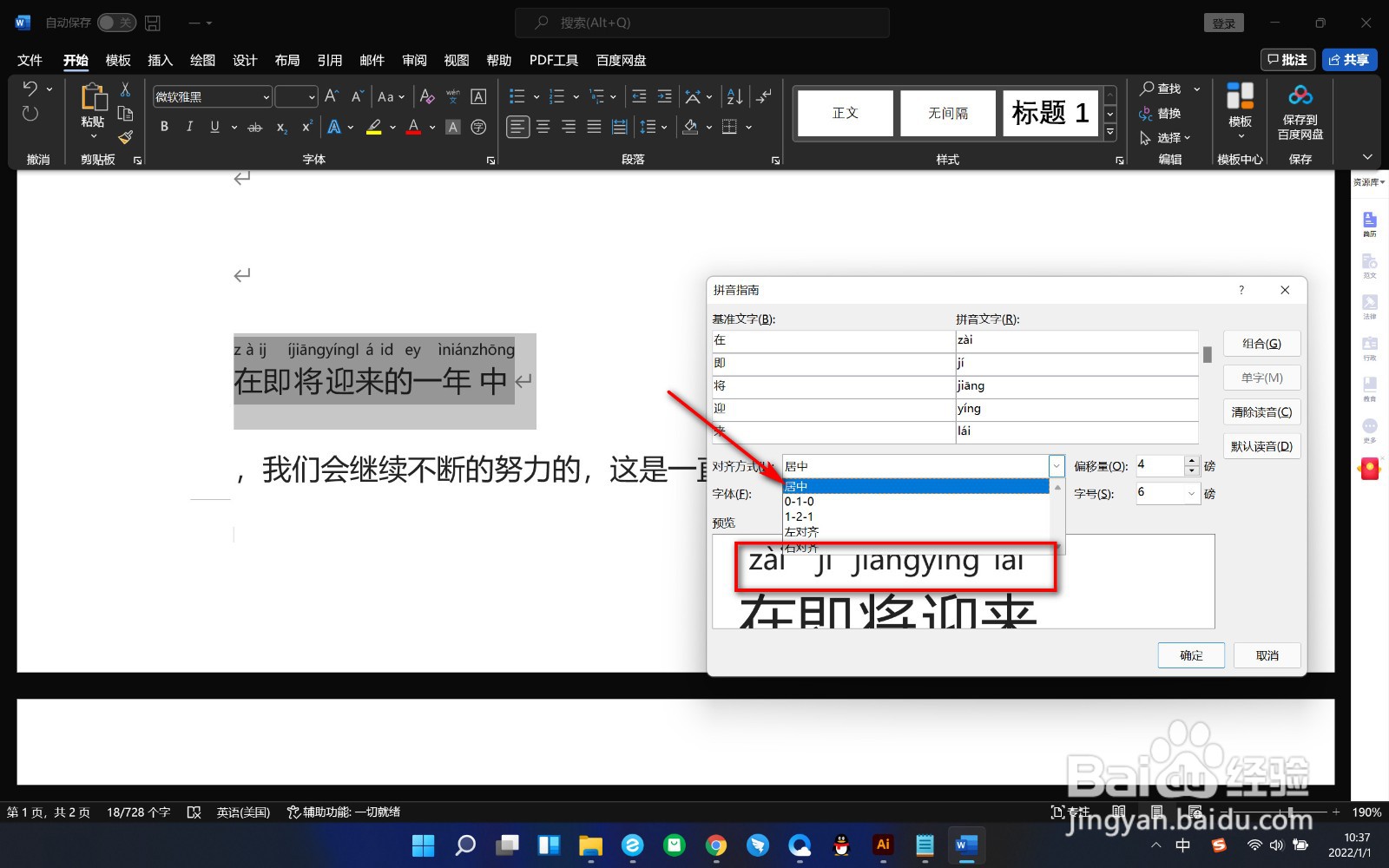
4、4.我们也可以根据需要选择其他的对齐方式,最后点击右下角的确定按钮。

5、5.最后就可以看到上方的拼音和下方的文字对齐了。

1、1.首先我们将文字添加上拼音之后,发现上方的拼硬有的没有和下方的文字进行对齐。
2.这个时候我们将文字和拼音选中,点击上方的拼音指南选项。
3.之后打开拼音指南面板,在对齐方式选项中选择居中对齐。
4.我们也可以根据需要选择其他的对齐方式,最后点击右下角的确定按钮。
5.最后就可以看到上方的拼音和下方的文字对齐了。
