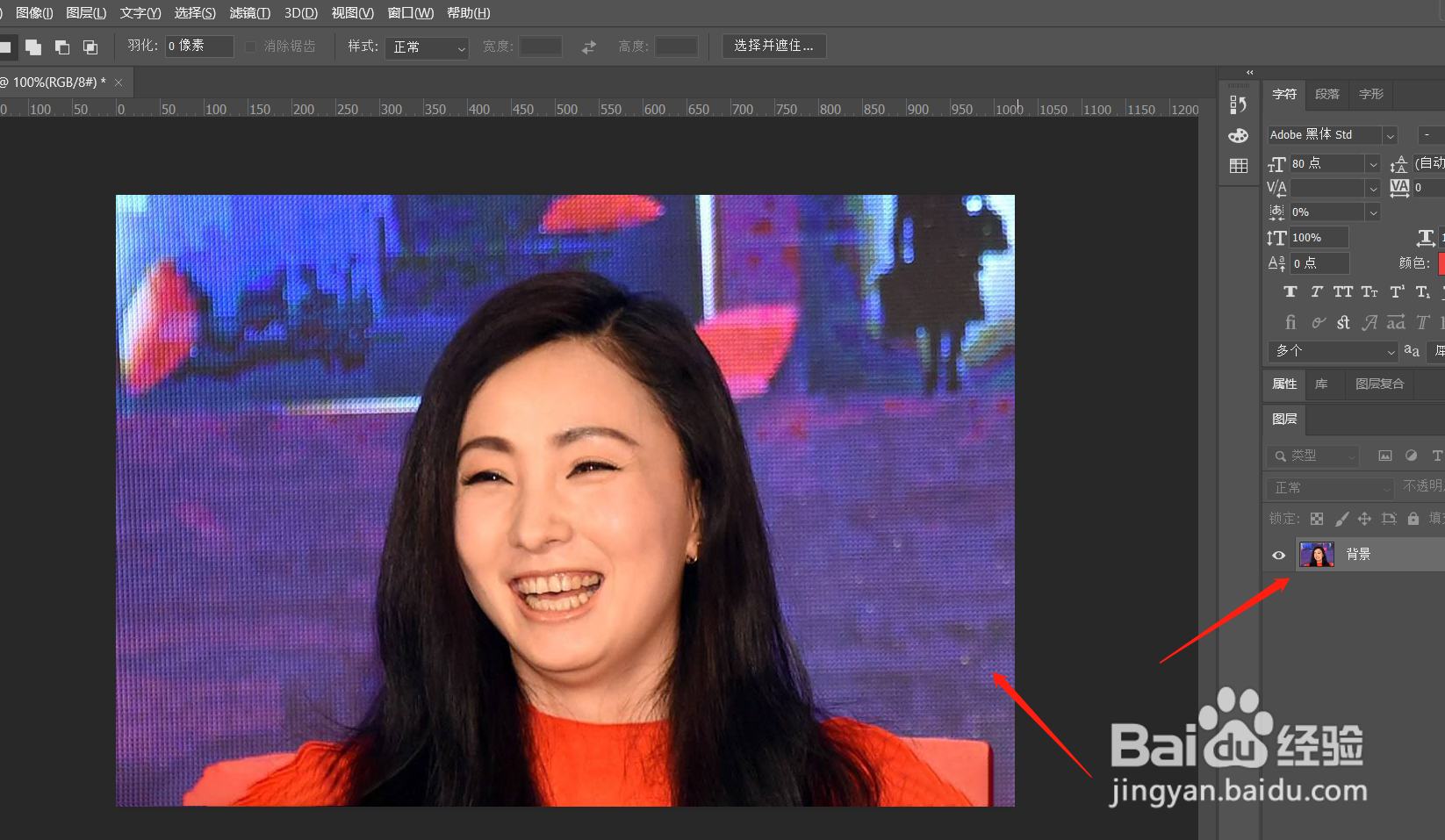
1、首先打开要编辑的图片
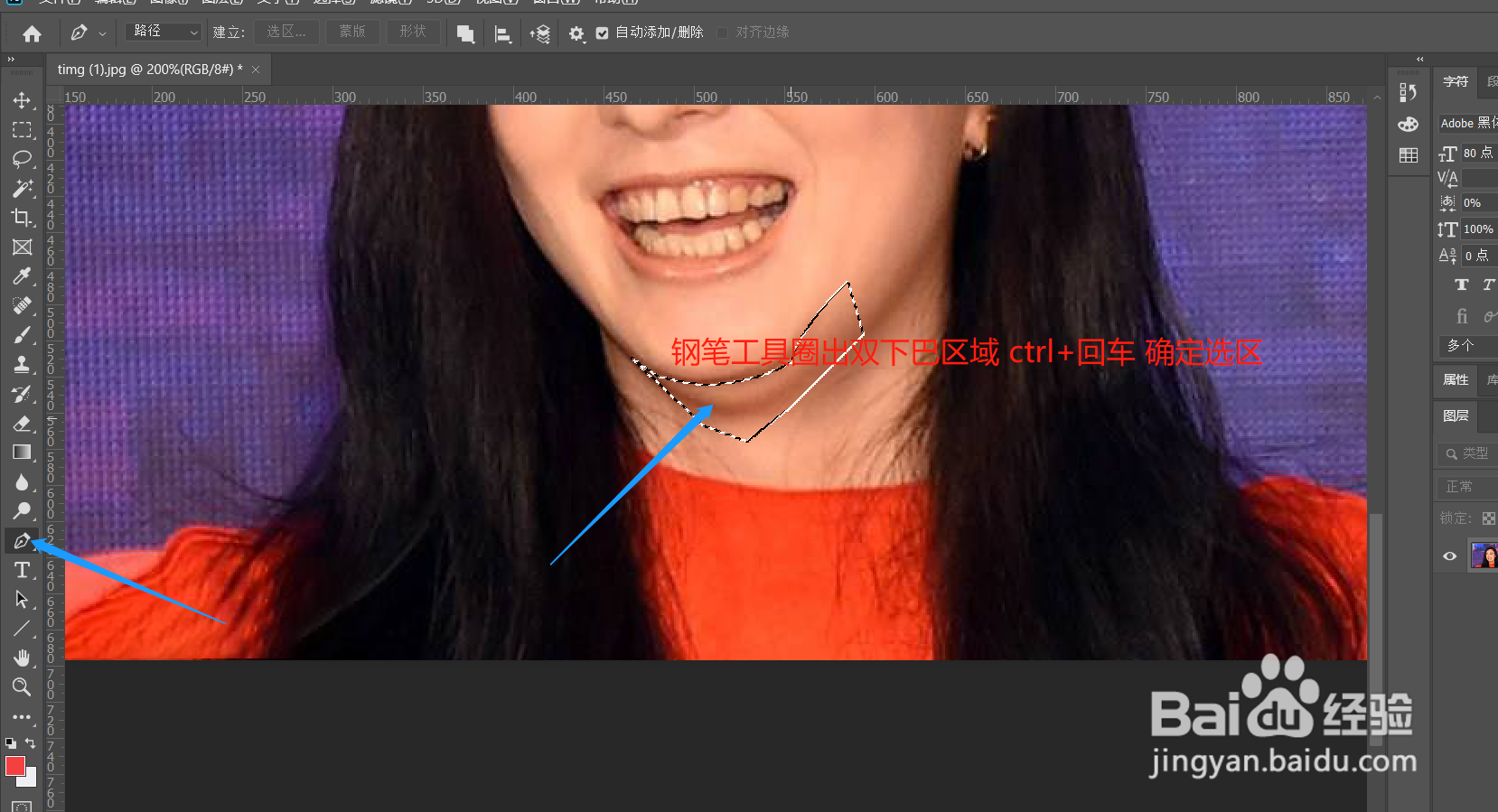
2、在左侧工具条的中下方找到钢笔工具,圈出双下巴区域,ctrl+回车键确定选区
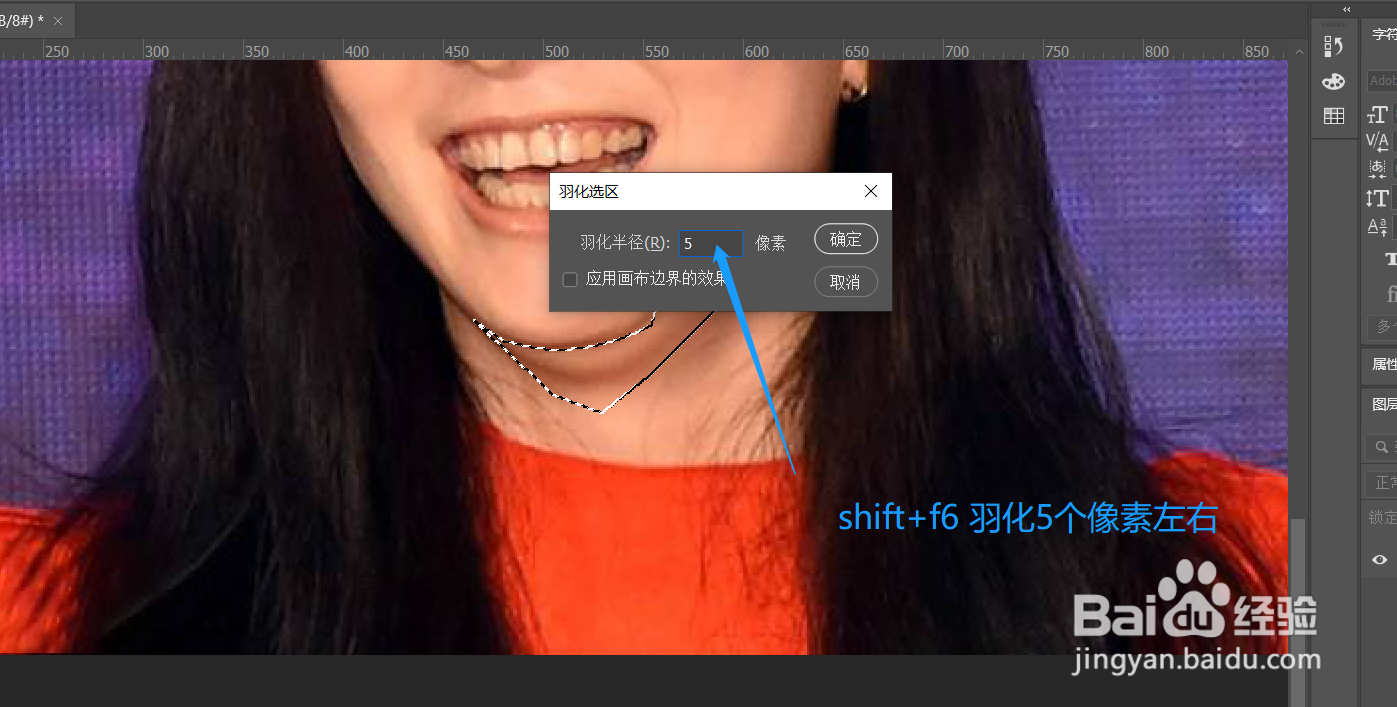
3、点击键盘上的shift+f6,羽化5个像素左右
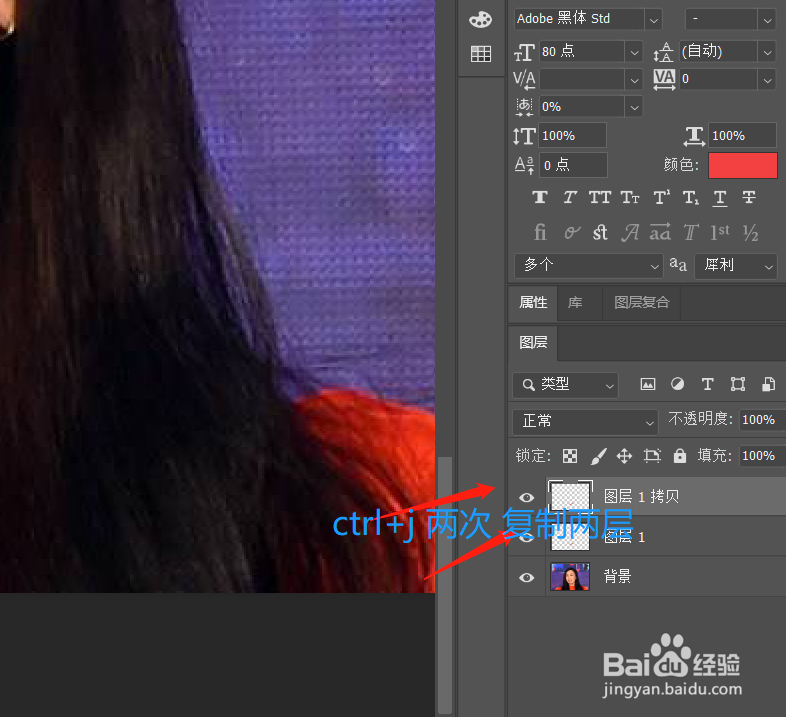
4、点击键盘的ctrl+j,共计点击两次,复制出两个图层
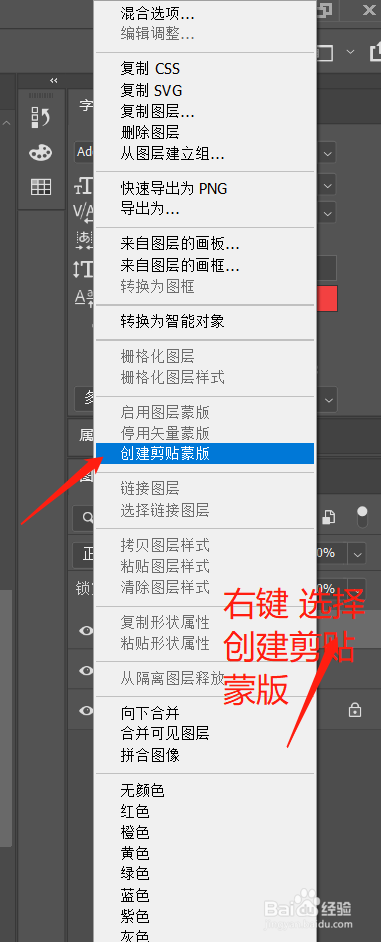
5、直接在选中最上方图层的基础上,点击鼠标右键,选中【创建剪贴蒙版】
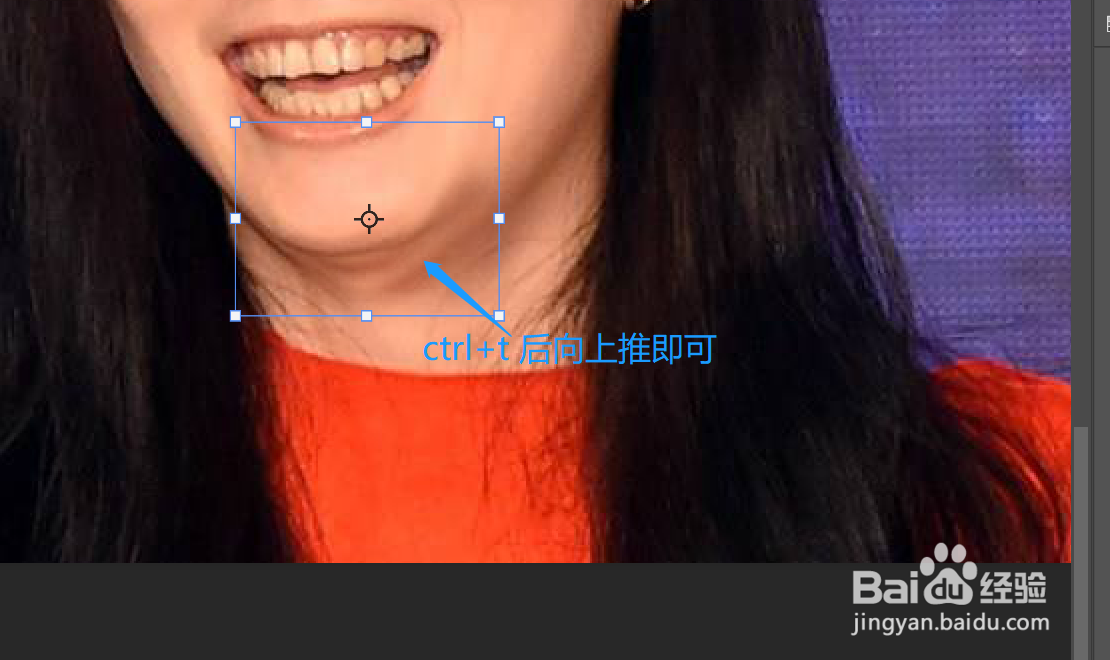
6、接下来点击键盘上的ctrl+t,按住鼠标左键从右下角向上推即可。
7、最后修改之后的效果就出来喽。

时间:2026-04-24 20:09:33
1、首先打开要编辑的图片
2、在左侧工具条的中下方找到钢笔工具,圈出双下巴区域,ctrl+回车键确定选区
3、点击键盘上的shift+f6,羽化5个像素左右
4、点击键盘的ctrl+j,共计点击两次,复制出两个图层
5、直接在选中最上方图层的基础上,点击鼠标右键,选中【创建剪贴蒙版】
6、接下来点击键盘上的ctrl+t,按住鼠标左键从右下角向上推即可。
7、最后修改之后的效果就出来喽。
