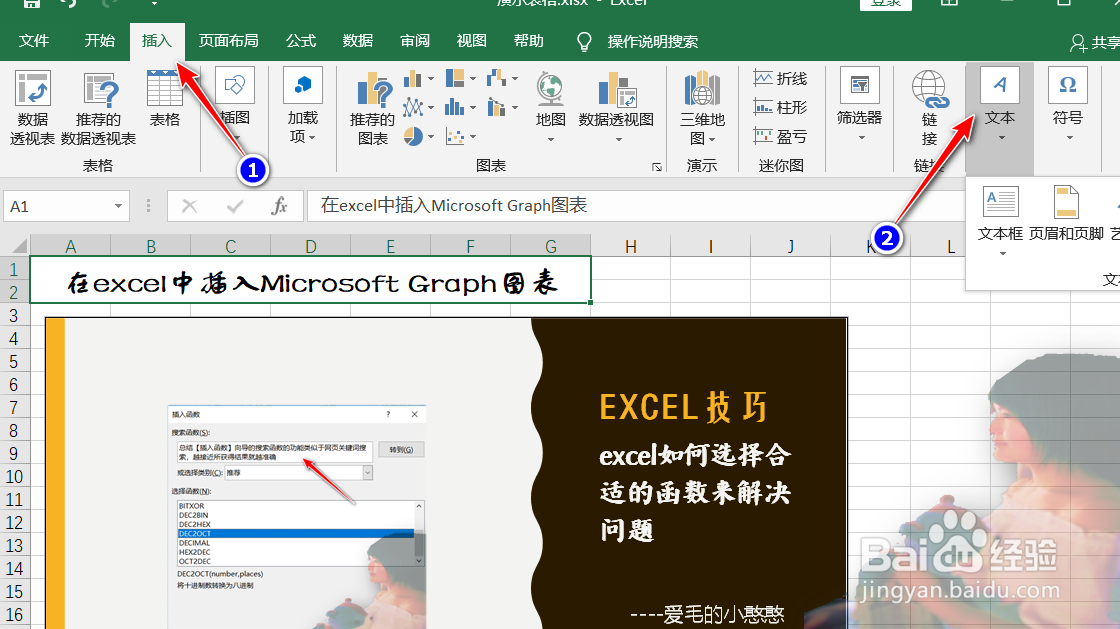
1、第一步:1单击【插入】选项卡;2在【文本】工作组中单击【插入对象】按钮,如图:
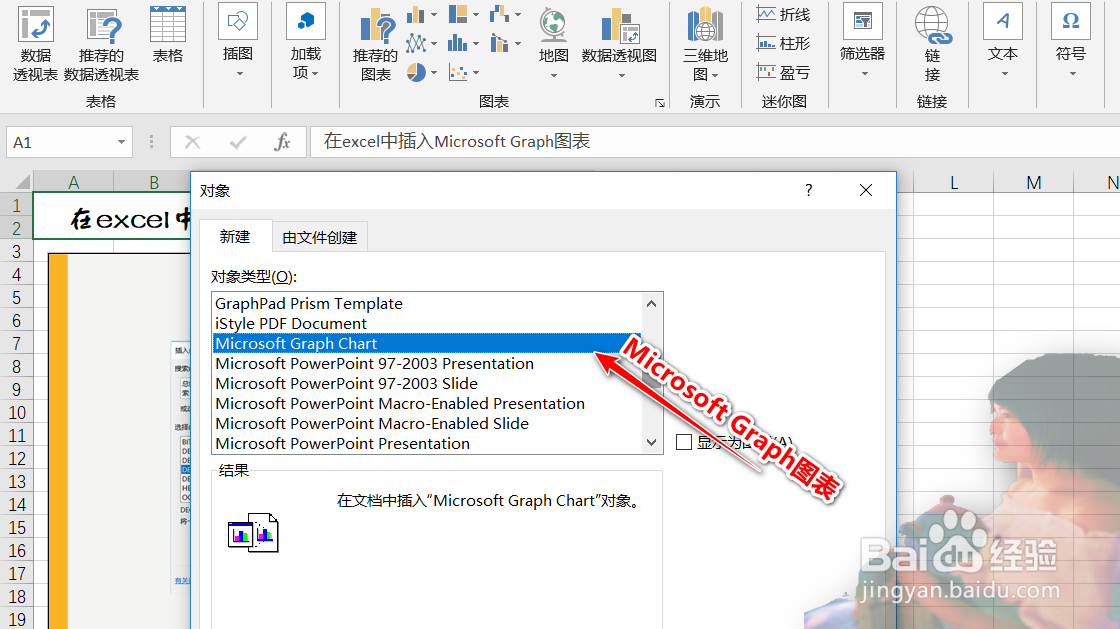
2、第二步:打开【对象】对话框;1在【新建】选项卡中选择【Microsoft Graph图表】选项;2单击【确定】按钮,如图:
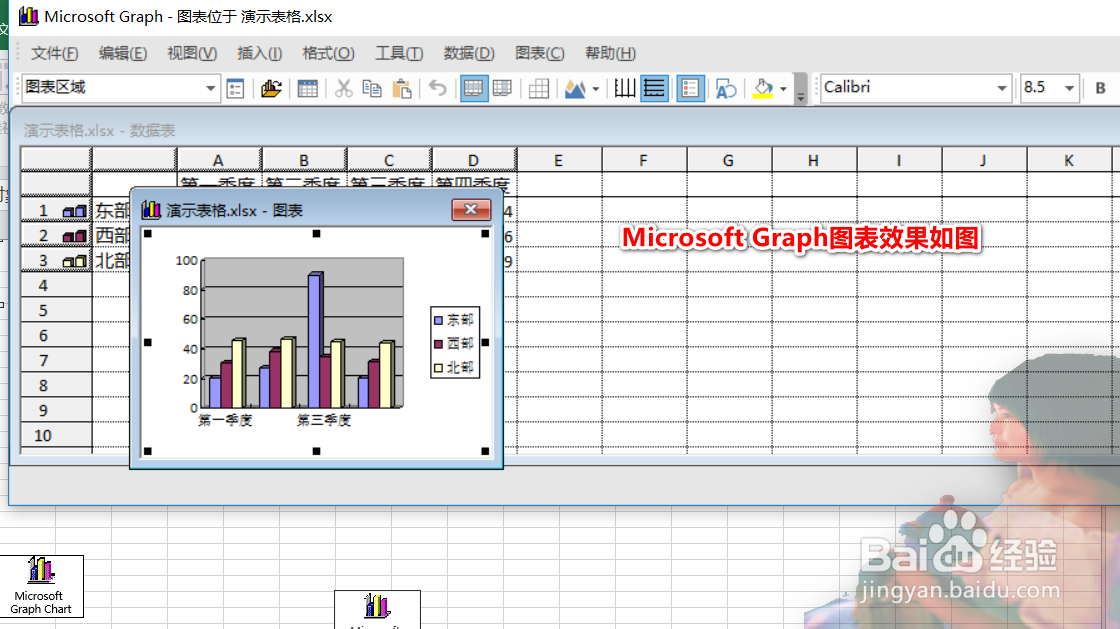
3、第三步:经过以上操作,插入Microsoft Graph图表效果如图:
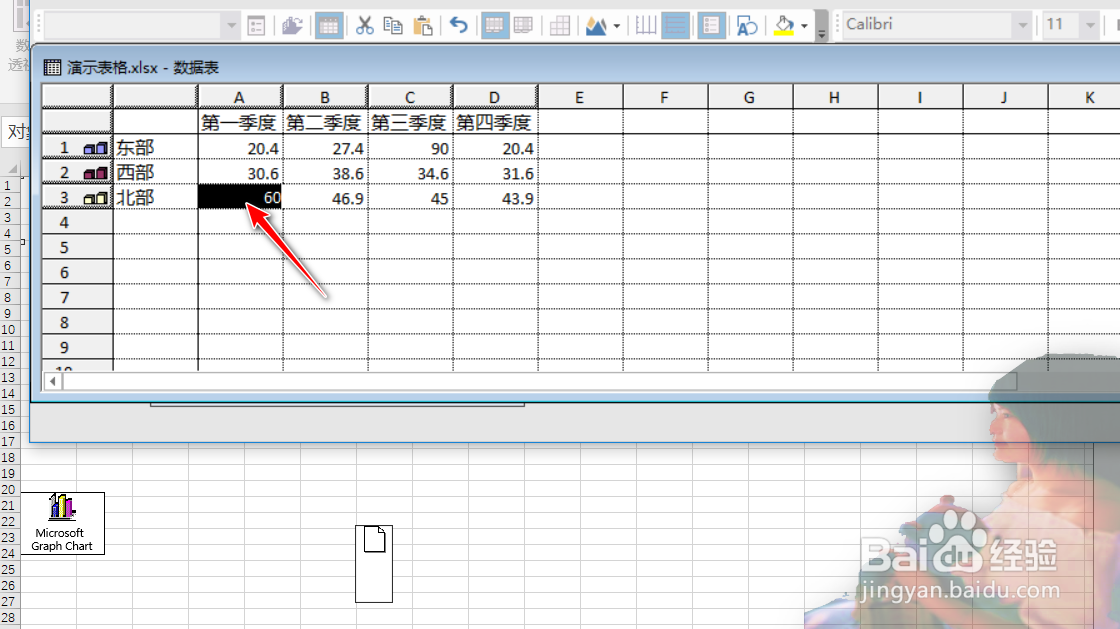
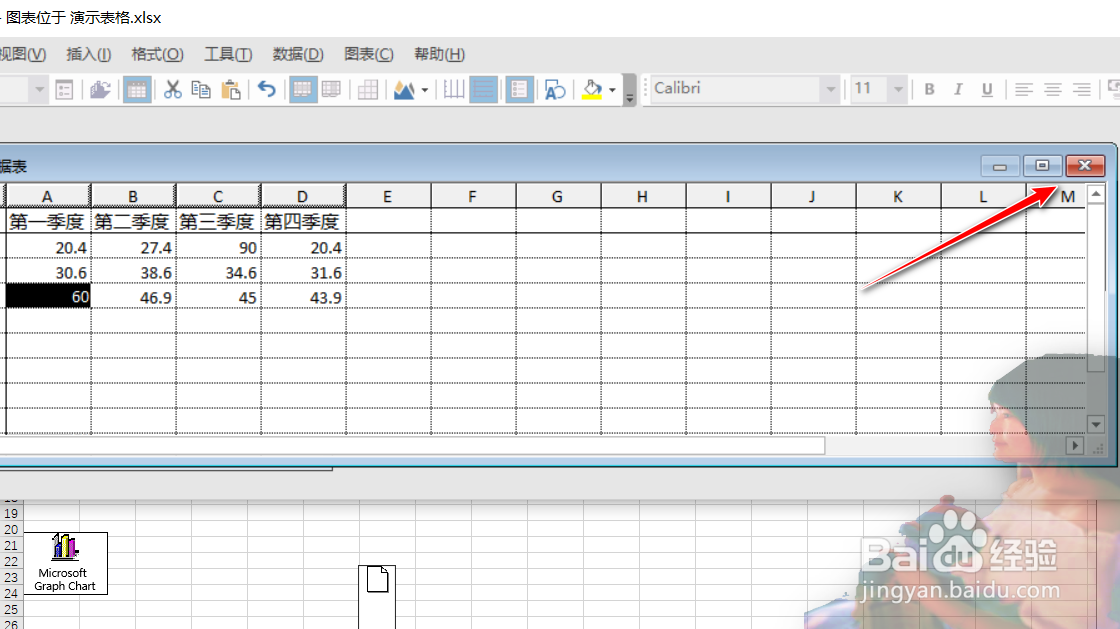
4、第四步:在【工作簿-数据表】数据区域内修改相关数据,如图:
5、第五步:单击【关闭】按钮,如图:
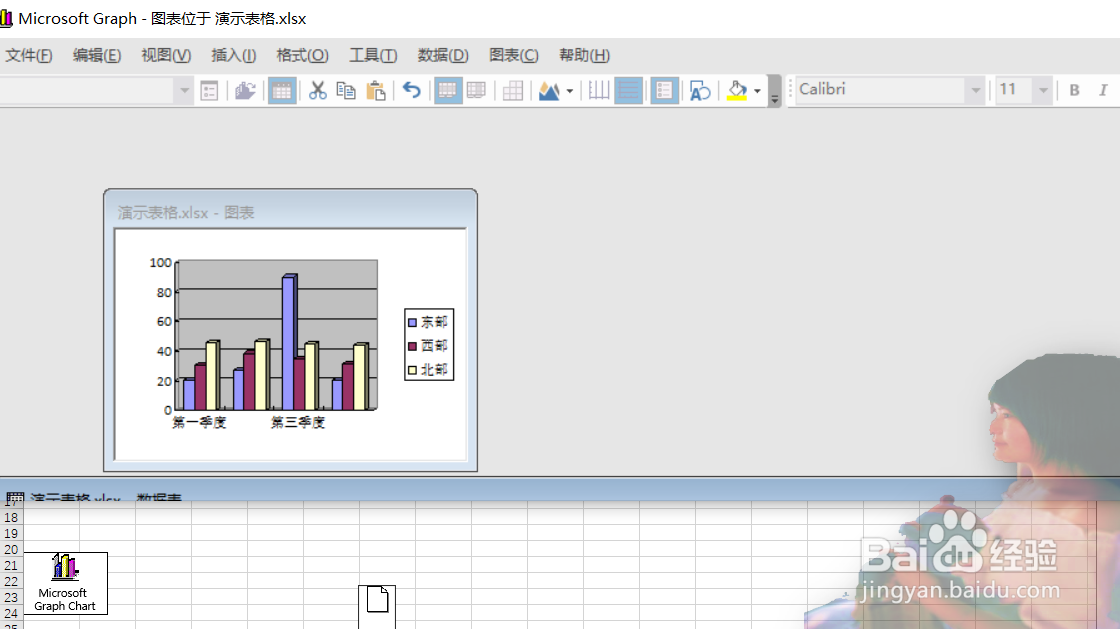
6、第六步:修改数据后,图标效果发生相应的变化,拖动调整图标大小,可全部显示图标内容,如图:
时间:2026-04-23 12:20:19
1、第一步:1单击【插入】选项卡;2在【文本】工作组中单击【插入对象】按钮,如图:
2、第二步:打开【对象】对话框;1在【新建】选项卡中选择【Microsoft Graph图表】选项;2单击【确定】按钮,如图:
3、第三步:经过以上操作,插入Microsoft Graph图表效果如图:
4、第四步:在【工作簿-数据表】数据区域内修改相关数据,如图:
5、第五步:单击【关闭】按钮,如图:
6、第六步:修改数据后,图标效果发生相应的变化,拖动调整图标大小,可全部显示图标内容,如图:
