1、首先我们找到桌面的PhotoShop软件,双击打开

2、然我们点击文件--新建的选项,快捷键ctrl+n
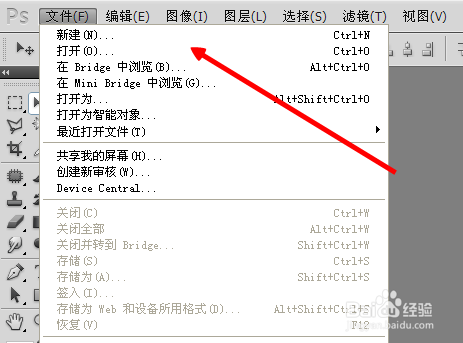
3、然后我们点击新建一个空白的画布,尺寸可以任意

4、然后我们在右边新建一个空白的图层

5、然后我们把前景色变成红色,然后把画笔填充成红色
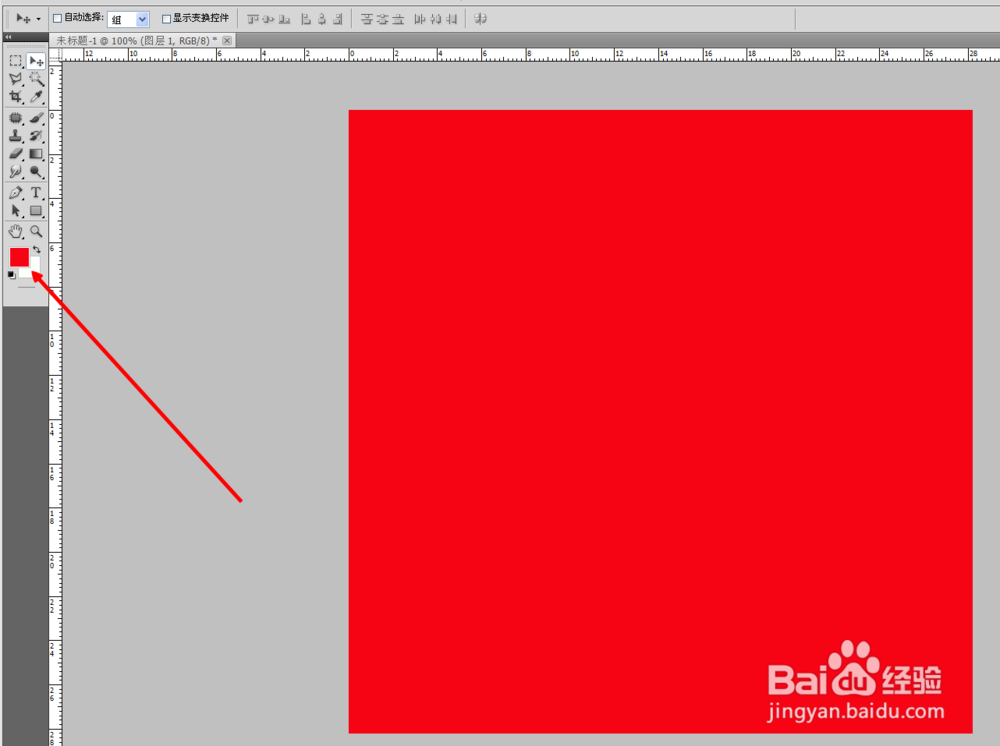
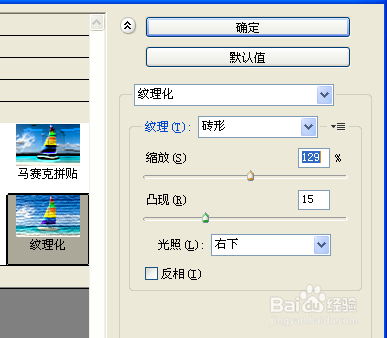
6、然后我们点击滤镜-----纹理----纹理化
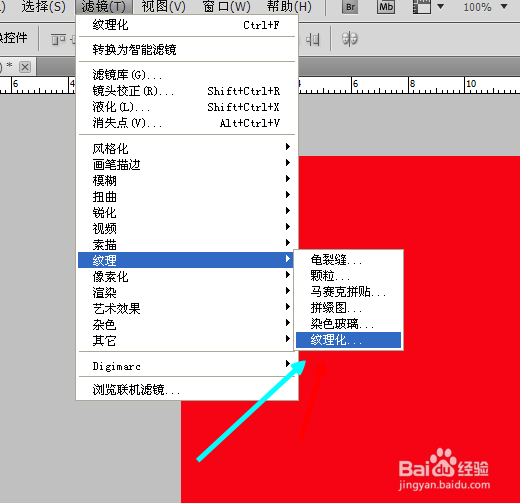
7、我们在上边选择砖块
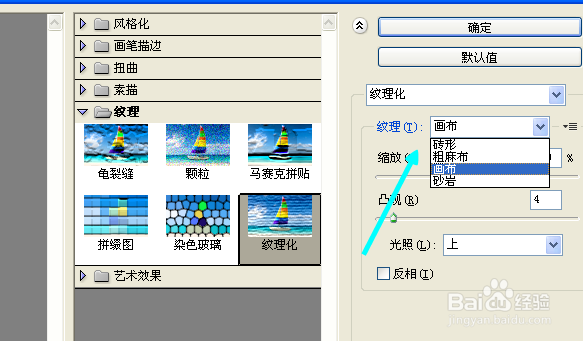
8、大家可以自由调节,按照我的设置参数也行,然后点击确定
9、然后我们的墙体就制作好了,保存之后贴图到

时间:2026-04-23 19:11:40
1、首先我们找到桌面的PhotoShop软件,双击打开
2、然我们点击文件--新建的选项,快捷键ctrl+n
3、然后我们点击新建一个空白的画布,尺寸可以任意
4、然后我们在右边新建一个空白的图层
5、然后我们把前景色变成红色,然后把画笔填充成红色
6、然后我们点击滤镜-----纹理----纹理化
7、我们在上边选择砖块
8、大家可以自由调节,按照我的设置参数也行,然后点击确定
9、然后我们的墙体就制作好了,保存之后贴图到
