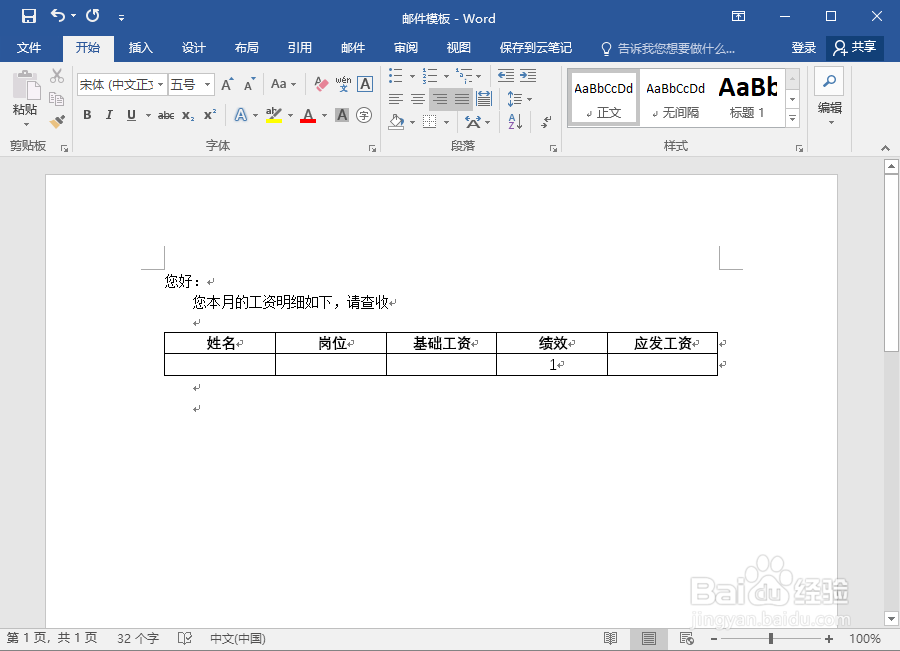
1、准备好相应的材料,Excel中将工资条准备好;Word中讲邮件模板准备好。

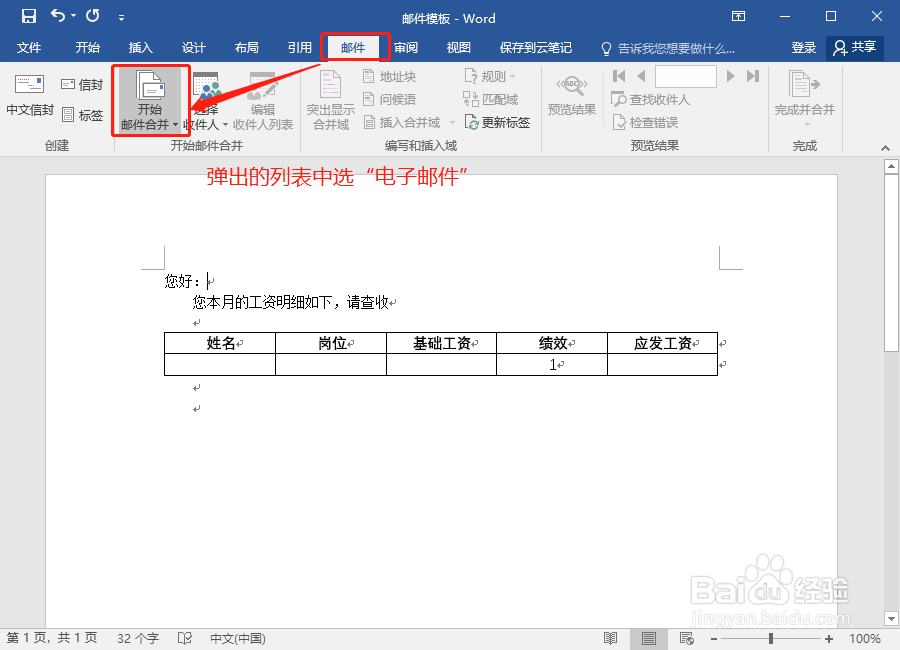
2、点击word文档,选择“邮件→开始邮件合并→电子邮件”选项。
3、选择“邮件→选择收件人→使用现有列表”选项。

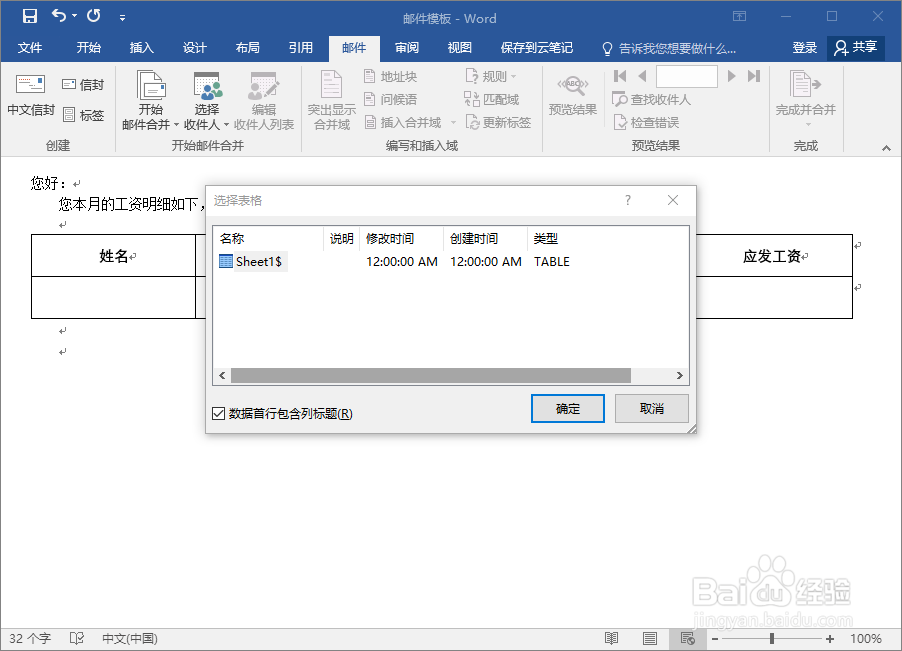
4、找到工资条那个Excel,确定选中。

5、选择“邮件→插入合并区域→对应列名称”依次添加数据,图中加了书名号的列名称,就是后面发邮件时,自动填入的Excel表中的对应内容。


6、选择“邮件→完成并合并→发送电子邮件”选项,即可发送。

时间:2026-05-06 14:18:03
1、准备好相应的材料,Excel中将工资条准备好;Word中讲邮件模板准备好。
2、点击word文档,选择“邮件→开始邮件合并→电子邮件”选项。
3、选择“邮件→选择收件人→使用现有列表”选项。
4、找到工资条那个Excel,确定选中。
5、选择“邮件→插入合并区域→对应列名称”依次添加数据,图中加了书名号的列名称,就是后面发邮件时,自动填入的Excel表中的对应内容。
6、选择“邮件→完成并合并→发送电子邮件”选项,即可发送。
