钉钉怎么设置每次下载文件保存到固定的目录

 时间:2024-10-11 23:44:15

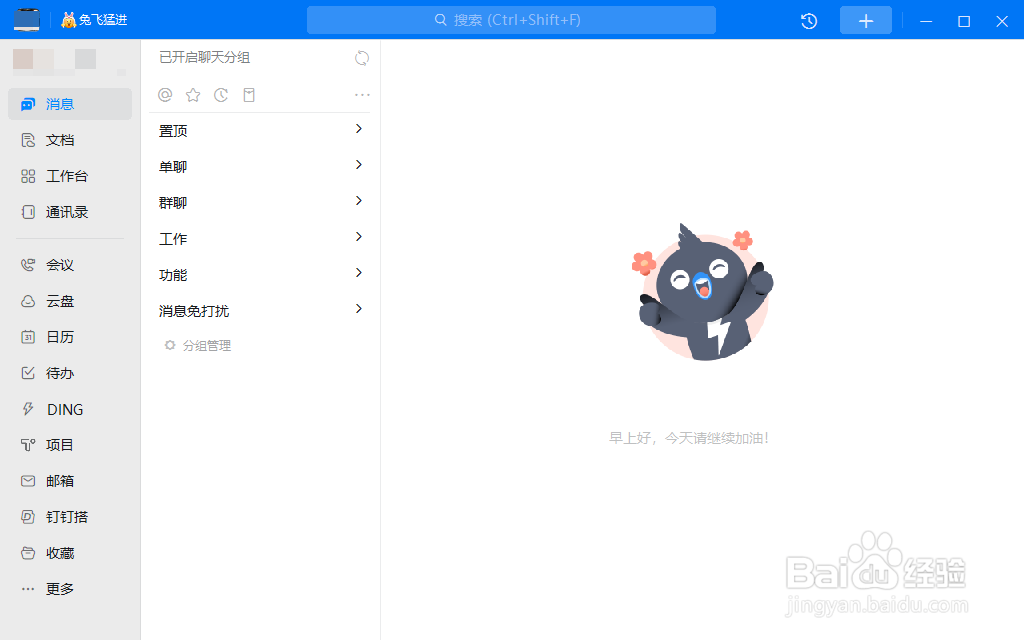
1、登录电脑端钉钉

钉钉怎么设置每次下载文件保存到固定的目录

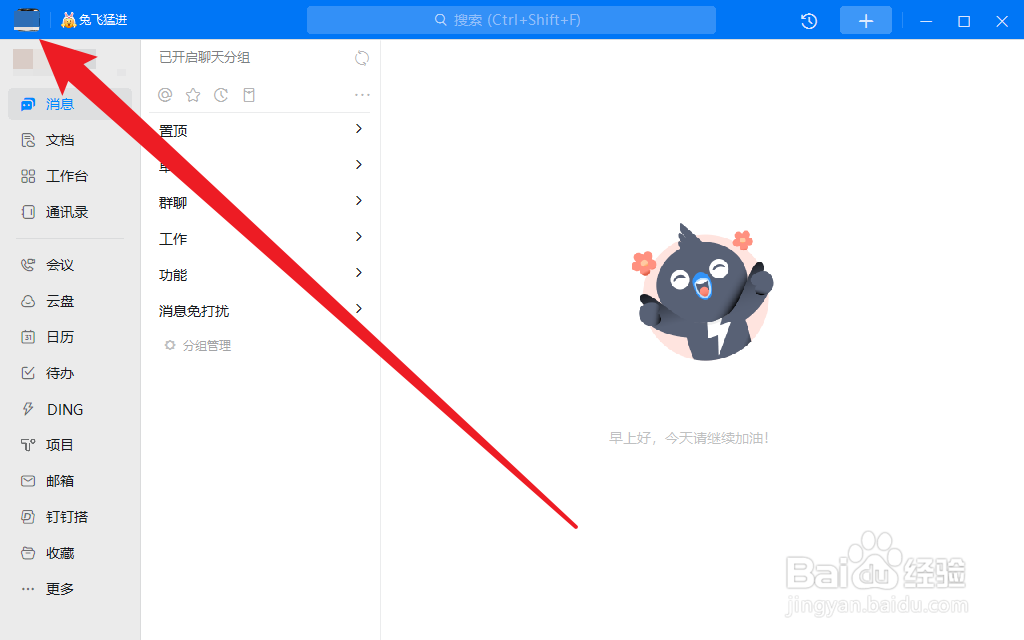
2、点击软件左上角的图像

钉钉怎么设置每次下载文件保存到固定的目录

3、在弹出的下拉菜单中点击设置

钉钉怎么设置每次下载文件保存到固定的目录

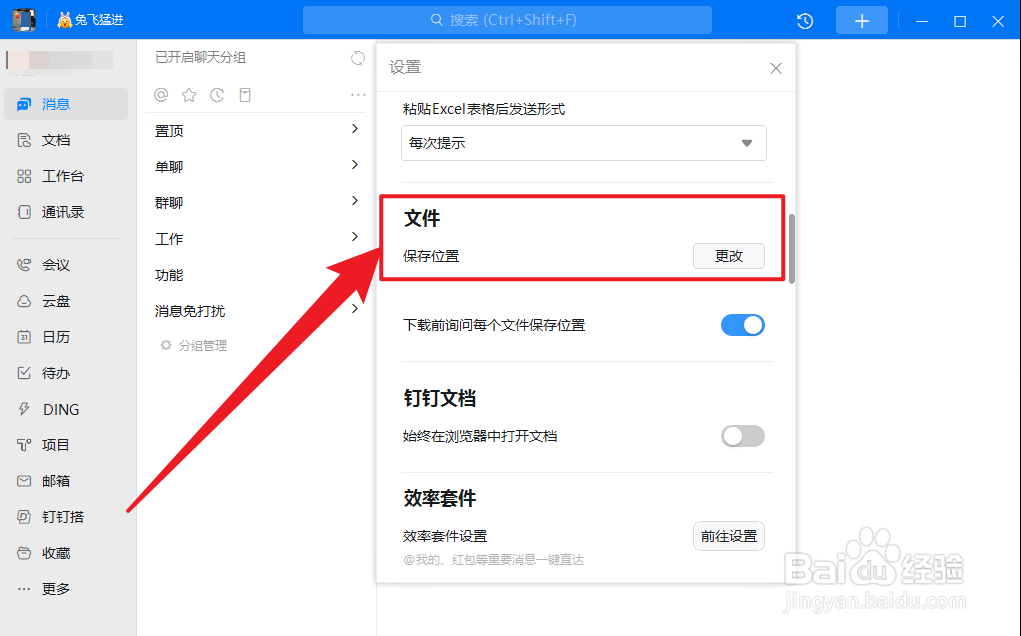
4、在设置窗口找到文件,点击后面的更改字样

钉钉怎么设置每次下载文件保存到固定的目录

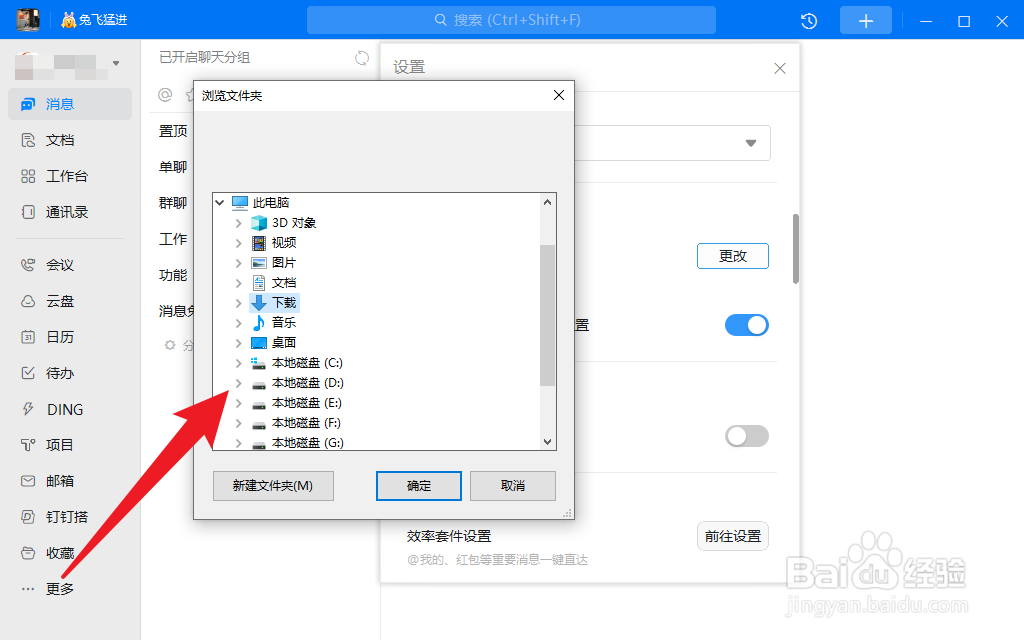
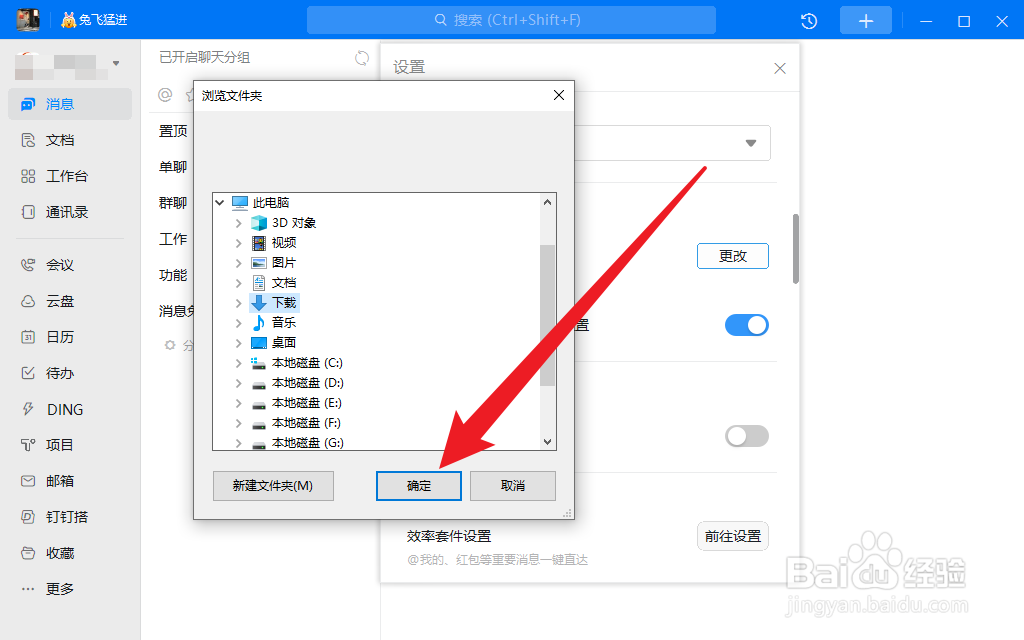
5、接着再在浏览文件夹窗口选择需要保存的位置

钉钉怎么设置每次下载文件保存到固定的目录

6、选择好以后点击确定保存退出设置对话框,这样就可以了

钉钉怎么设置每次下载文件保存到固定的目录
  • 电脑钉钉如何查看云盘中我的文件
  • 钉钉里面的文件怎么导出来
  • 钉钉文件不能下载怎么办
  • 钉钉云盘文件怎么设置权限
  • 电脑钉钉本地文件保存位置在哪设置
  • 热门搜索
    lol自制皮肤怎么用 如何将pdf合并 塑料管星星怎么折 睡眠不好如何调理 如何去除水壶里的水垢 失眠了怎么治疗 如何与人相处 同居生活 经常耳鸣是什么原因 哈弗m4怎么样