1、【第一步】打开Photoshop 软件,把图片拖进PS里,习惯性ctrl+j 复制图层进行备份,关掉其中一个图层眼睛。


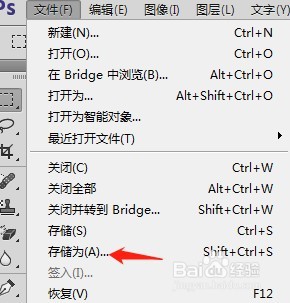
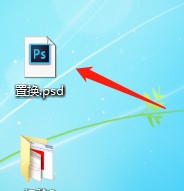
2、【第二步】另存一份psd格式到桌面以便待会用于置换,做好命名方便查找。

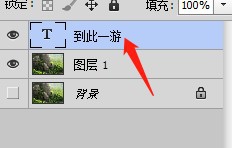
3、【第三步】选择文本工具点击竖排文字工具,把文字敲入在图片的石头位置上,调整好大小和方向。


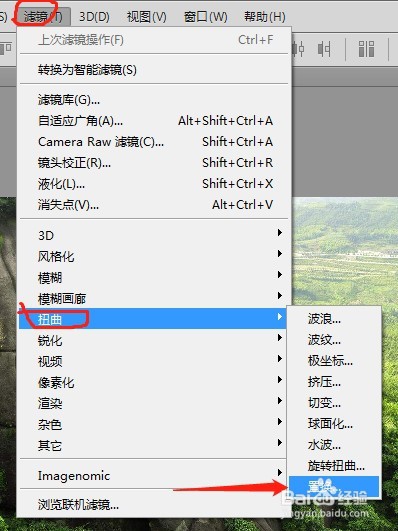
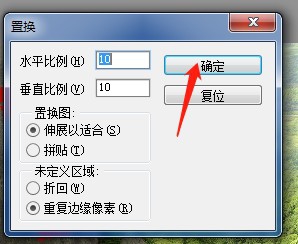
4、【第四步】选中文字图层,菜单栏中,滤镜-扭曲-置换,选择在转换智能对象,接着点击确认,找到刚才保存的文件并选中打开,完成置换。


5、【第五步】看看置换好的效果,觉得可以就保存即可。

时间:2026-04-23 04:01:00
1、【第一步】打开Photoshop 软件,把图片拖进PS里,习惯性ctrl+j 复制图层进行备份,关掉其中一个图层眼睛。
2、【第二步】另存一份psd格式到桌面以便待会用于置换,做好命名方便查找。
3、【第三步】选择文本工具点击竖排文字工具,把文字敲入在图片的石头位置上,调整好大小和方向。
4、【第四步】选中文字图层,菜单栏中,滤镜-扭曲-置换,选择在转换智能对象,接着点击确认,找到刚才保存的文件并选中打开,完成置换。
5、【第五步】看看置换好的效果,觉得可以就保存即可。
