Word 2016怎么插入联机图片

 时间:2026-04-23 07:24:05

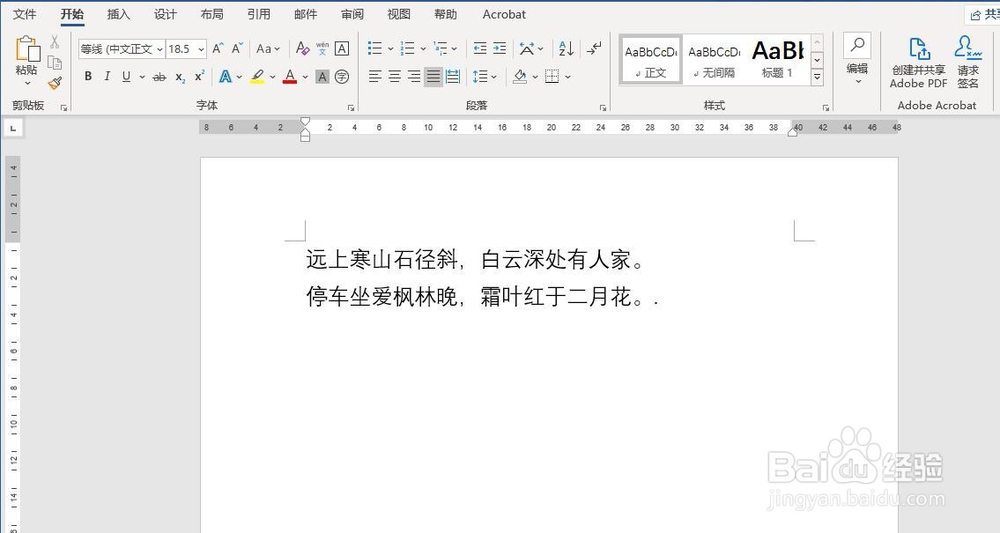
1、首先,打开Word 2016,新建一个空白的文档

Word 2016怎么插入联机图片

2、其次,输入插入图片的文本内容,同时将光标定位到需要插入图片位置

Word 2016怎么插入联机图片

Word 2016怎么插入联机图片

3、之后,点击菜单栏中的“插入”标签,点击“联机图片”按钮

Word 2016怎么插入联机图片

Word 2016怎么插入联机图片

4、再之后,在弹出的对话框中选择一个图片分组,这里我们选择了“秋天”分类

Word 2016怎么插入联机图片

Word 2016怎么插入联机图片

5、最后,点击“秋天”分组里自己喜欢的一张图片,选中后点击“插入”按钮即可完成联机图片的插入,效果如图所示

Word 2016怎么插入联机图片

Word 2016怎么插入联机图片

1、打开Word 2016,新建一个空白的文档

2、输入需要插入图片的文档,定位光标到需要插入图片的位置

3、点击菜单栏中的“插入”按钮,点击“联机图片”

4、在“联机图片”对话框中选择一个图片分组

5、选择一张自己喜欢的图片,点击“插入”按钮即可

Word 2016怎么插入联机图片

  • 在Word开发工具菜单里有哪些工具
  • Word 2016如何设置页宽显示
  • 如何上升标题级别
  • Word如何选择格式相似的文本
  • 在Word2016版本中如何文档检查?
  • 热门搜索
    两个路由器怎么桥接 如何加入九三学社 如何提高情商 千年之后的你会在哪里 合同编号怎么编 嘴唇厚如何变薄 如何去除颈纹 简历社会实践怎么写 侠盗飞车5怎么下载 怎么改路由器密码