系统盘中Windows.old文件夹无法删除的解决办法

 时间:2024-10-20 10:48:51

1、系统盘中Windows.old文件夹无法删除的解决办法,步骤1,系统升级后,在系统盘(一般是C盘)中会留下一个备份的文件夹Windows.old,这个文件夹还非常大占用系统空间

系统盘中Windows.old文件夹无法删除的解决办法

2、系统盘中Windows.old文件夹无法删除的解决办法,步骤2,如果想要直接删除,是删除不了的
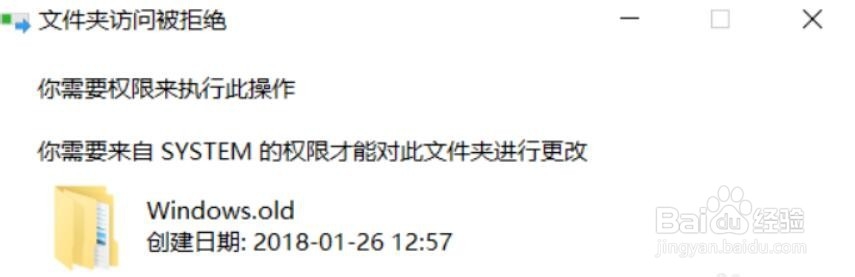
系统盘中Windows.old文件夹无法删除的解决办法

3、系统盘中Windows.old文件夹无法删除的解决办法,步骤3,首先进入系统盘的属性中,然后点击磁盘清理

系统盘中Windows.old文件夹无法删除的解决办法

4、系统盘中Windows.old文件夹无法删除的解决办法,步骤4,然后在下一个界面中点击清理系统文件

系统盘中Windows.old文件夹无法删除的解决办法

5、系统盘中Windows.old文件夹无法删除的解决办法,步骤5,找到以前的Windows安装选项,勾选上它

系统盘中Windows.old文件夹无法删除的解决办法

6、系统盘中Windows.old文件夹无法删除的解决办法,步骤6,然后点击清理按钮,等待清理完成
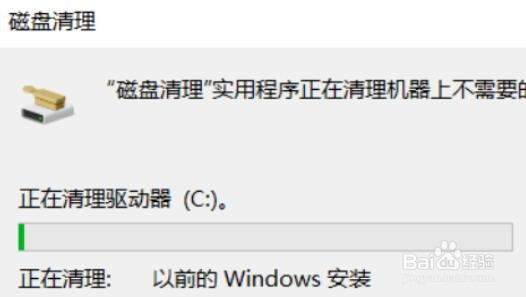
系统盘中Windows.old文件夹无法删除的解决办法

7、系统盘中Windows.old文件夹无法删除的解决办法,步骤7,清理完成后,系统盘中的这个Windows.old文件夹就删除干净了

系统盘中Windows.old文件夹无法删除的解决办法
  • Windows 11 怎样开启提高扬声器音质功能
  • 绝地求生升级卡购买后在哪儿 怎么使用
  • VMware虚拟机换不同IP地址多开游戏的最新方法
  • Windows10系统删除注册表多余信息方法
  • 使用cmd命令如何运行脚本文件?
  • 热门搜索
    脸上长了痤疮怎么办 亚丁稻城旅游攻略 逆袭之星途闪耀攻略 曹操传攻略 贝多芬的故事简介 笔记本怎么定时关机 红烧蹄膀 苔丝简介 重庆旅游攻略 大足石刻简介