wps表格如何快速调节行高和列宽?

 时间:2026-05-04 13:17:10

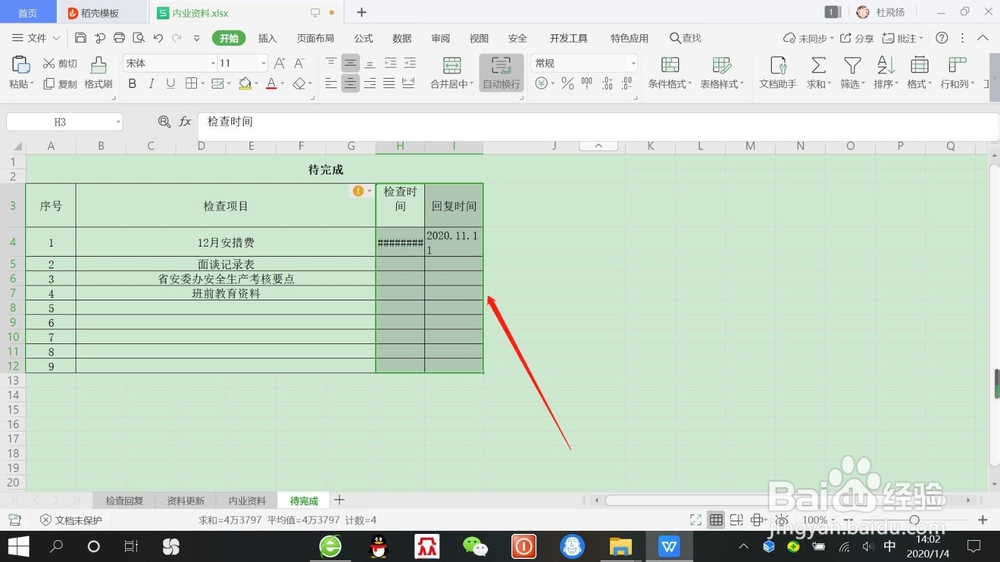
1、双击桌面“wps表格”,打开“wps表格”。

wps表格如何快速调节行高和列宽?

wps表格如何快速调节行高和列宽?

2、在列标号之间双击,可以一次调节此列所有行的最合适列宽,并让本列内容全部显示完全,如下图所示。

wps表格如何快速调节行高和列宽?

wps表格如何快速调节行高和列宽?

3、点击鼠标左键拖动选择数据区域,如下图所示。

wps表格如何快速调节行高和列宽?

4、接着,点击“开始-行和列-最合适的行高”,可以一次调节选择区域的所有单元格的匹配行高,如下图所示。

wps表格如何快速调节行高和列宽?

5、同样,点击“开始-行和列-最合适的列宽”,可以一次调节选择区域的所有单元格的匹配列宽,如下图所示。

wps表格如何快速调节行高和列宽?

wps表格如何快速调节行高和列宽?

1、双击“wps表格”,打开“wps表格”。

2、在列标号之间双击,一次调节此列所有行的最合适列宽。

3、点击鼠标左键拖动选择数据区域。

4、点击“开始-行和列-最合适的行高”,调节行高。

5、点击“开始-行和列-最合适的列宽”,调节列宽。

  • 在wps文字中如何手绘表格
  • 给wps中的表格增加一列的几种方法
  • WPS表格中如何复制表格再进行粘贴时不变形
  • WPS表格怎么设置工作表,只读不可修改??
  • 安卓手机WPS表格序号相差不为1,如何快速录入?
  • 热门搜索
    宫颈糜烂是怎么回事 红焖羊肉的家常做法 刮痧方法 回奶的正确方法 支气管扩张治疗方法 电脑文件怎么加密 孔雀图片大全大图 黄花菜怎么做好吃 对联大全 千古绝对 名片图片大全