快速制作湖面倒影效果

 时间:2024-10-12 01:09:16

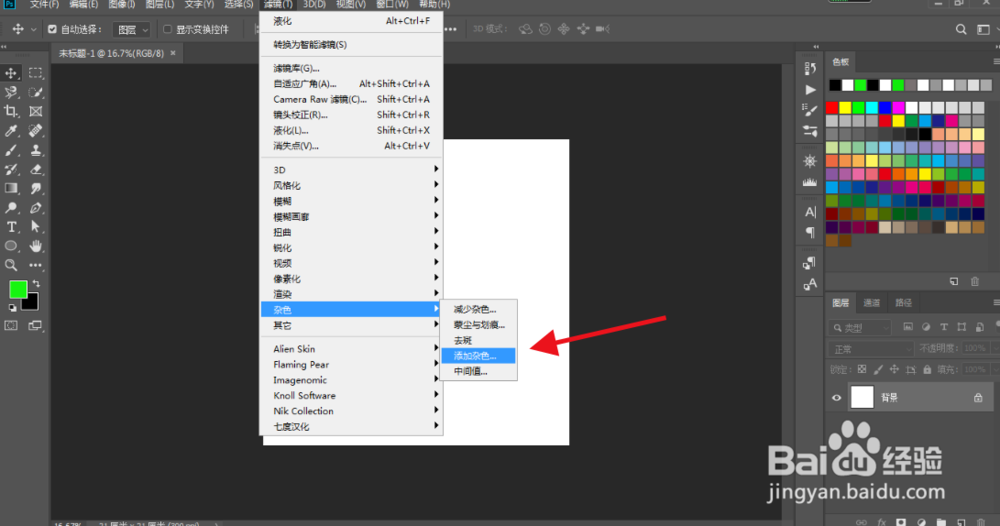
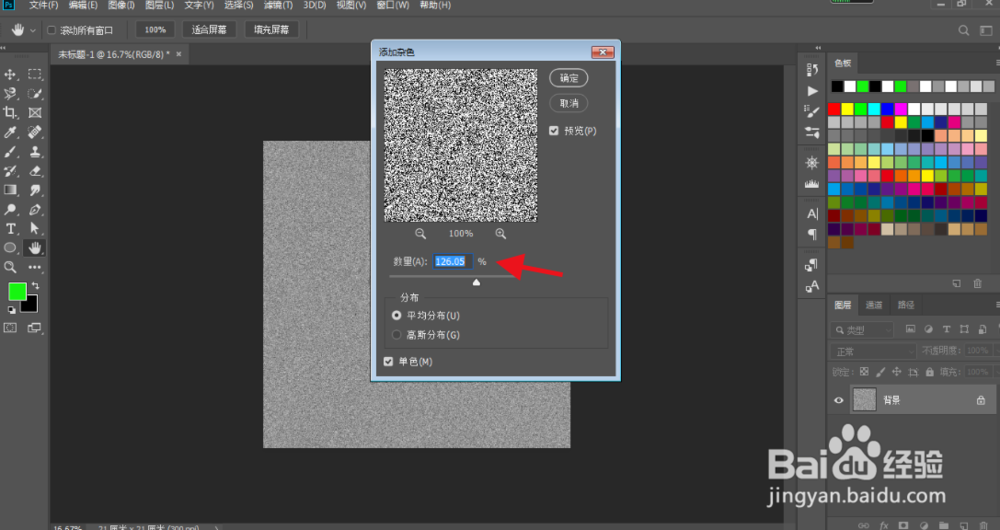
1、启动PS,Ctrl+N新建一画布,执行“滤镜-杂色-添加杂色”命令,数值大一点。
快速制作湖面倒影效果快速制作湖面倒影效果

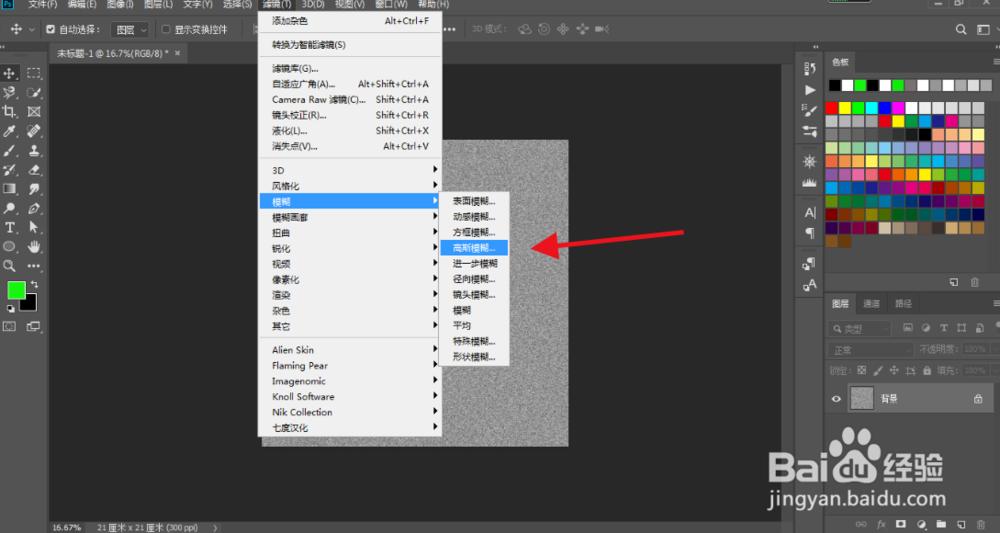
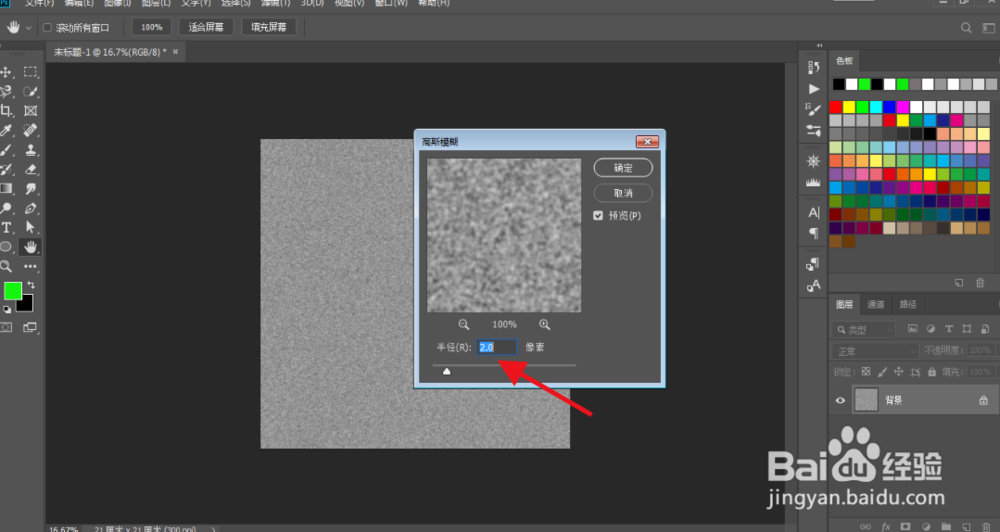
2、执行“滤镜-模糊-高斯模糊”命令,数值为2。

快速制作湖面倒影效果快速制作湖面倒影效果

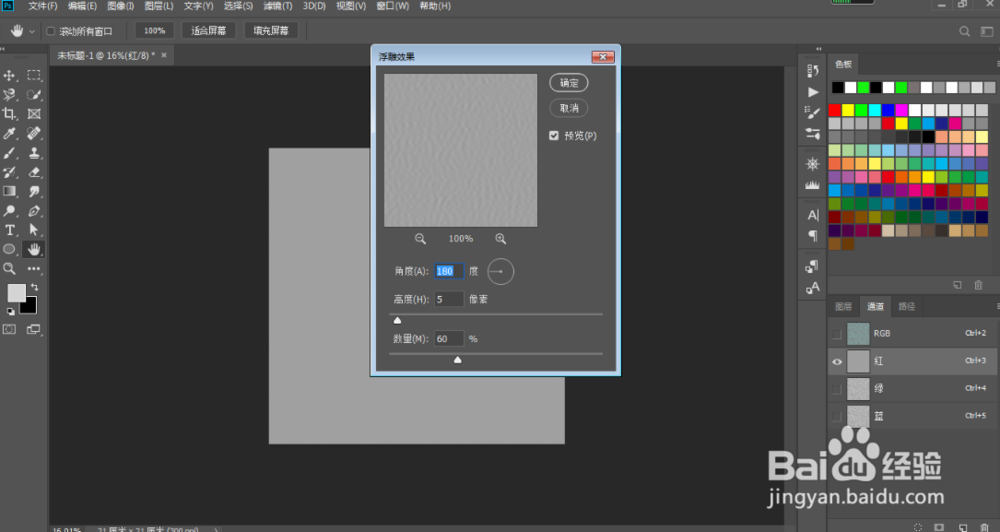
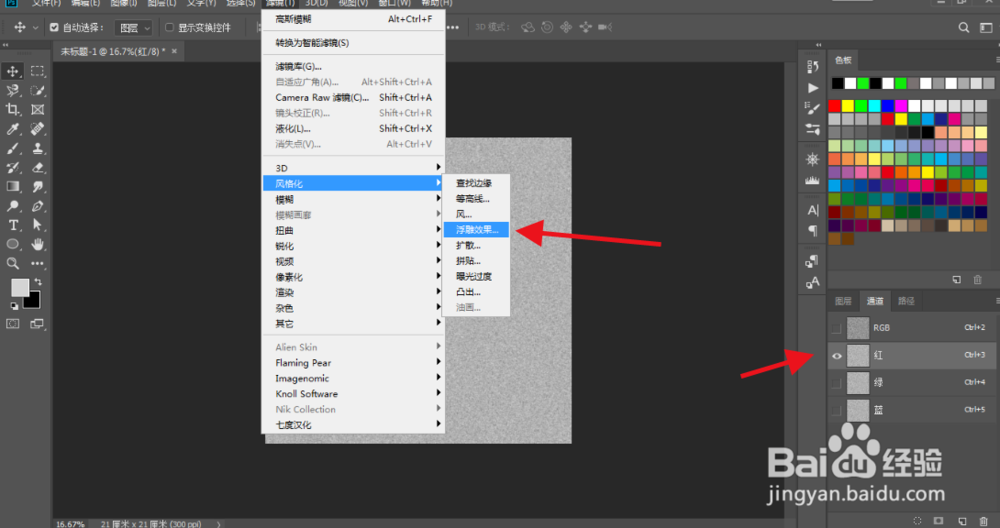
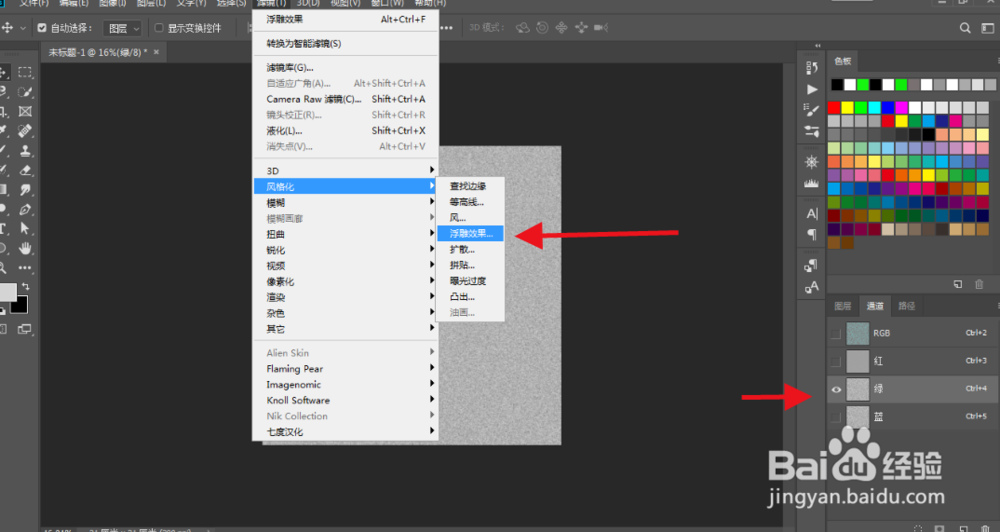
3、在通道中,选择红色通道,执行“滤镜-风格化-浮雕效果”命令,数值可参考。
快速制作湖面倒影效果快速制作湖面倒影效果

4、在通道中,选择红色通道,执行“滤镜-风格化-浮雕效果”命令,数值可参考。
快速制作湖面倒影效果快速制作湖面倒影效果

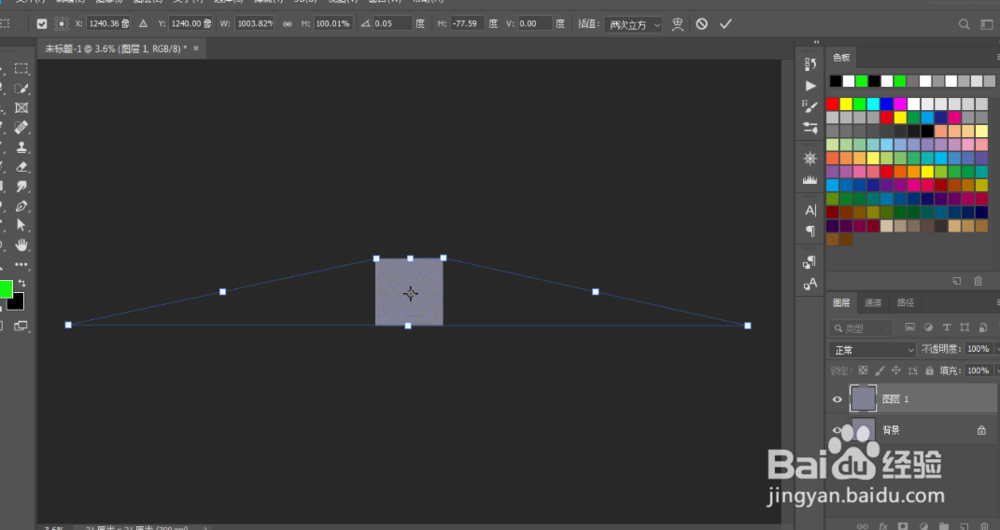
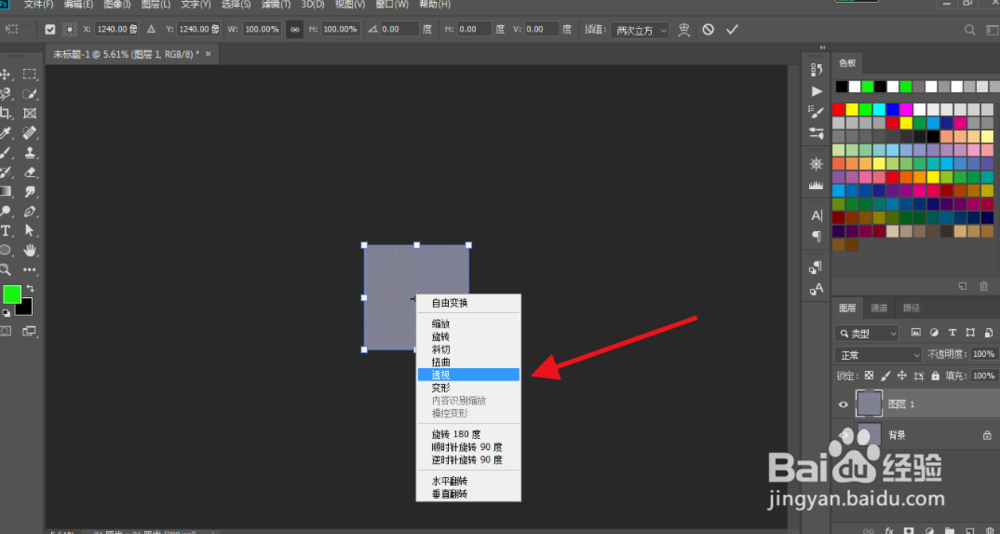
5、点击RGB通道,再回到图层。Ctrl+J复制一层,先将画布缩小,Ctrl+T 自由变换,进行透视。
快速制作湖面倒影效果快速制作湖面倒影效果

6、Ctrl+Shift+S 另存为“PSD格式“文件。

快速制作湖面倒影效果

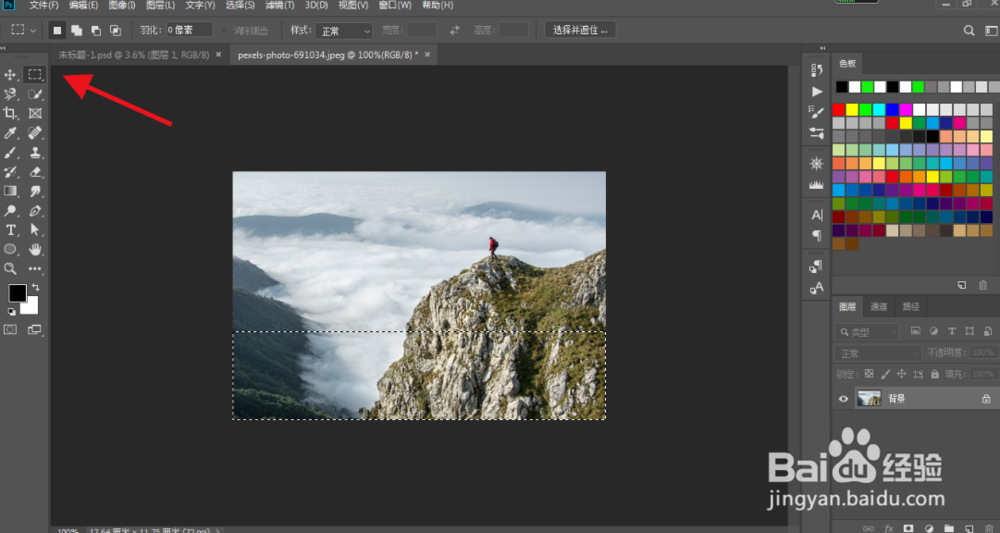
7、Ctrl+O 打开山的素材。用矩形选框工具,建立选区。

快速制作湖面倒影效果

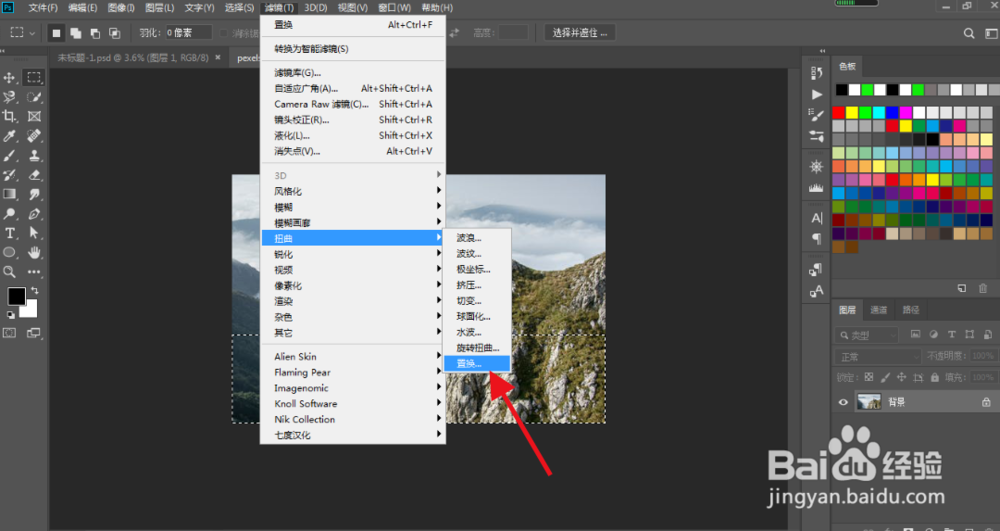
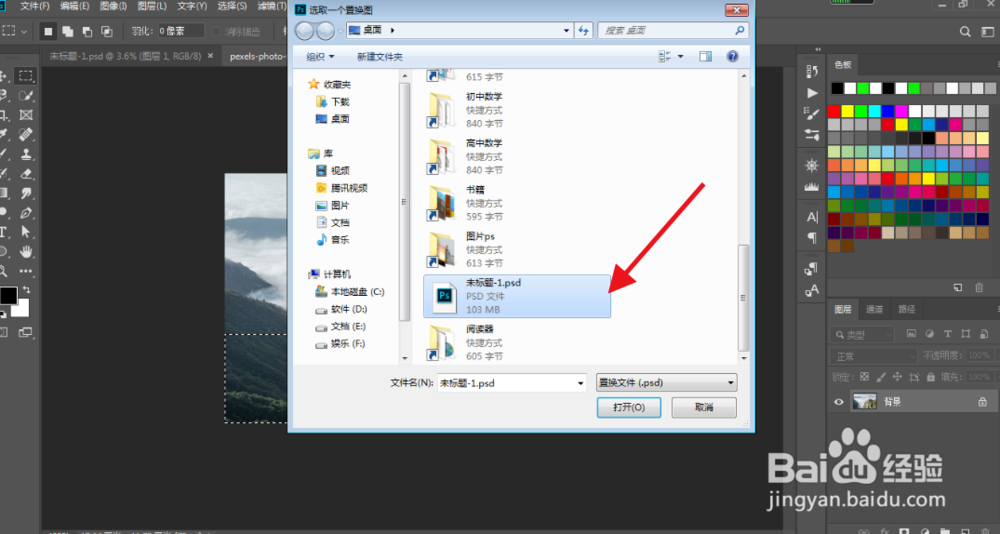
8、执行“滤镜-扭曲-置换”命令,数值大些,置换刚保存的PSD文件。

快速制作湖面倒影效果快速制作湖面倒影效果快速制作湖面倒影效果

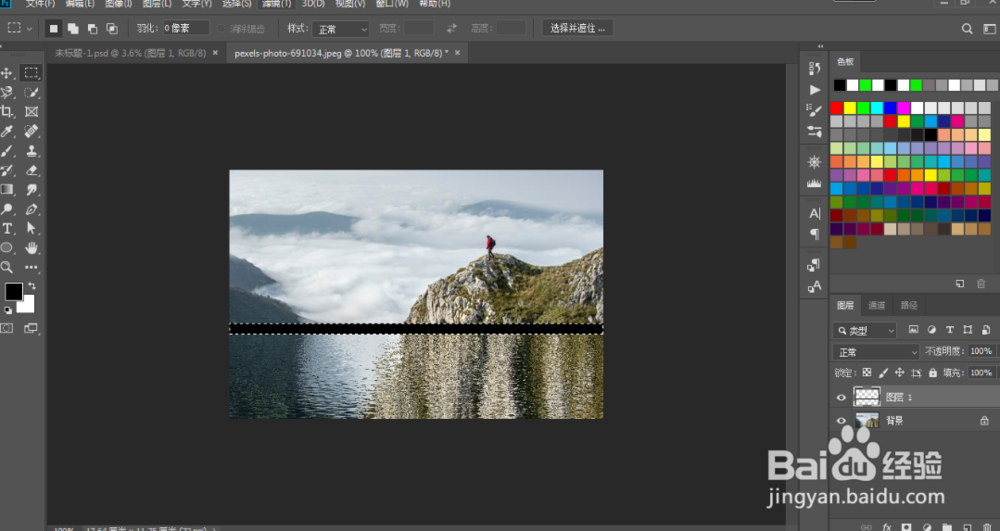
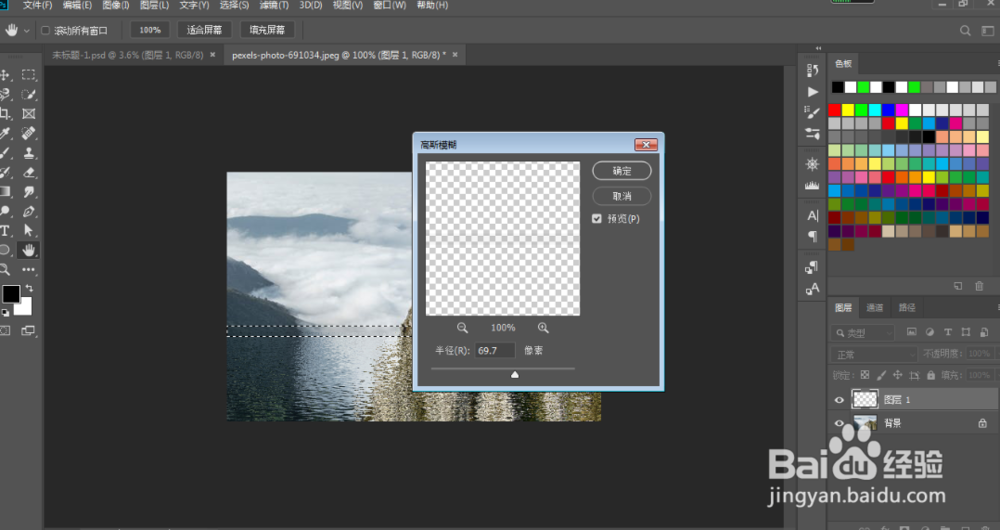
9、新建一图层,在湖面和山交界处框选一矩形选区,填充黑色。

快速制作湖面倒影效果

10、执行“滤镜-模糊-高斯模糊”命令,数值大点。

快速制作湖面倒影效果

11、这样就完成了,看看效果吧。

快速制作湖面倒影效果
  • 如何用PS制作象棋
  • 有创意的ps作品及步骤
  • photoshop中文字工具主要包括哪几种工具
  • PS入门详细步骤实例:台历效果制作
  • 如何用Photoshop制作水晶效果字
  • 热门搜索
    白灵菇的做法 蔬菜水果沙拉的做法 螺丝的做法 腌菜50种做法 芹菜拌花生米的做法 下划线在键盘上怎么打 葱油面的做法大全 发菜的做法 牛肉的做法大全家常 花生牛轧糖的做法