Windows10系统如何解决USB设备无法识别问题

 时间:2024-11-07 02:26:39

以下是Windows10系统如何解决USB设备无法识别问题的教程

工具/原料

Windows10

1.打开运行

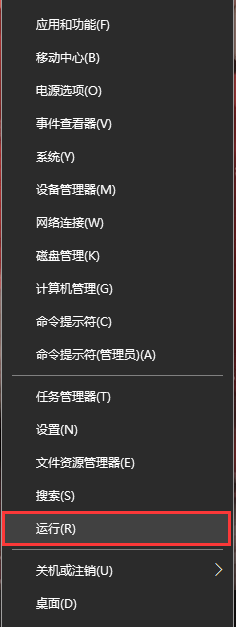
1、方法1:在电脑桌面中,鼠标右键左下角的开始,在弹出的列表中选择运行选项。
Windows10系统如何解决USB设备无法识别问题

2、方法2:在键盘中一同按下快捷键“WIN + R”,打开运行。

Windows10系统如何解决USB设备无法识别问题

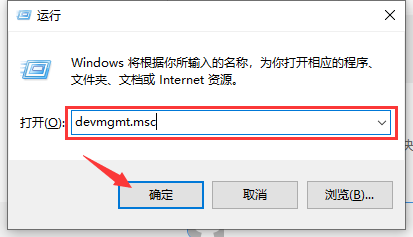
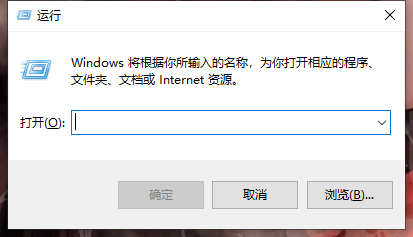
3、打开的运行界面如图,在运行可以输入对应的名称可以打开需要的程序或文件。
Windows10系统如何解决USB设备无法识别问题

2.修复USB设备无法识别

1、打开运行后,在运行搜索框输入“control”,点击下方的确定按钮。

Windows10系统如何解决USB设备无法识别问题

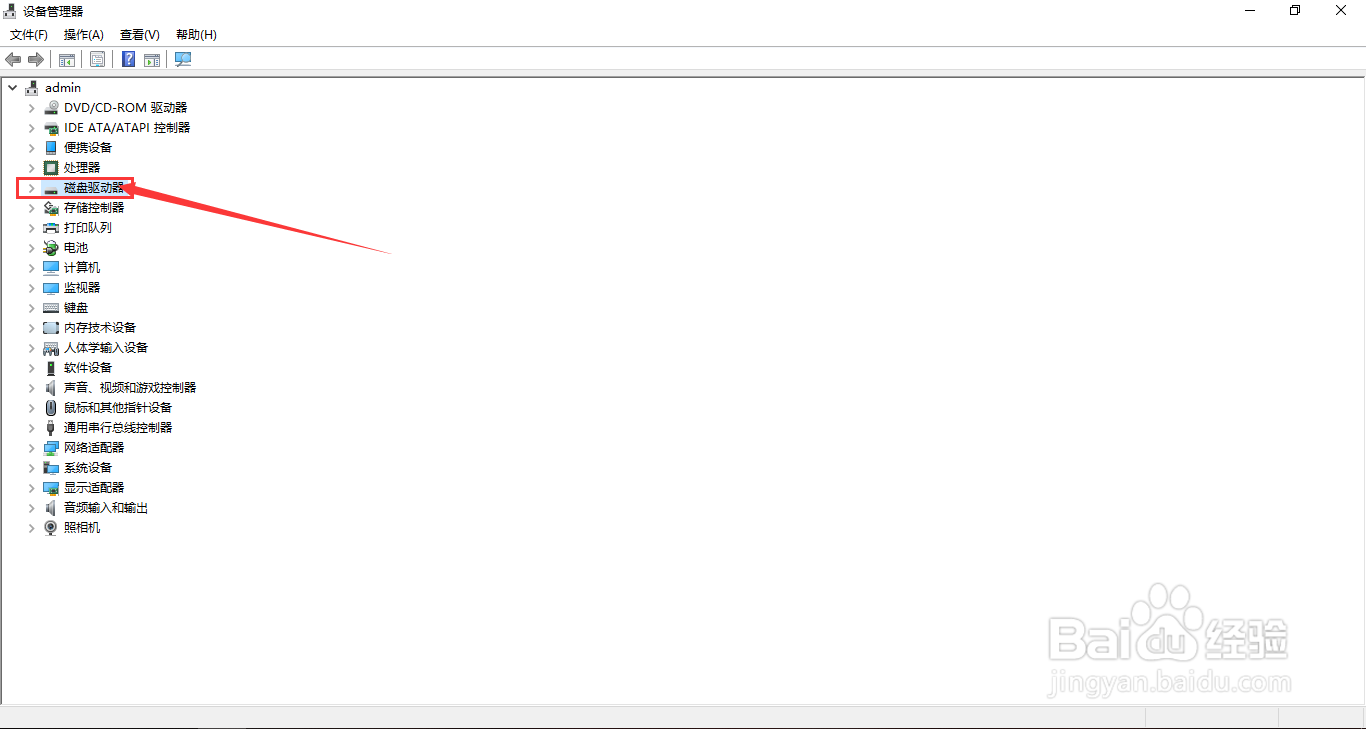
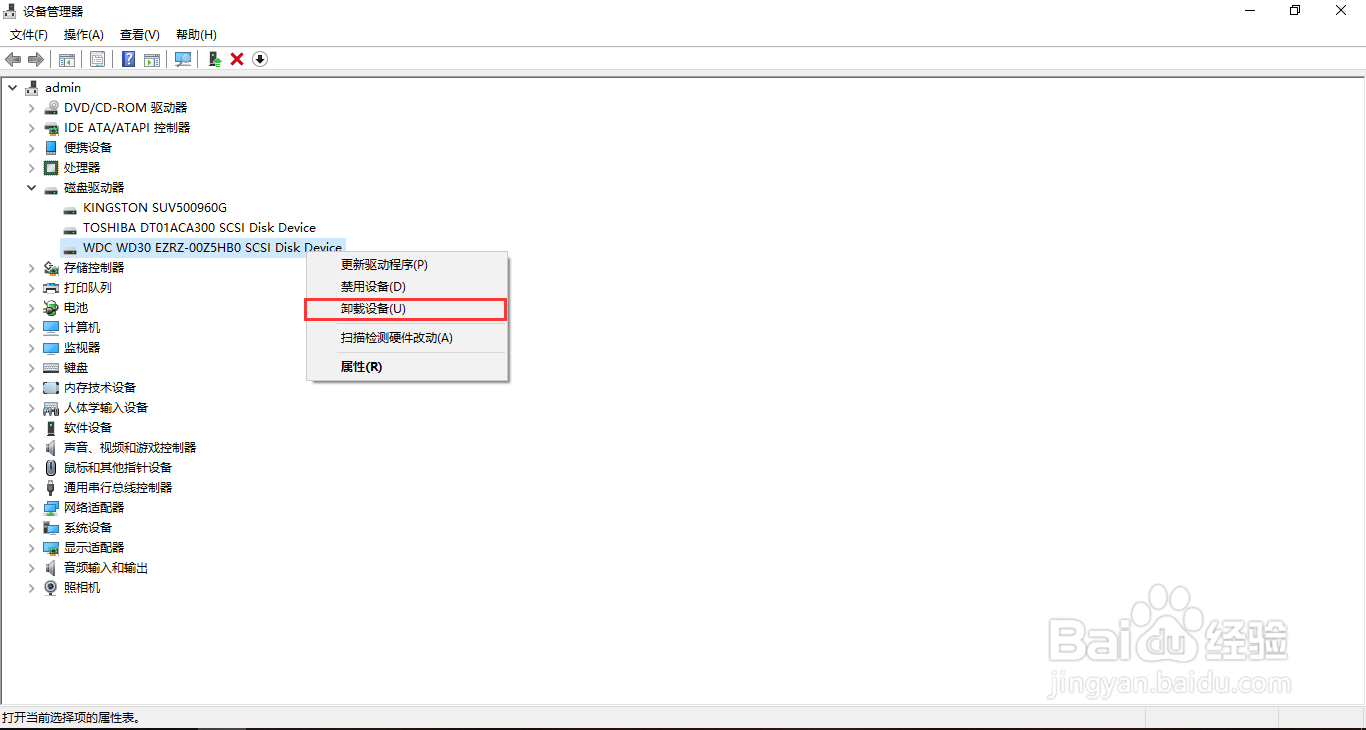
2、在设备管理器界面中,点击展开磁盘驱动器。

Windows10系统如何解决USB设备无法识别问题

3、点击展开磁盘驱动器后,鼠标右键点击无法识别的USB设备,在展开的列表中选择卸载设备选项。
Windows10系统如何解决USB设备无法识别问题

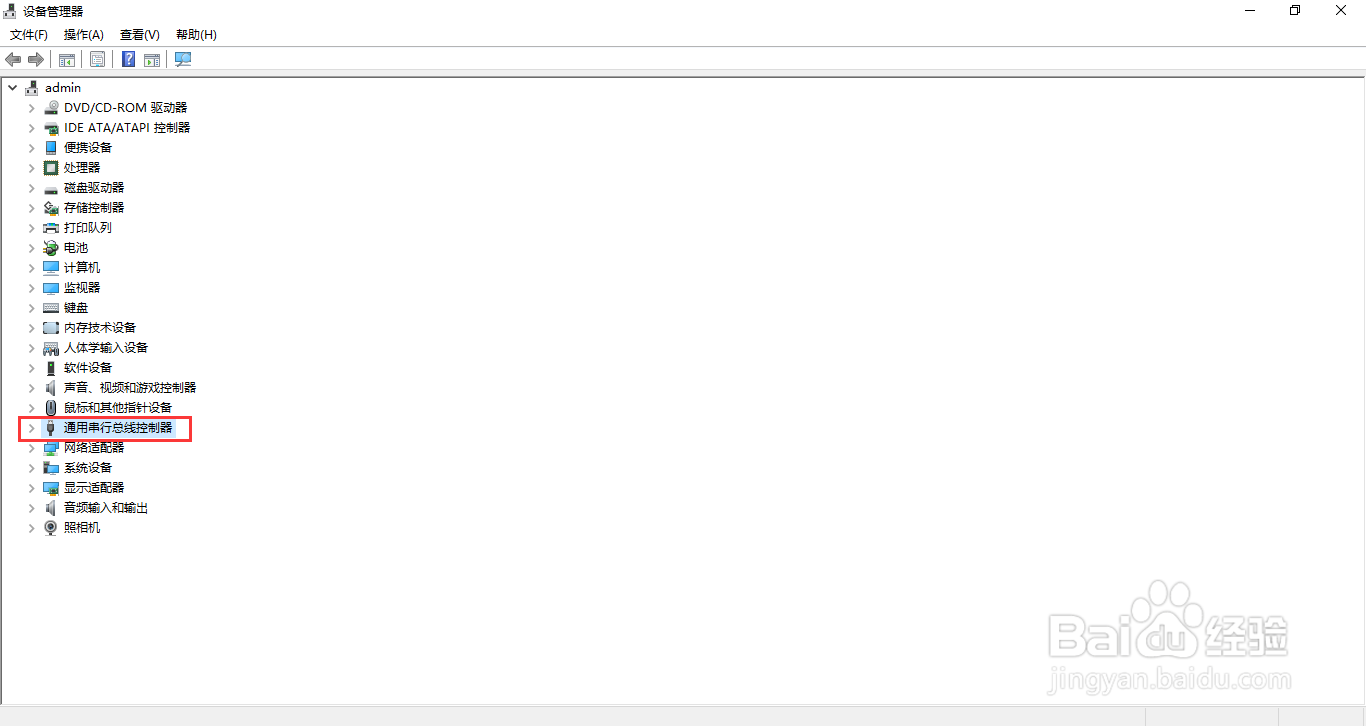
4、在设备管理器界面中,点击展开通用串行总线控制器。

Windows10系统如何解决USB设备无法识别问题

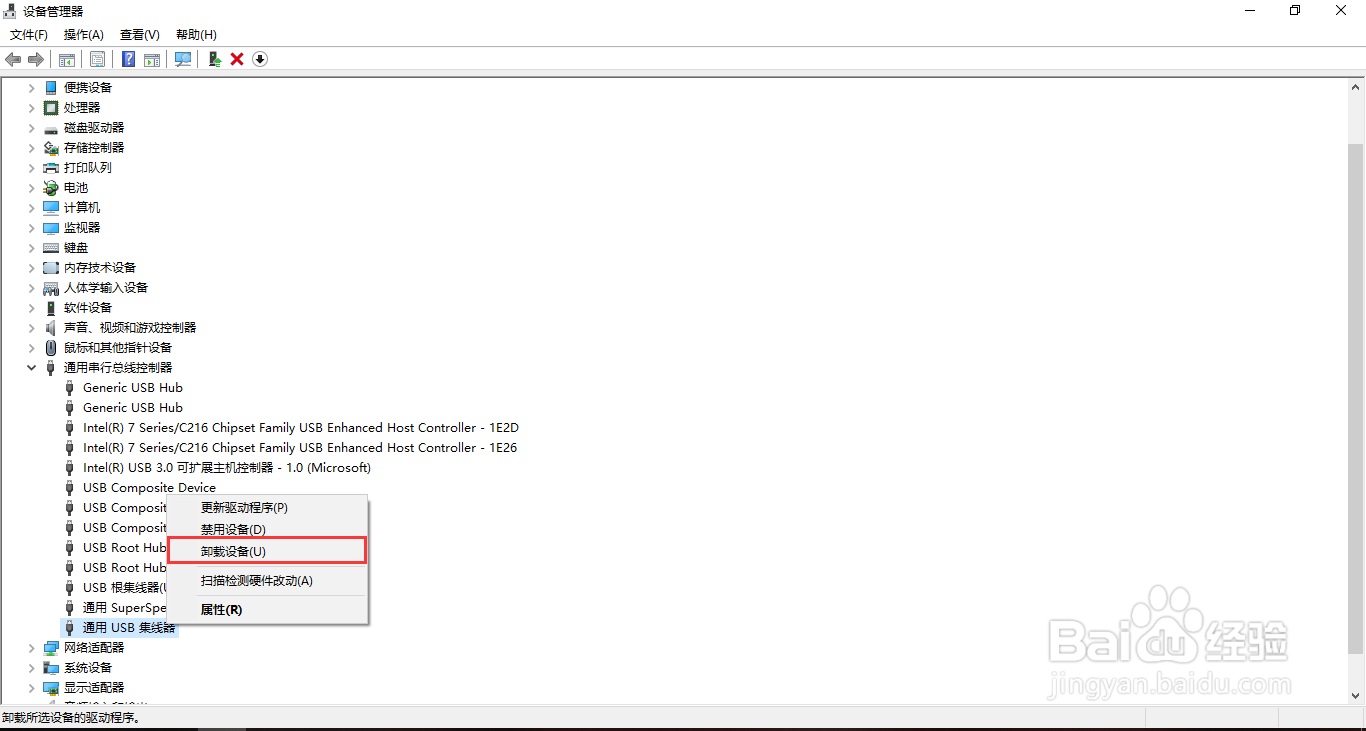
5、点击展开通用串行总线控制器后,鼠标右键点击无法识别的USB设备,在展开的列表中选择卸载设备选项。
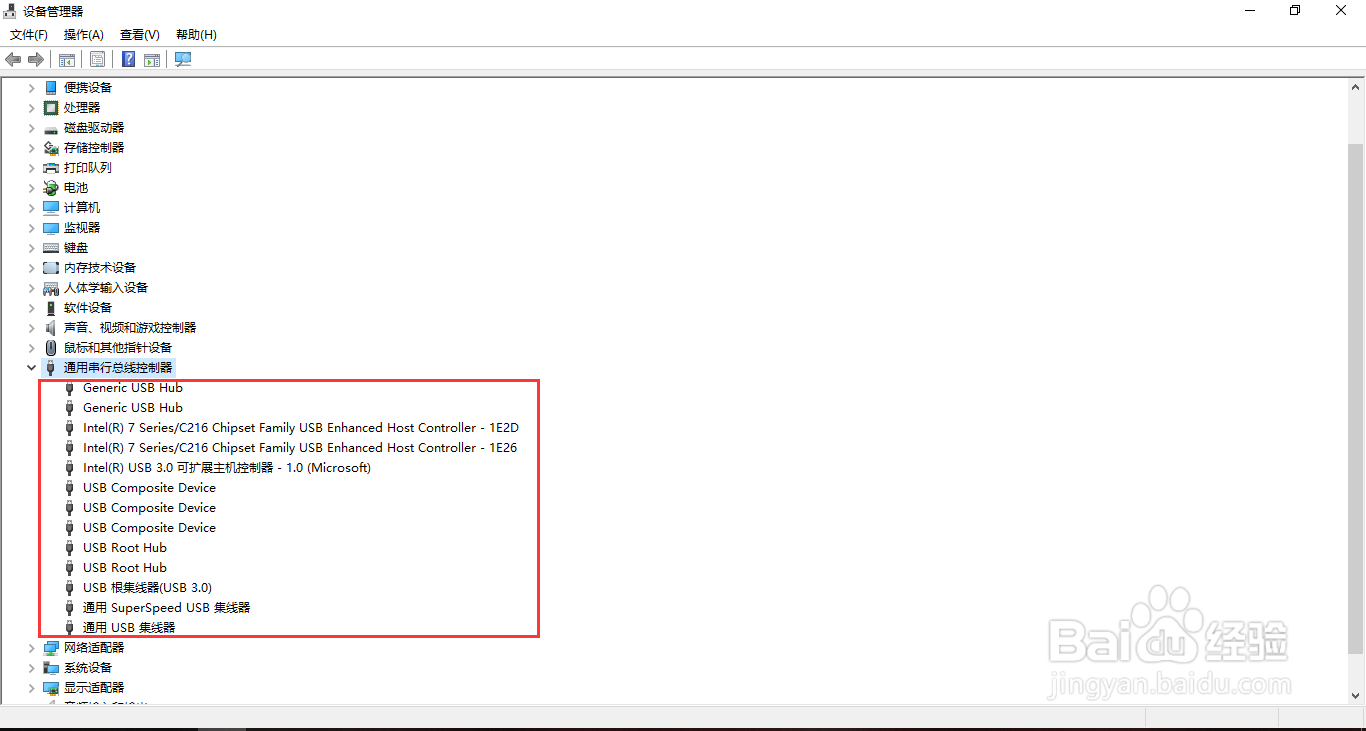
Windows10系统如何解决USB设备无法识别问题Windows10系统如何解决USB设备无法识别问题

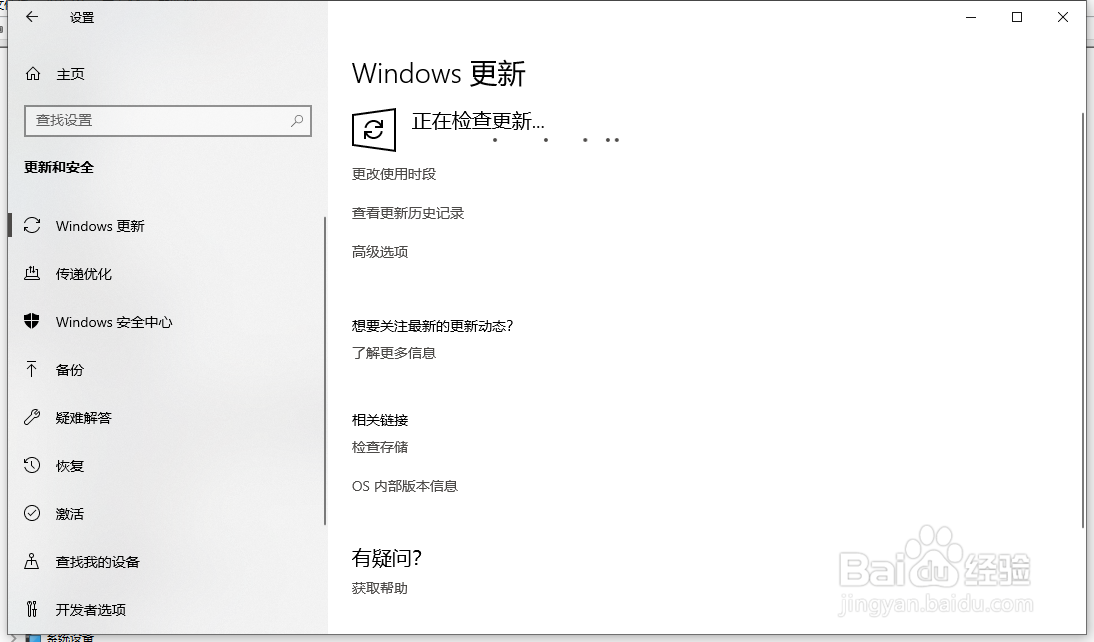
6、打开设置-Windows更新界面,让系统更新来自动选择安装的驱动。

Windows10系统如何解决USB设备无法识别问题

7、返回电脑桌面中,鼠标左键点击左下角的开始,在弹出的列表中选择电源标志-重启选项。
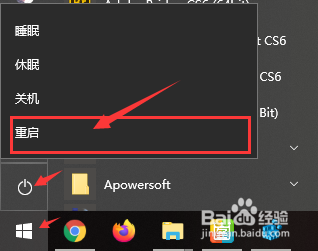
Windows10系统如何解决USB设备无法识别问题
  • Windows10如何挂载SSD硬盘
  • 解决Windows Server系列操作系统的驱动问题
  • 如何把系统盘从MBR转换成GPT
  • Thinkpad-X240安装win7前调试bios
  • 如何在电脑中备份驱动?
  • 热门搜索
    枸杞子泡水 目录自动生成怎么弄 切完辣椒手辣怎么办 如何泡发干海参 中国旅游胜地排行榜 双龙汽车怎么样 幻速s3怎么样 怎么起英文名字 移动空调效果怎么样 长白山旅游股份有限公司