如何更改pycharm背景颜色和字体大小

 时间:2026-04-23 18:12:37

1、在桌面双击pycharm图标,打开pycharm,默认背景色为黑色

如何更改pycharm背景颜色和字体大小

如何更改pycharm背景颜色和字体大小

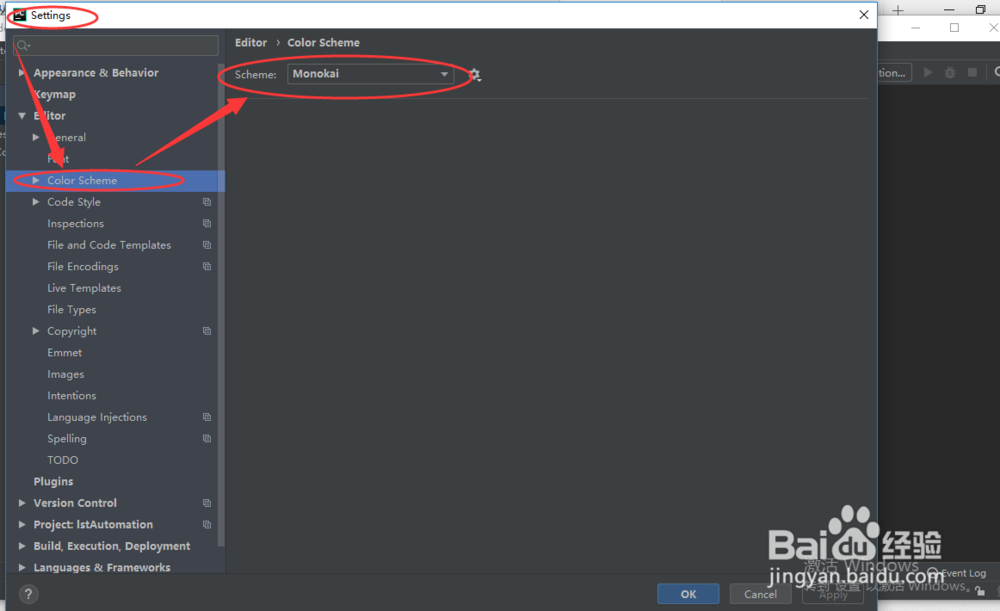
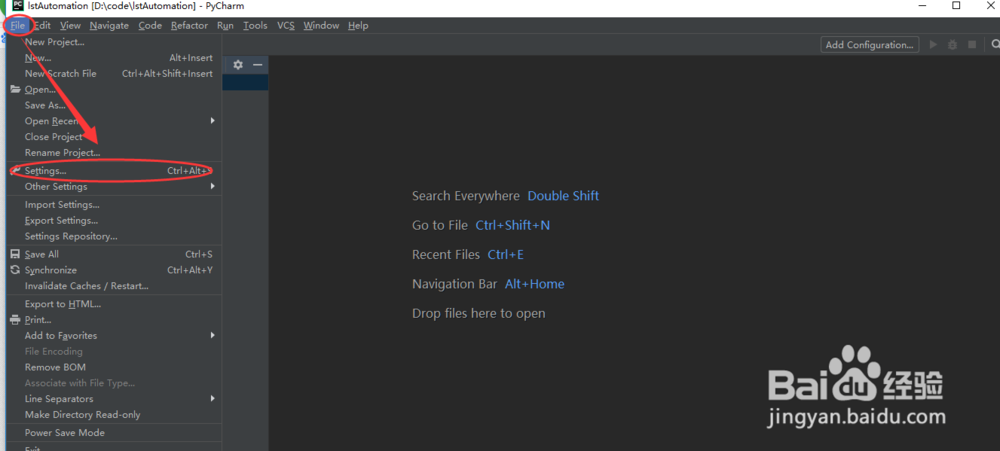
2、在菜单栏中选择File-Settings,然后在Settings对话框中选择Color Scheme,并在右边Scheme点击右侧的倒三角中选择想要的主题
如何更改pycharm背景颜色和字体大小

如何更改pycharm背景颜色和字体大小

3、在弹出的确认对话框中选择yes,然后点击OK按钮,这样pycharm背景就切换成你想要的颜色了

如何更改pycharm背景颜色和字体大小

如何更改pycharm背景颜色和字体大小

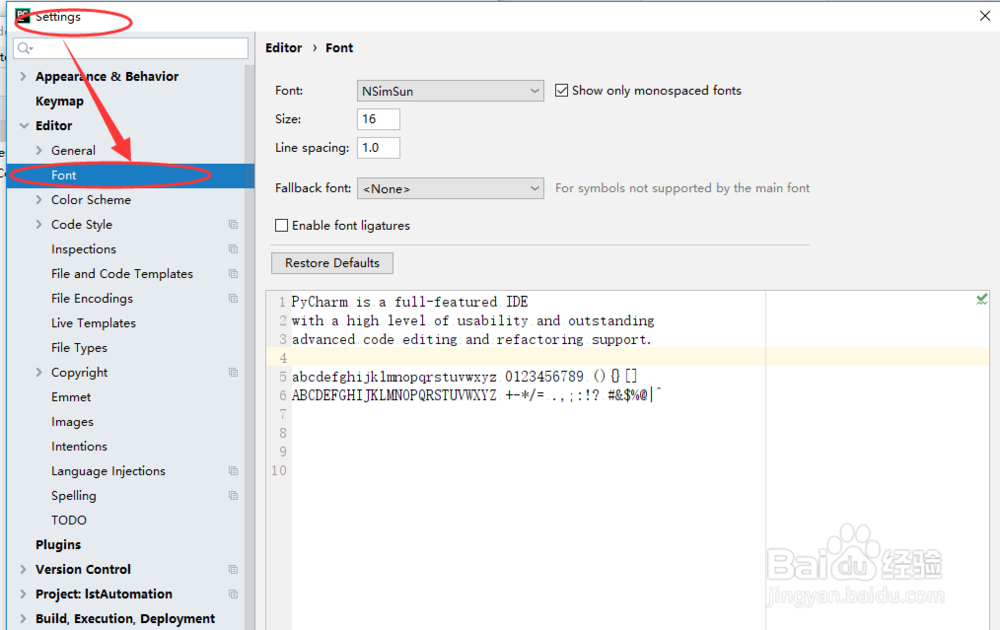
4、同样设置字体,在菜单栏中选择File-Settings,然后在Settings对话框中选择Font
如何更改pycharm背景颜色和字体大小

5、在右侧的Editor>Font页面选择要设置的字体(Font)和字体大小(Size)后点击OK按钮,这样想要的字体和字体大小就设置成功了

如何更改pycharm背景颜色和字体大小

  • pycharm怎么创建新项目
  • pycharm如何新建py文件
  • python怎么新建项目
  • pycharm如何创建新项目
  • 如何在pycharm中创建python项目
  • 热门搜索
    朱迅最近身体怎么样 小学生请假条怎么写 高度近视眼怎么恢复 爸爸简笔画图片大全 精神分裂症怎么治 二年级日记大全50字 山西王家大院简介 怎么隐藏qq号 现代ix25怎么样 中兴手机大全