如何启用IE中的MIME探查功能?

 时间:2026-04-29 02:16:37

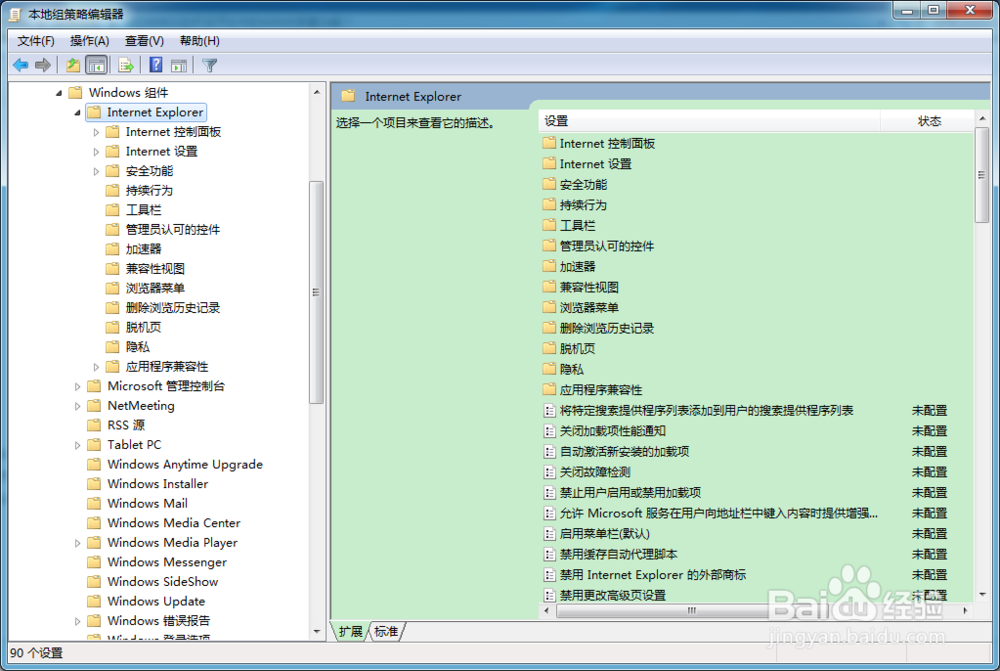
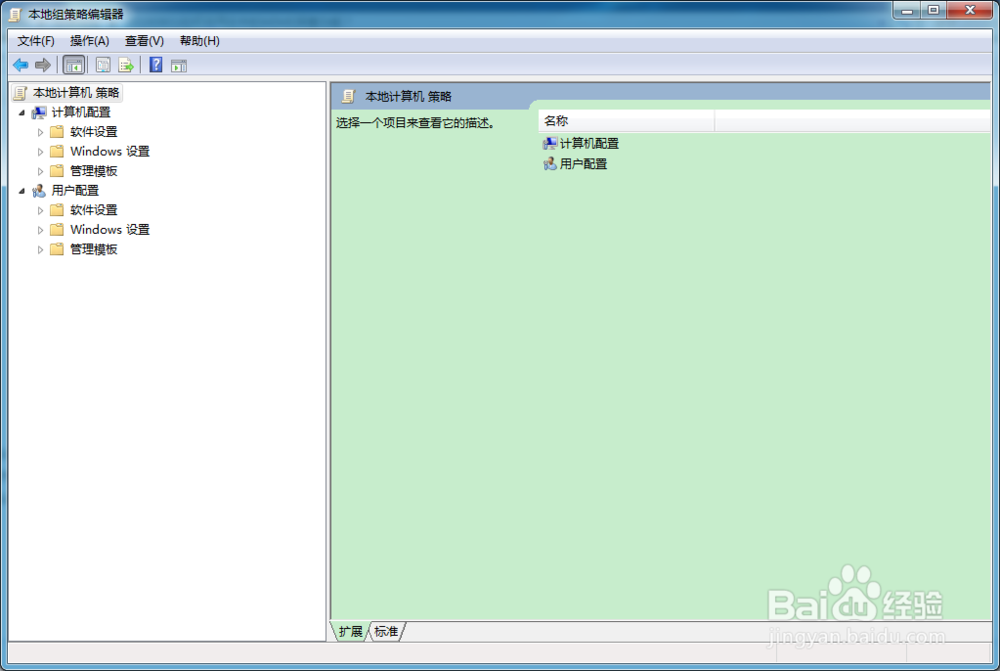
1、打开本地组策略编辑器窗口;

如何启用IE中的MIME探查功能?

2、展开控制树中的“用户配置”;

如何启用IE中的MIME探查功能?

3、展开控制树中的“管理模板”;

如何启用IE中的MIME探查功能?

4、展开控制树中的“Windows组件”;

如何启用IE中的MIME探查功能?

5、展开控制树中的“Internet Explorer”;

如何启用IE中的MIME探查功能?

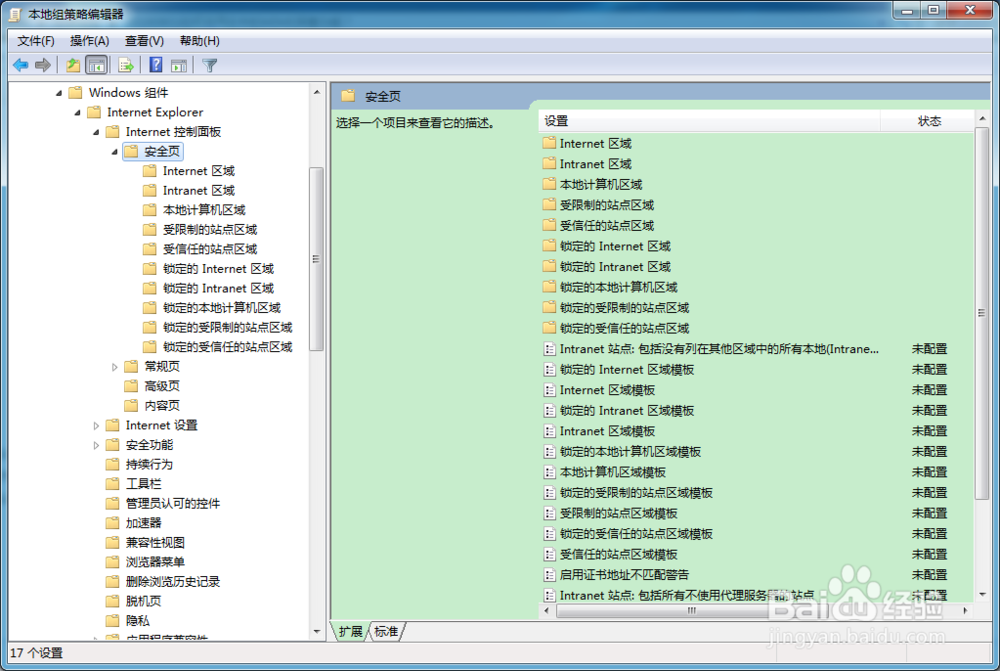
6、展开控制树中的“Internet控制面板”;

如何启用IE中的MIME探查功能?

7、展开控制树中的“安全页”;

如何启用IE中的MIME探查功能?

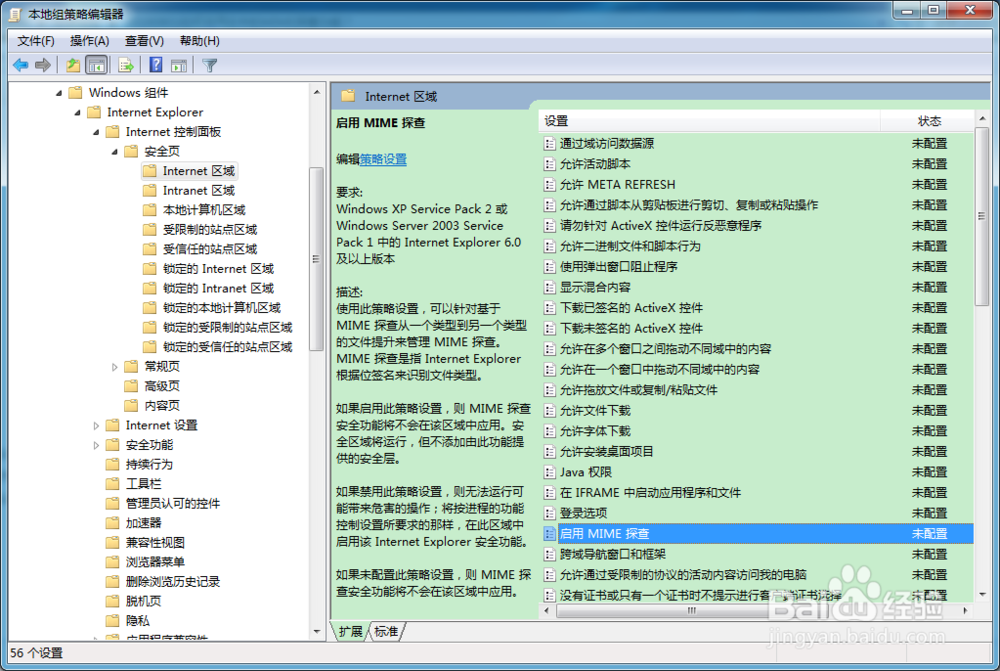
8、点击“Internet区域”文件夹;

如何启用IE中的MIME探查功能?

9、在右侧窗格中,找到“启用MIME探查”组策略项;

如何启用IE中的MIME探查功能?

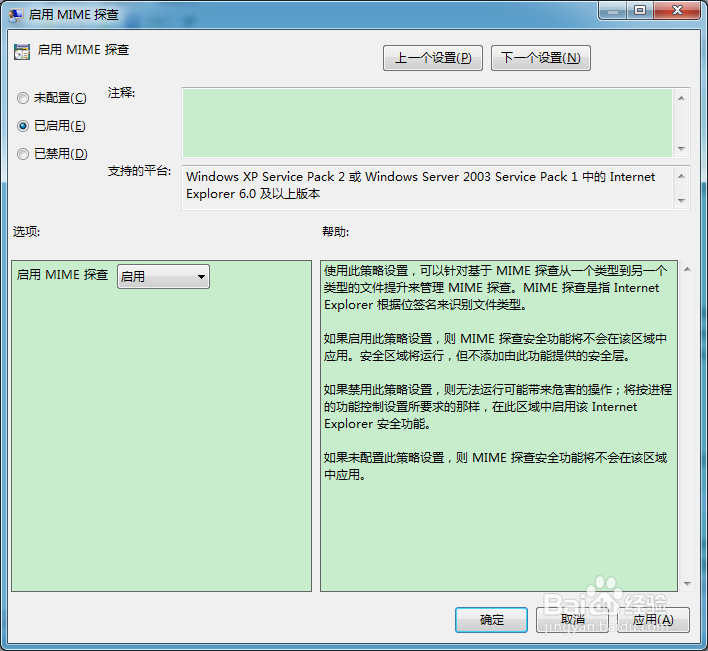
10、双击打开组策略配置对话框;

如何启用IE中的MIME探查功能?

11、点选“已启用”;

如何启用IE中的MIME探查功能?

12、默认启用组策略后,启用MIME探查会自动被设置为“启用”;

如何启用IE中的MIME探查功能?

13、点击“确定”按钮。

如何启用IE中的MIME探查功能?

  • 重装系统BIOS设置
  • 神武英雄试炼攻略
  • Windows10笔记本电脑如何关闭自带摄像头
  • glibc卸载掉了怎么恢复
  • 麦当劳积分怎么兑换
  • 热门搜索
    浏览器字体变小怎么办 烟台 旅游 7个月宝宝拉肚子怎么办 死亡赔偿金如何分配 嗓子哑了如何快速恢复声音 福建 旅游 小学读后感怎么写 未签劳动合同怎么赔偿 昆虫备忘录怎么写 如何让你爱的人爱上你