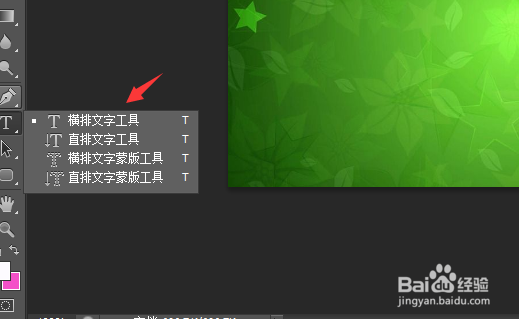
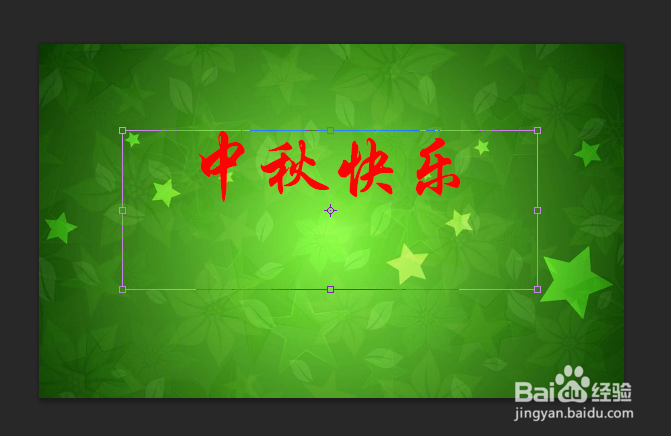
1、单击工具箱中的“横排文字工具”按钮T,在照片图像中输入文字。
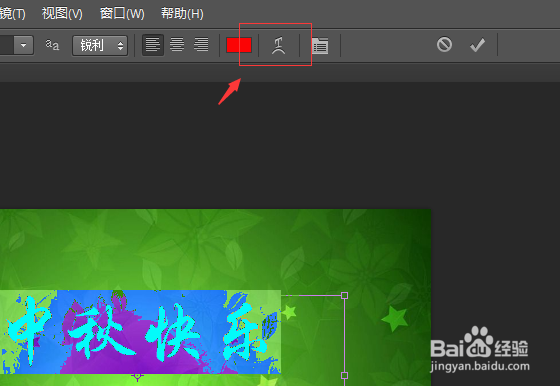
2、在其选项栏单击”创建文字变形”按钮,如下图所示。
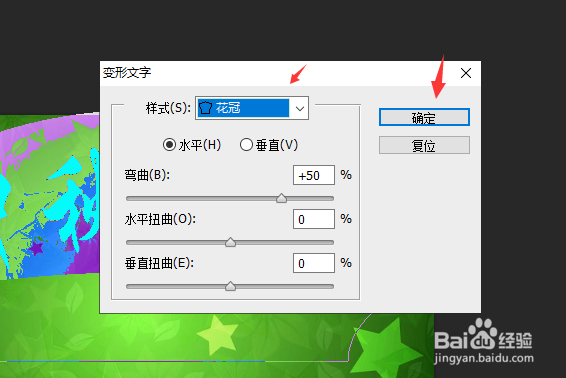
3、在弹出的“变形文字”对话框中将“样式”设置为“花冠”样式,单击
确定”按钮,如下图所示。
4、经过上一步的操作,得到的文字变形效果如下图所示。
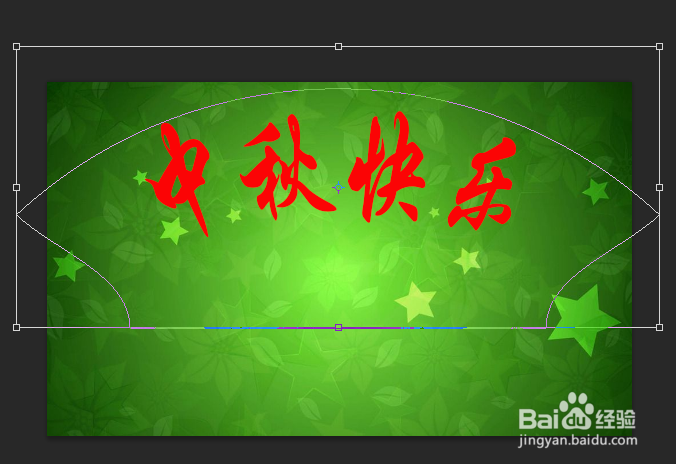
5、执行“文字”→“创建工作路径”命令,即可基于文字生成路径,方便储存和日后使用。
1、单击工具箱中的“横排文字工具”按钮T,在照片图像中输入文字。
2、在其选项栏单击”创建文字变形”按钮。
3、在弹出的“变形文字”对话框中将“样式”设置为“花冠”样式,单击
确定”按钮。
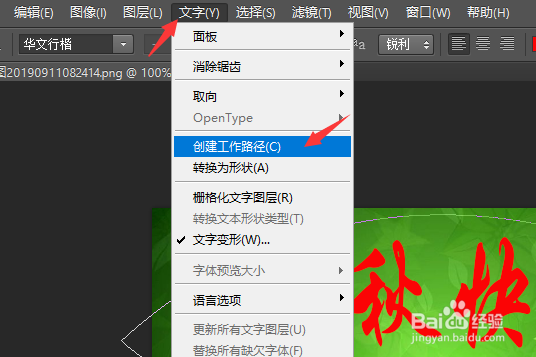
4、执行“文字”→“创建工作路径”命令,即可基于文字生成路径,方便储存和日后使用。
