三分钟教会你用PPT绘制不连续的线条

 时间:2026-02-12 22:19:07

1、第一步:插入一个任意多边形,绘制任意三角形。

三分钟教会你用PPT绘制不连续的线条

2、第二步:修改三角形形状轮廓,改变粗细到合适的磅数

三分钟教会你用PPT绘制不连续的线条

3、第三步:重点来了

下面我们还要利用—任意多边形,对刚才的三角形进行不连续的绘制

(注意:1.选择任意多边形的时候依旧选择--锁定绘制模式)

        2.为了更清楚展现绘制不连续的线条,我故意更加形状轮廓的磅数。

三分钟教会你用PPT绘制不连续的线条

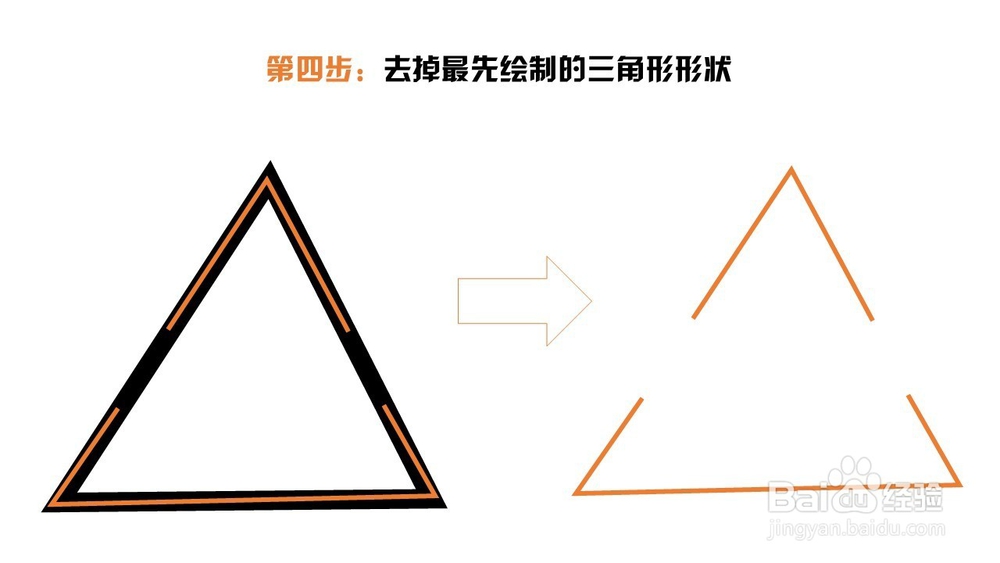
1、第四步:去掉最先绘制的三角形形状

三分钟教会你用PPT绘制不连续的线条

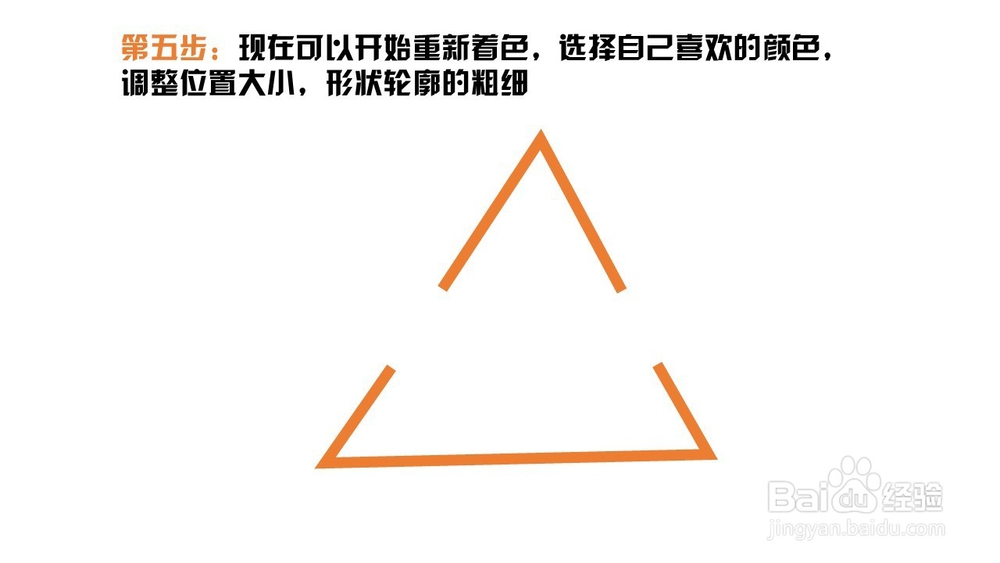
2、第五步:现在可以开始重新着色,选择自己喜欢的颜色,

调整位置大小,形状轮廓的粗细
三分钟教会你用PPT绘制不连续的线条

3、第六步:插入文字形状(选择合适的字体),进行排版

是不是有点单调呢?我们也可以加点点缀

三分钟教会你用PPT绘制不连续的线条

4、就这样轻松的完成了 你学会了吗?

三分钟教会你用PPT绘制不连续的线条

  • PPT制作箭头改变颜色的动画效果
  • PPT2016中怎样制作创意饼图?
  • 如何在PowerPoint中插入弧形文字
  • PPT演示办公—弧形箭头的绘制
  • 3D效果的PPT怎么制作?
  • 热门搜索
    唐县旅游景点 马来西亚旅游 广西旅游路线 孕妇可以吃荔枝吗 川藏旅游 防灾科技学院怎么样 安华卫浴怎么样 去美国旅游 自考本科可以考公务员吗 怎么退出dfu模式