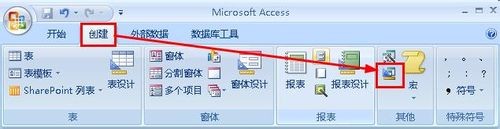
1、依次在菜单栏上点击:创建——查询设计
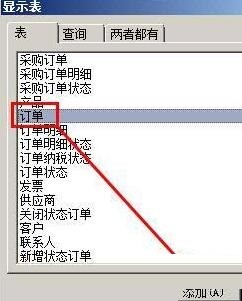
2、在弹出的显示表对话框中,选择订单这个表,点击添加
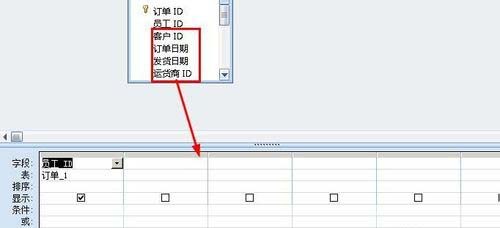
3、在点击员工字段,然后拖拽到下面的设计表格

4、同样的方法将其他表格拖拽到下面的设计字段
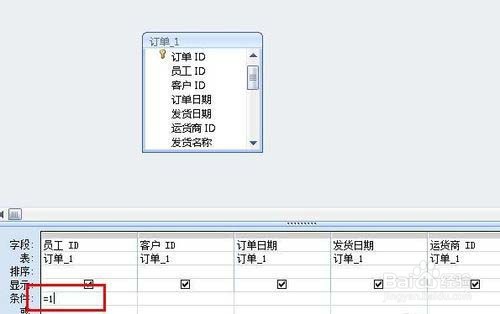
5、在条件这一栏输入 条件:=1
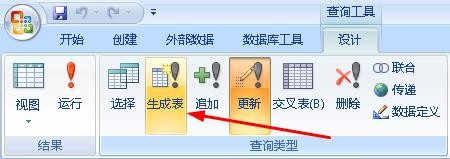
6、点击菜单栏上面的生成表按钮,打开生成表的设计窗口
7、弹出了对话框,你要填写生成的表的名称

8、点击保存按钮

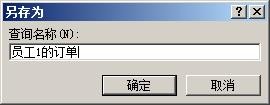
9、在弹出的对话框中,输入保存的查询的名称
10、点击运行按钮就能生成表
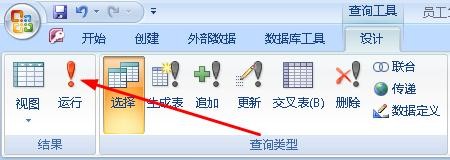
11、如图所示,就是员工1的订单表了

时间:2026-04-29 05:50:08
1、依次在菜单栏上点击:创建——查询设计
2、在弹出的显示表对话框中,选择订单这个表,点击添加
3、在点击员工字段,然后拖拽到下面的设计表格
4、同样的方法将其他表格拖拽到下面的设计字段
5、在条件这一栏输入 条件:=1
6、点击菜单栏上面的生成表按钮,打开生成表的设计窗口
7、弹出了对话框,你要填写生成的表的名称
8、点击保存按钮
9、在弹出的对话框中,输入保存的查询的名称
10、点击运行按钮就能生成表
11、如图所示,就是员工1的订单表了
