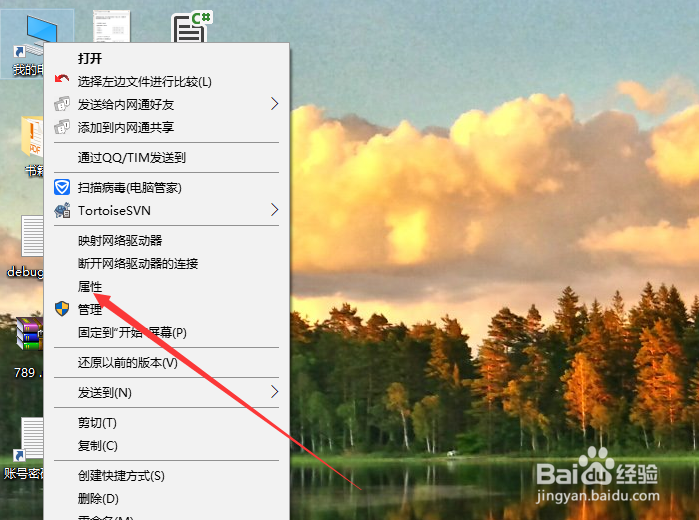
1、右键点击我的电脑,选择属性,如下图所示
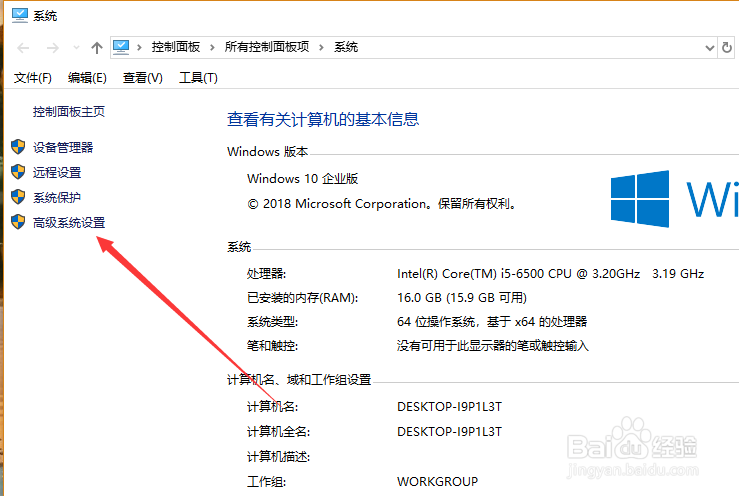
2、接着点击左侧的高级系统设置,如下图所示
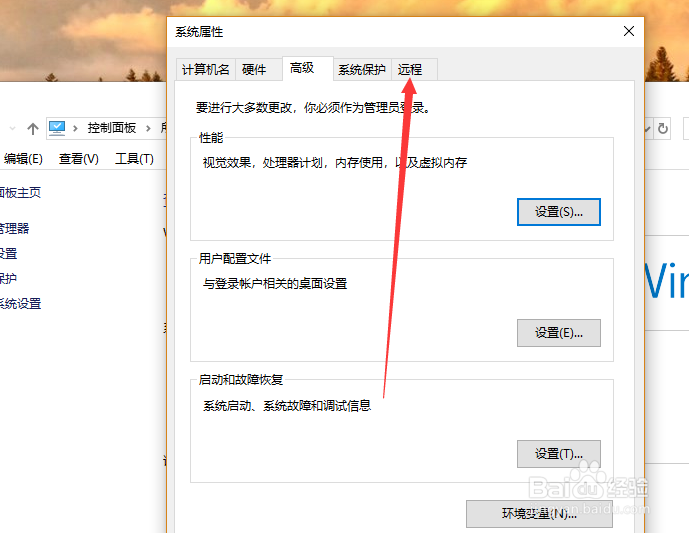
3、然后点击顶部的远程选项,如下图所示
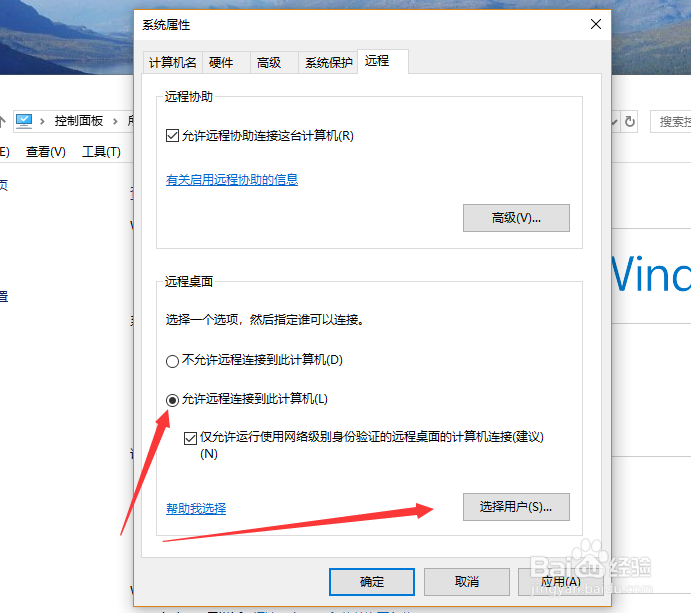
4、接下来勾选允许远程链接,然后点击选择用户按钮
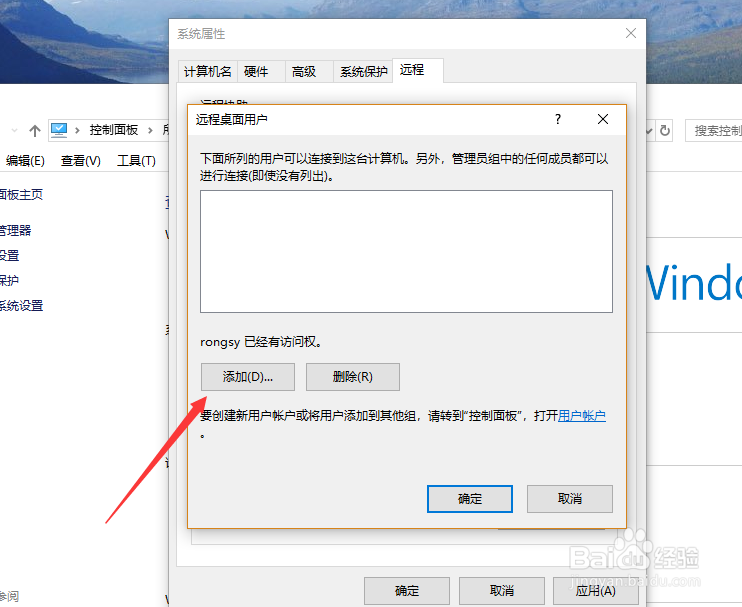
5、接着点击添加按钮,如下图所示
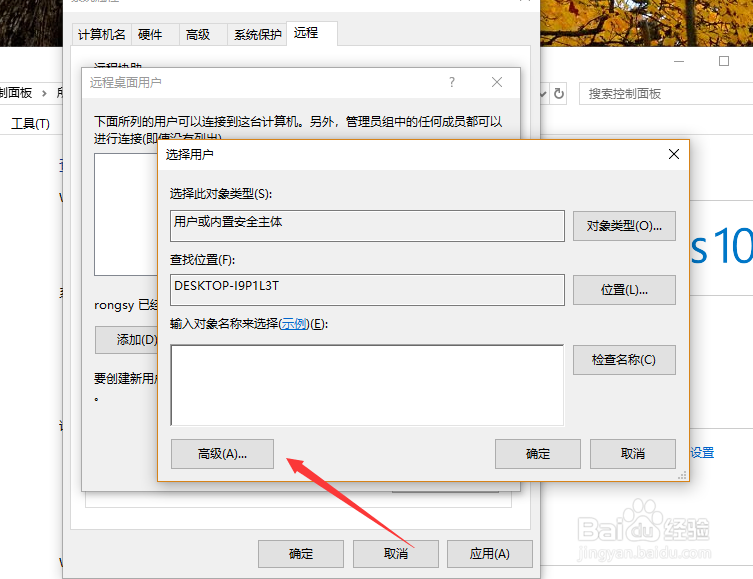
6、然后点击高级按钮,如下图所示
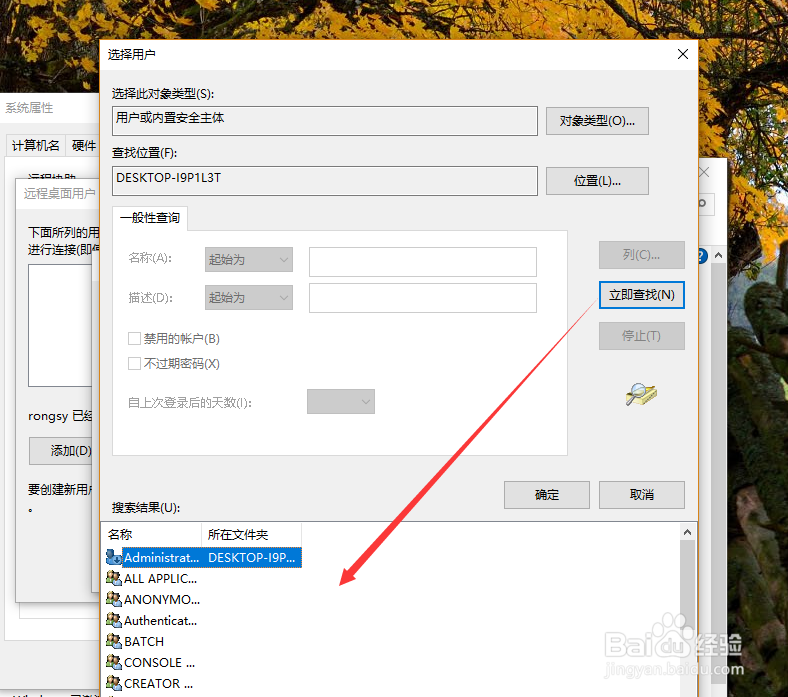
7、最后点击立即查找,选择一个用户就可以了,远程的时候用这个用户登录就可以
时间:2026-04-23 20:14:53
1、右键点击我的电脑,选择属性,如下图所示
2、接着点击左侧的高级系统设置,如下图所示
3、然后点击顶部的远程选项,如下图所示
4、接下来勾选允许远程链接,然后点击选择用户按钮
5、接着点击添加按钮,如下图所示
6、然后点击高级按钮,如下图所示
7、最后点击立即查找,选择一个用户就可以了,远程的时候用这个用户登录就可以
