Photoshop CS6的安装详细过程

 时间:2024-10-24 21:32:02

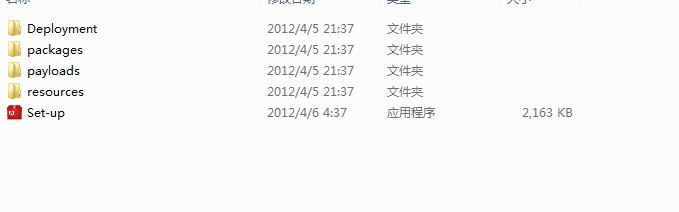
1、下载Photoshop CS6客户端压缩文件,并解压文件
Photoshop CS6的安装详细过程

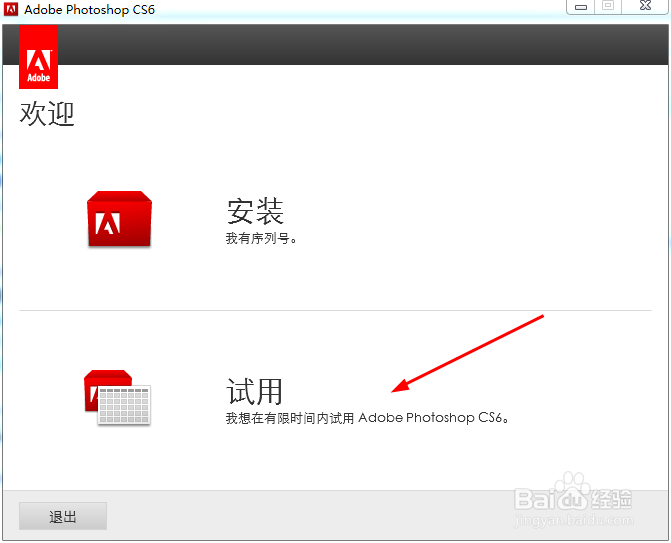
2、双击setup.exe,安装Photoshop CS6客户端,点击试用
Photoshop CS6的安装详细过程

3、选择接受许可协议

Photoshop CS6的安装详细过程

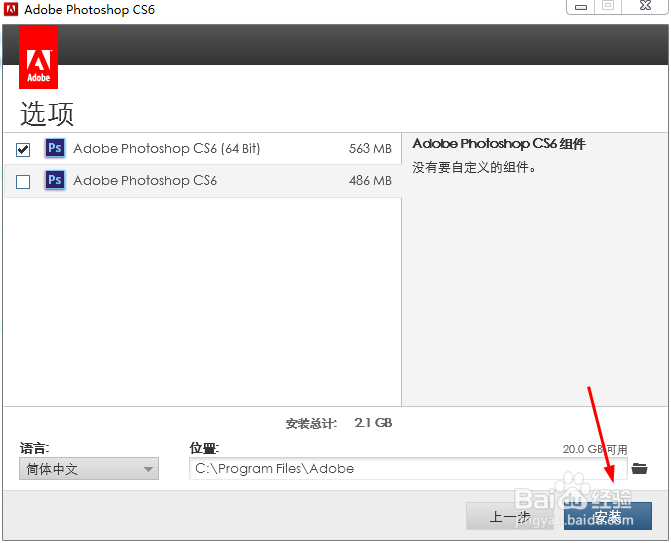
4、断开网络,点击登录,连接不成功,选择稍后连接Internet,接着就进入了安装界面,根据系统选择需要的版本,这里选择选择64位
Photoshop CS6的安装详细过程

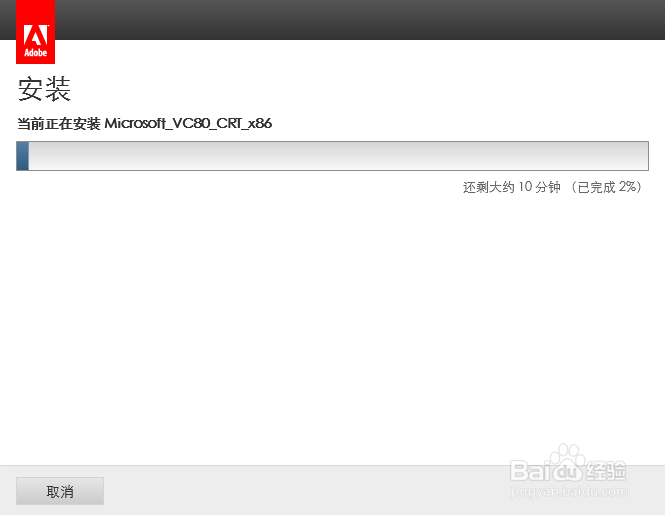
5、安装过程比较缓慢,需要耐心等待

Photoshop CS6的安装详细过程

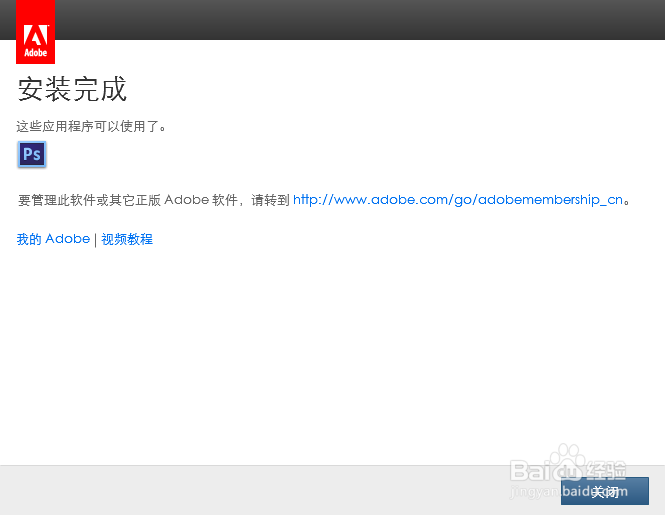
6、安装完成后,关闭安装程序

Photoshop CS6的安装详细过程

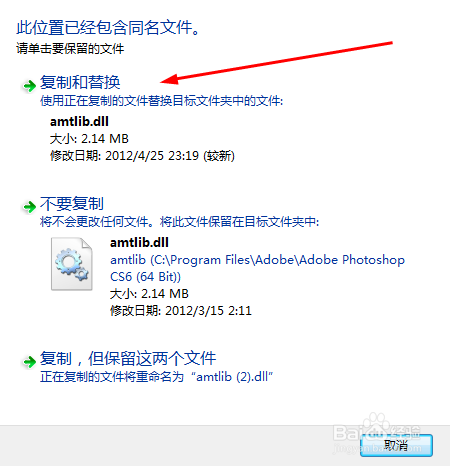
7、使用下载好的64位补丁amtlib.dll覆盖,安装目录下的同名文件

Photoshop CS6的安装详细过程

8、打开Photoshop CS6弹出对话框,提示"无法协调颜色设置 因为颜色设置文件无法找到",直接点击确定

Photoshop CS6的安装详细过程

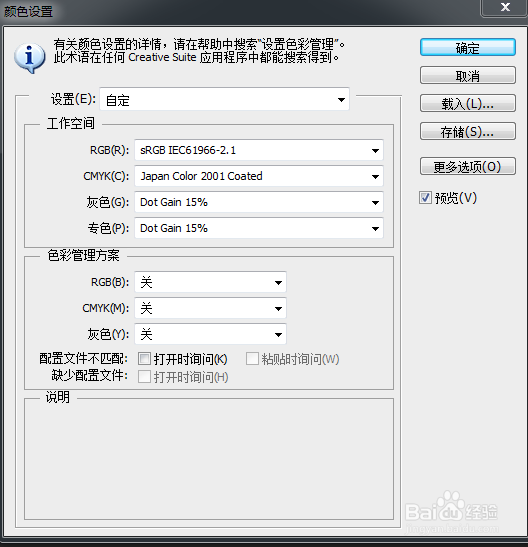
9、进入软件后,在编辑--颜色设置,在弹出窗口的色彩管理方案,三个都选择关,下面的询问都不要选,如下图
Photoshop CS6的安装详细过程

10、关闭程序,再次打开就不会有报错了

Photoshop CS6的安装详细过程
  • PhotoShop CS6怎么安装
  • PS CS6安装教程、Photoshop CS6怎么安装
  • 如何通过设置来提高PS软件的运行效率呢?
  • 热门搜索
    送朋友什么生日礼物 令堂是什么意思 什么是小产权房子 朵颐是什么意思 什么是结构素描 什么是世博会 什么是闲置土地 陨落的意思 脱胎换骨的意思 竟的意思