win10如何运用微软拼音输入法输入各种特殊符号

 时间:2026-02-12 21:20:53

1、特殊标点符号、特殊符号和单位符号是经常用到的,所以前面详细介绍了借助微软拼音输入法输入的方法,请见下面链接。

win10如何运用微软拼音输入法输入各种特殊符号

2、同样,在微软拼音输入法“u模式”下,还可以输入特殊字母符号、数学符号和几何符号的方法,请见链接。

win10如何运用微软拼音输入法输入各种特殊符号

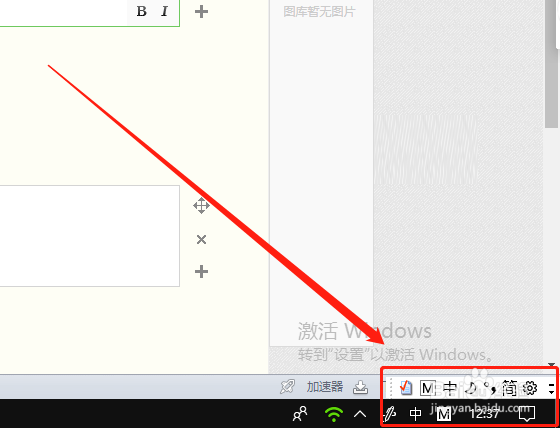
3、先调出微软拼音输入法,点击任务栏右下角的输入法。

win10如何运用微软拼音输入法输入各种特殊符号

4、选择“微软拼音”调出微软拼音输入法。

win10如何运用微软拼音输入法输入各种特殊符号

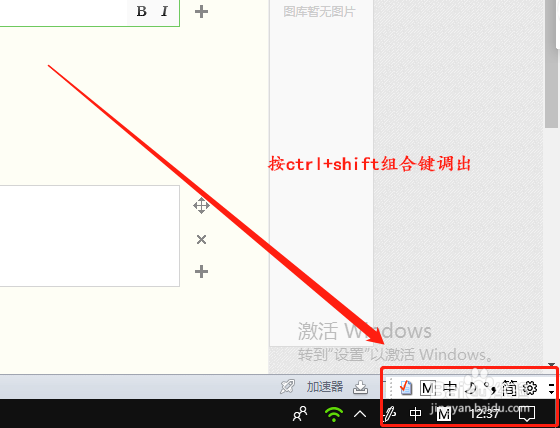
5、或者按【ctrl+shift】组合键,切换到微软拼音软件法。

win10如何运用微软拼音输入法输入各种特殊符号

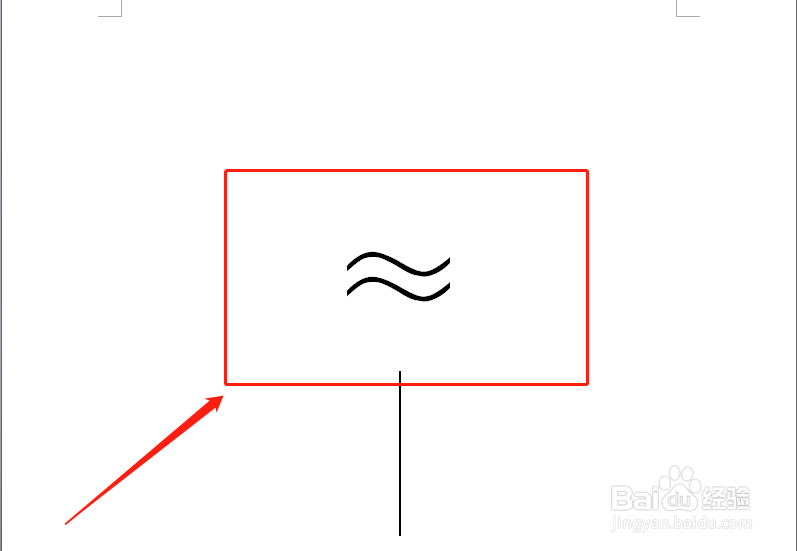
6、我们以“约等于≈”为例。

win10如何运用微软拼音输入法输入各种特殊符号

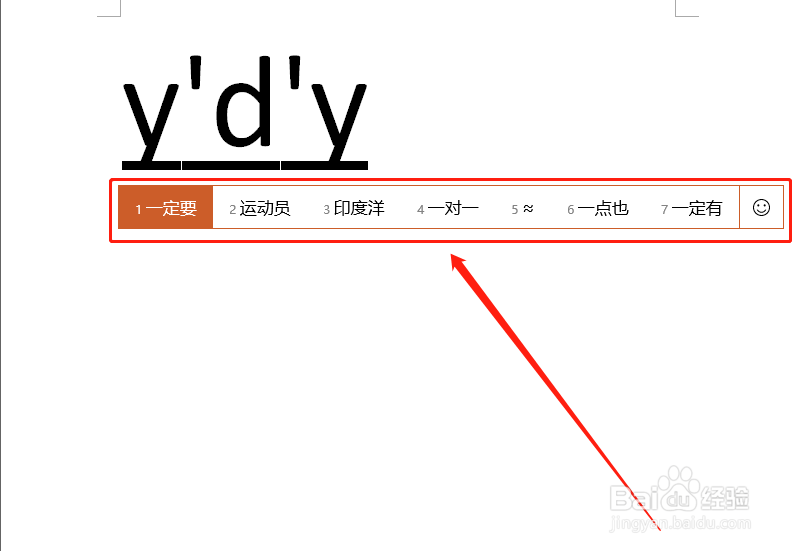
7、在微软拼音输入下输入“约等于”三个字的拼音首字母“ydy”。

win10如何运用微软拼音输入法输入各种特殊符号

8、字符串下方自动弹出以“ydy”作为短语拼音首字母的所以短语和符号供我们选择。
win10如何运用微软拼音输入法输入各种特殊符号

9、找到“约等于”符号“≈”并点击它。

win10如何运用微软拼音输入法输入各种特殊符号

10、在文档中就有了想要的符号。

win10如何运用微软拼音输入法输入各种特殊符号

11、再用“箭头”试验,也可以得到。

win10如何运用微软拼音输入法输入各种特殊符号

12、温度符号,输入“wd”,同样可以得到。由此可以看出,只要输入短语拼音首字母即可轻松获得想要的符号。

win10如何运用微软拼音输入法输入各种特殊符号

1、这是一种非常懒汉却又非常实用的方法,最为关键的是要在实际运用中记住短语。

2、方法也很简单,输入短语首字母组合,系统会自动调相应字符,然后选择,即可得到。

3、总结经验,博采众长,汇总电脑系列知识,助您日日高升!

  • win11如何以管理员身份运行
  • Windows11记事本在哪
  • Win11系统出现乱码怎么办?
  • Windows11如何设置电池的电源模式
  • 查看核显温度的方法
  • 热门搜索
    风湿病怎么治疗 舌苔厚白口臭怎么治 电动牙刷怎么用 腺样体肥大是怎么引起的 长期便秘怎么调理 ceb文件怎么打开 手脚冰凉是怎么回事 poor怎么读 西米露怎么做 书名号怎么打