Excel表格如何制作九九乘法表呢?(方法一)

 时间:2026-04-22 15:58:41

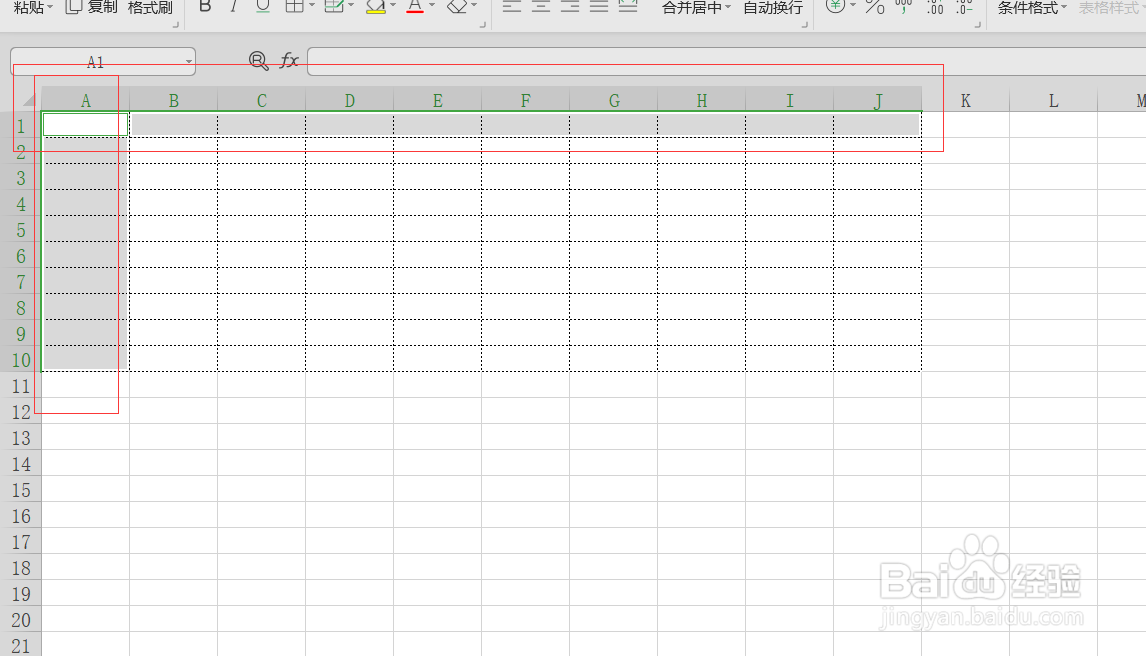
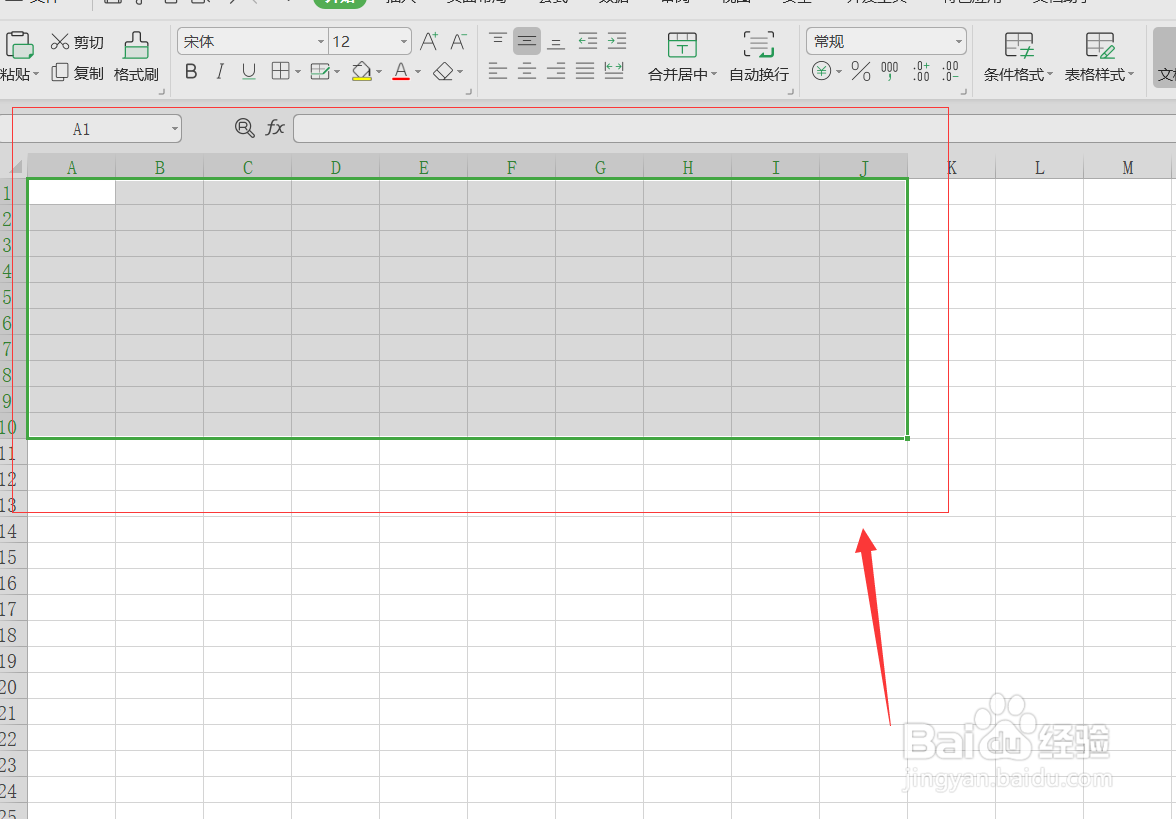
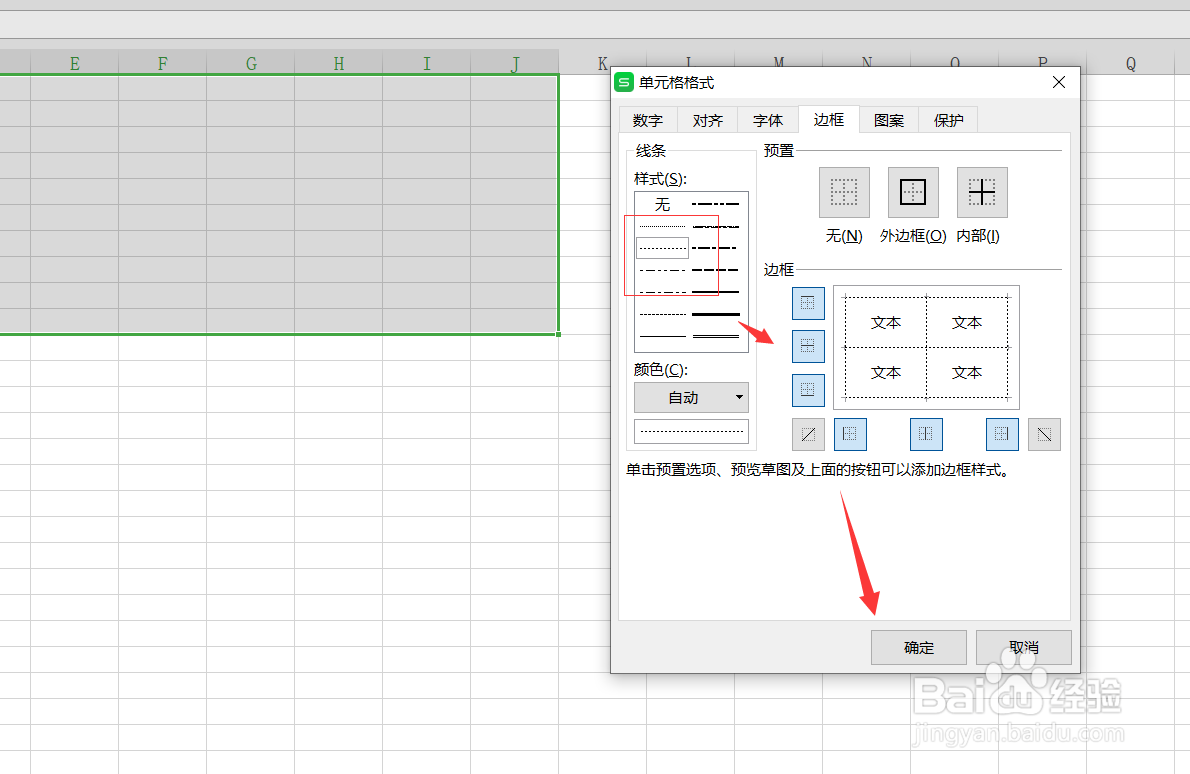
1、第一步,选中要制作的区域(A1:J10),为其设置虚线边框,确定即可。如下图所示:
Excel表格如何制作九九乘法表呢?(方法一)

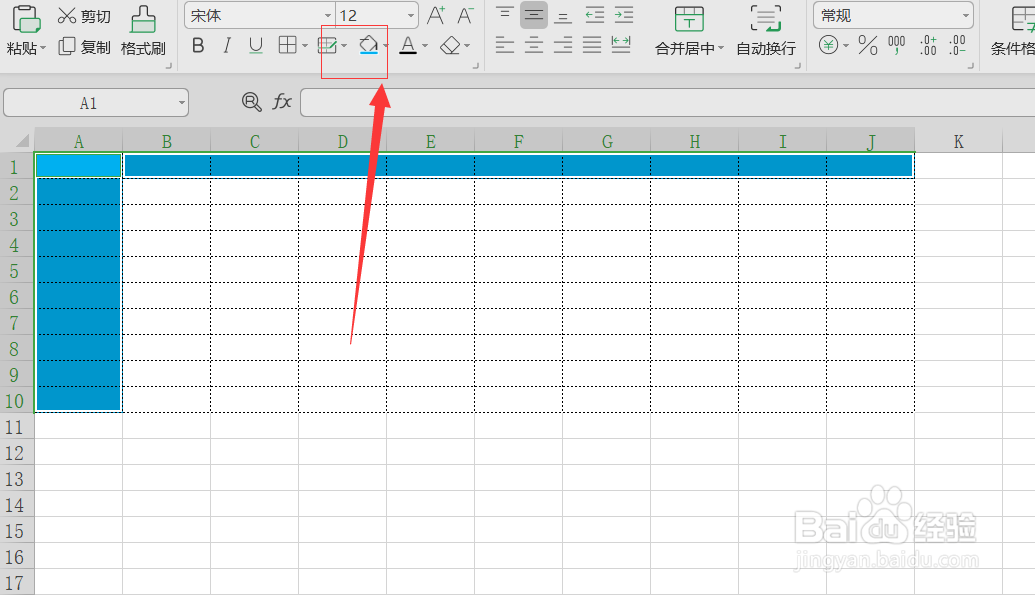
2、第二步,选中要制作的区域(B1:J1)单元格区域,按住Ctrl键,再选中区域(A1:A10)单元格区域,然后为选中的单元格填充颜色。如下图所示:
Excel表格如何制作九九乘法表呢?(方法一)

Excel表格如何制作九九乘法表呢?(方法一)

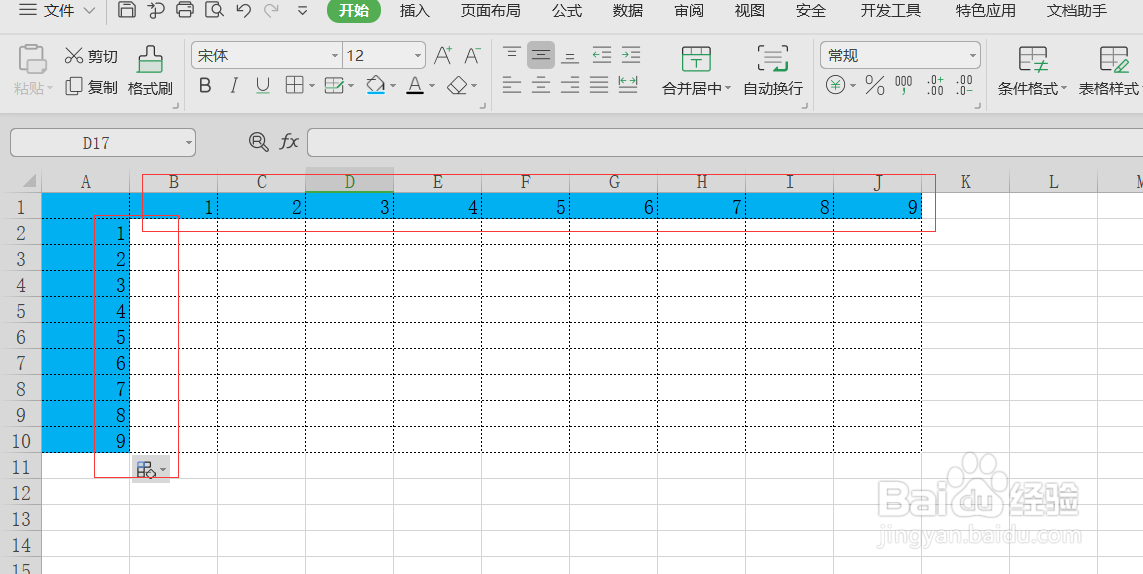
3、第三步,在B1、C1单元格中分别输入1和2,然后选中这两个单元格,下拉填充至J1单元格,得到上表头。如下图所示:
Excel表格如何制作九九乘法表呢?(方法一)

4、第四步,接着在A2、A3单元格中分别输入1和2,然后选中这两个单元格,向右填充到A10单元格,得到左表头。如下图所示:
Excel表格如何制作九九乘法表呢?(方法一)

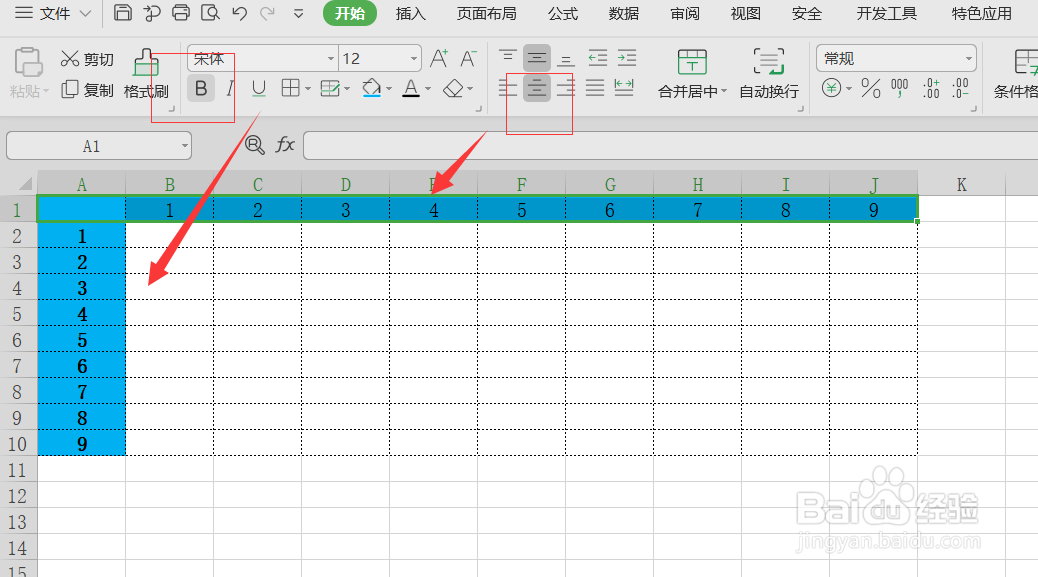
5、第五步,将上表头和左表头的数字设置为“加粗”“垂直居中”。如下图所示:
Excel表格如何制作九九乘法表呢?(方法一)

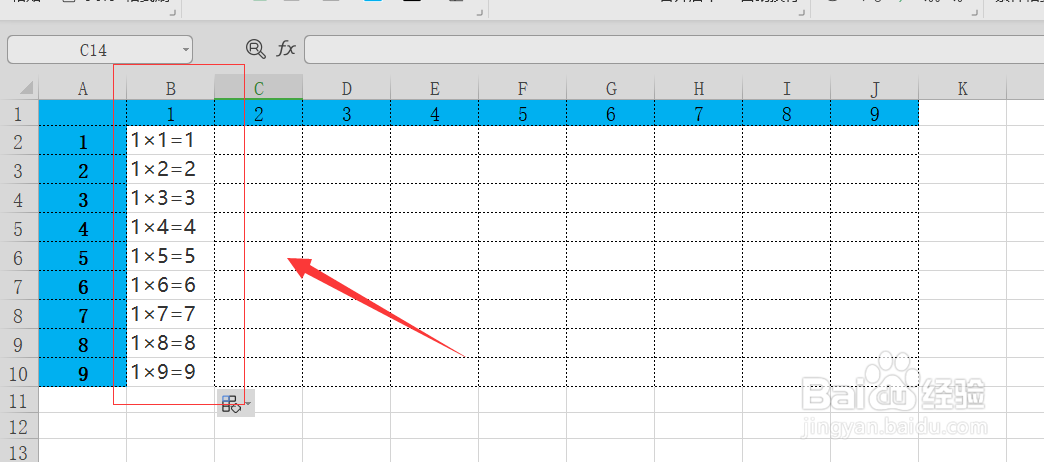
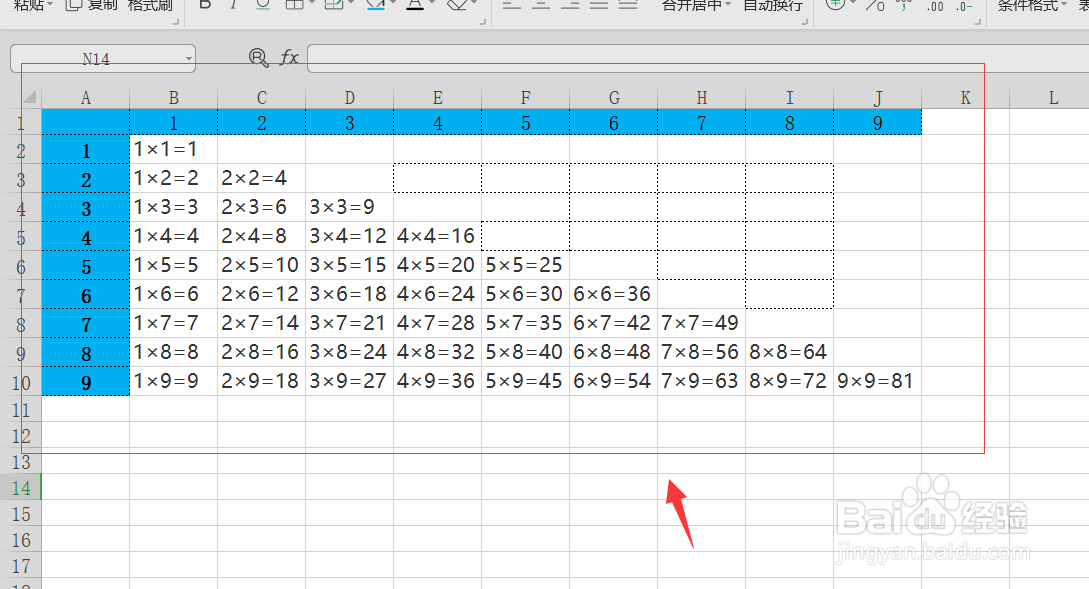
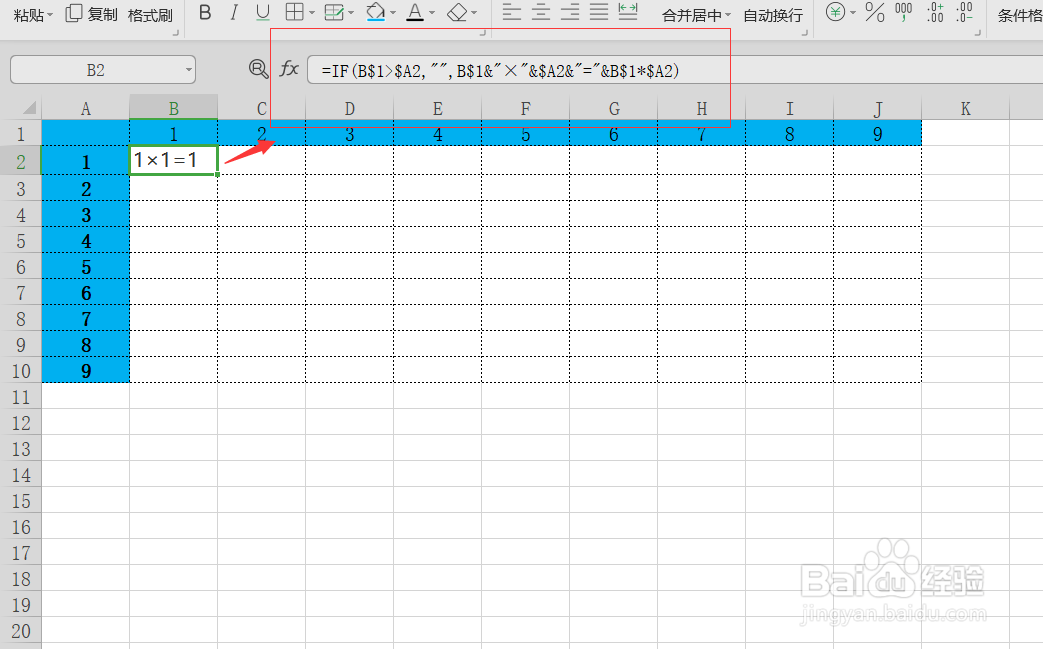
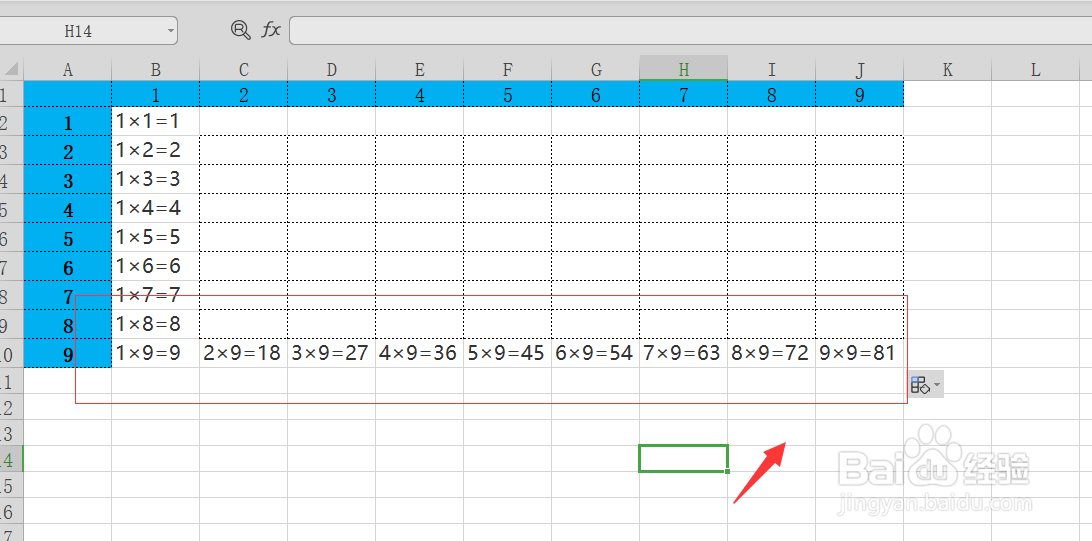
6、第六步,在B2单元格中输入公式“=IF(B$1>$A2,"",B$1&"×"&$A2&"="&B$1*$A2)”,并向下、向右填充公式到J10单元(这里用了一个简单的IF公式进行判断,当B1单元格值大于A2单元格值时,返回空值,否则返回用“&”连接符连接的数据)。如下图所示:
Excel表格如何制作九九乘法表呢?(方法一)

Excel表格如何制作九九乘法表呢?(方法一)

Excel表格如何制作九九乘法表呢?(方法一)

7、第七步,这样一个九九乘法表表格就做好了。如下图所示:

Excel表格如何制作九九乘法表呢?(方法一)

  • 大学生该怎么安排暑假时间?
  • 怎么吃石斛降糖
  • 莴笋如何炒黄豆?
  • 收藏!治疗皮炎湿疹的五个中药偏方!
  • 自制超声波空气加湿器电路图与说明
  • 热门搜索
    男士内裤什么牌子好 珍珠粉的功效与作用 品牌运动装 什么是泡沫经济 运动卡路里 雄蚕蛾的功效与作用 轻粉的功效与作用 动物的运动方式 头孢拉定胶囊的作用和功效 全国安全知识竞赛