PPT演示文档如何插入后退按钮

 时间:2026-04-21 18:34:31

1、打开PPT演示文档。

PPT演示文档如何插入后退按钮

2、点击“插入”菜单。

PPT演示文档如何插入后退按钮

3、点击“形状”菜单。

PPT演示文档如何插入后退按钮

4、点击“后退按钮”。

PPT演示文档如何插入后退按钮

5、点击鼠标左键不放画线,后退按钮插入成功,选中插入对象,点击“格式”,并点击“形式样式”。

PPT演示文档如何插入后退按钮

6、点击“填充与线条”图标,修改对象样式。

PPT演示文档如何插入后退按钮

7、点击“效果”图标,修改对象展示效果。

PPT演示文档如何插入后退按钮

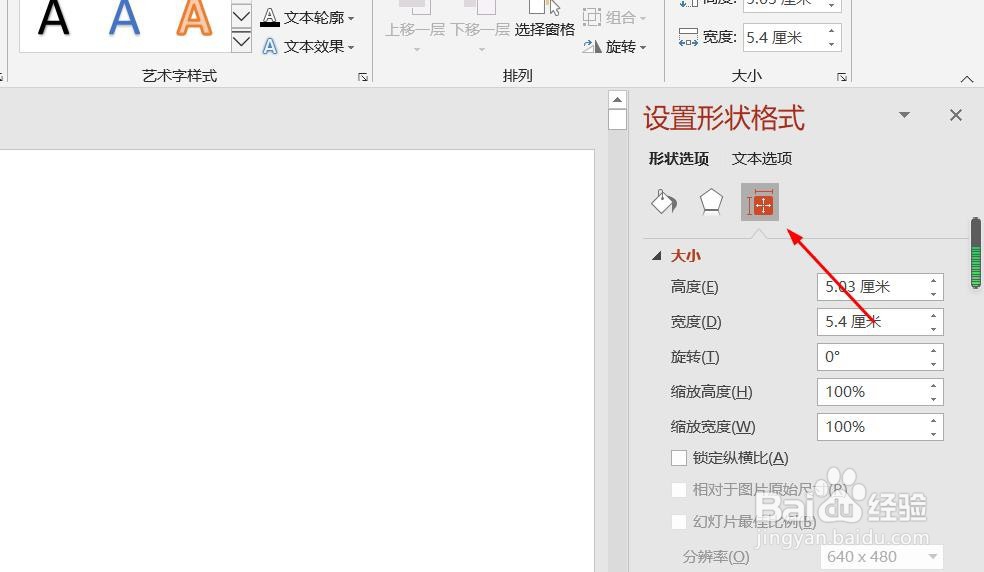
8、点击“大小与属性”图标,修改对象属性。

PPT演示文档如何插入后退按钮

1、1、打开PPT演示文档。

2、点击“插入”菜单。

3、点击“形状”菜单。
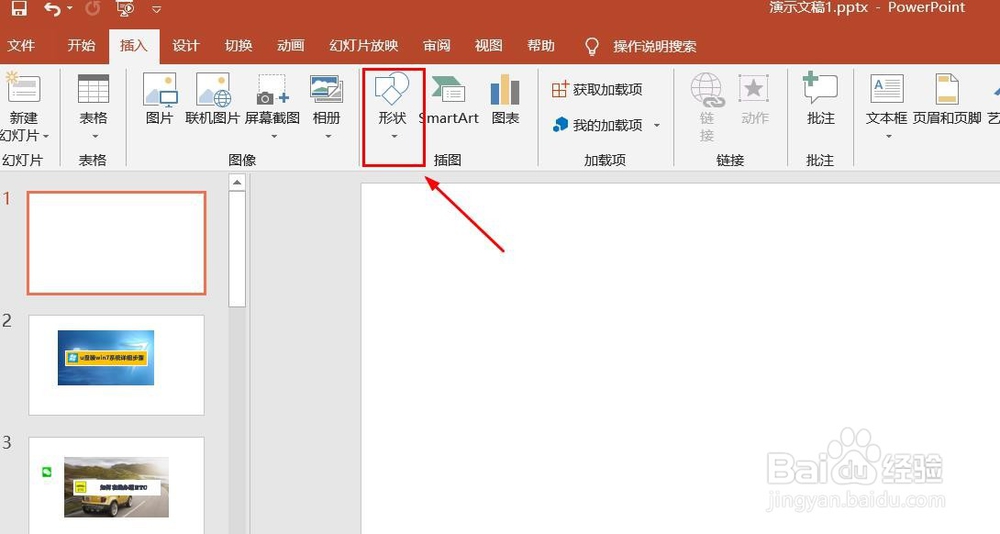
4、点击“后退按钮”。

5、点击鼠标左键不放画线,后退按钮插入成功,选中插入对象,点击“格式”,并点击“形式样式”。

6、点击“填充与线条”图标,修改对象样式。

7、点击“效果”图标,修改对象展示效果。

8、点击“大小与属性”图标,修改对象属性。
  • PPT中填充半边笑脸的方法
  • PPT插入表格模板
  • 如何在ppt中创建发光的剪去同侧角的矩形
  • 一个好的ppt模板应该包含哪些内容
  • 怎样快速更换PPT模板?
  • 热门搜索
    酱肉包子的做法 猪肚的做法 三明治做法 婺怎么读 微信发朋友圈不带图片怎么发 金针菇肥牛的做法 抖音直播怎么赚钱 冷面汤的做法 自制披萨的做法 减数和被减数怎么区分