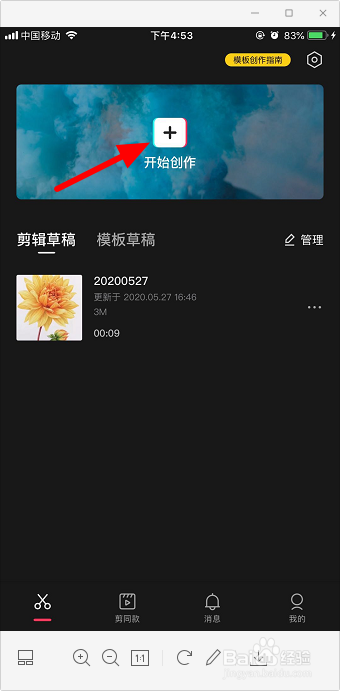
1、打开剪映,点击“开始创作”。
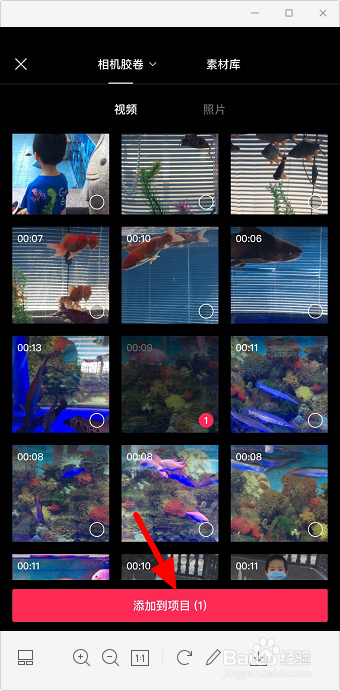
2、将视频导入剪映中。
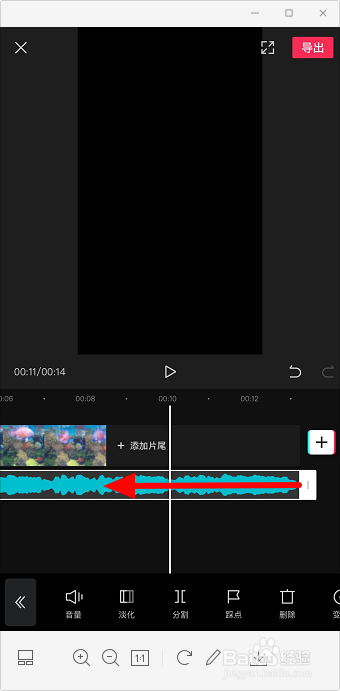
3、当剪辑后出现黑屏时,一般是音乐时间过长,超出视频时间造成的,点击音乐轨道,向左拉动右侧白框。
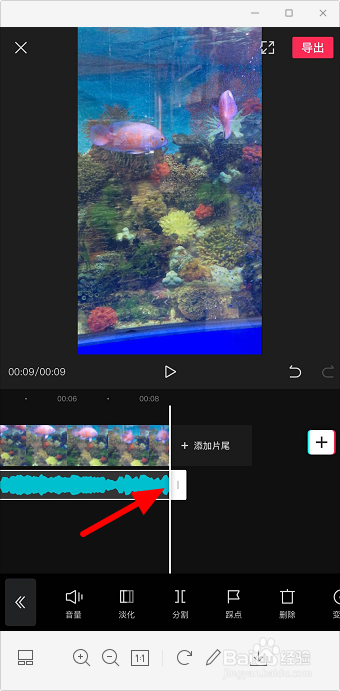
4、将右侧的白框拉到与视频末端平齐,就可以删除掉黑屏。
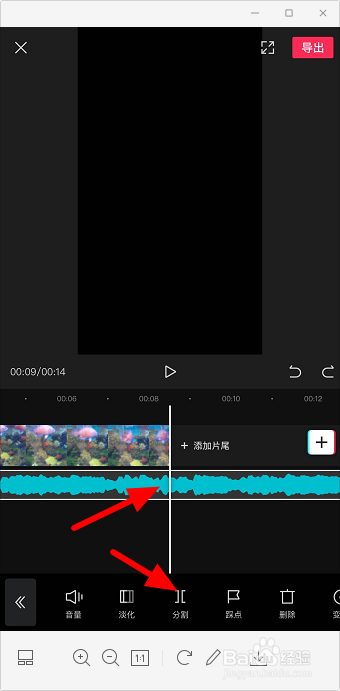
5、如果音乐很长,不好拖动白框,把时间轴拉到视频末尾,选择音频轨道,点击“分割”。
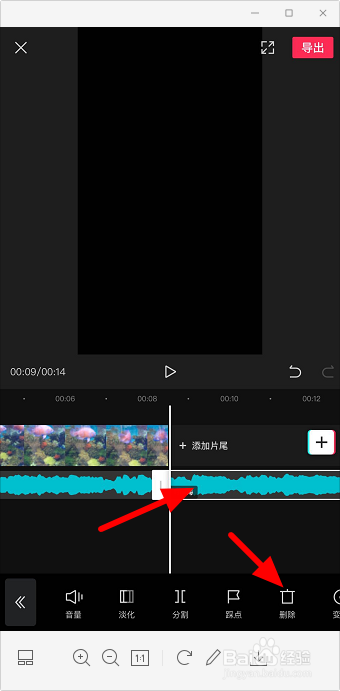
6、选择后面多余的音频部分,点击“删除”,同样也可以删除黑屏部分。
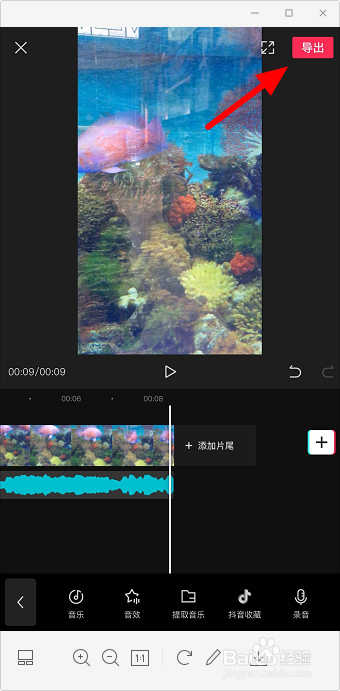
7、最后导出视频即可。
时间:2026-04-23 12:12:10
1、打开剪映,点击“开始创作”。
2、将视频导入剪映中。
3、当剪辑后出现黑屏时,一般是音乐时间过长,超出视频时间造成的,点击音乐轨道,向左拉动右侧白框。
4、将右侧的白框拉到与视频末端平齐,就可以删除掉黑屏。
5、如果音乐很长,不好拖动白框,把时间轴拉到视频末尾,选择音频轨道,点击“分割”。
6、选择后面多余的音频部分,点击“删除”,同样也可以删除黑屏部分。
7、最后导出视频即可。
