win10系统如何更改用户在过期之前更改密码提示

 时间:2024-10-13 01:28:47

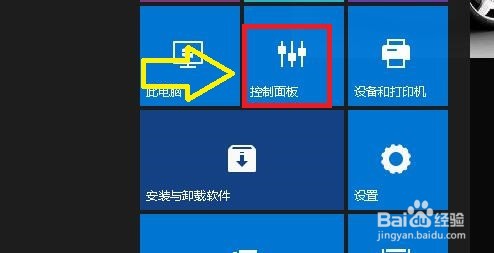
1、点击开始菜单,点击“控制面板”

win10系统如何更改用户在过期之前更改密码提示

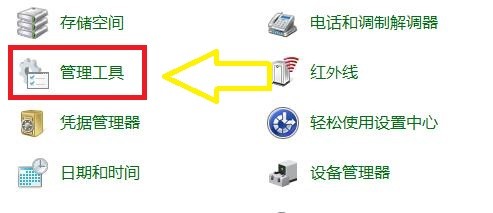
2、在“控制面板”窗口中,点击“管理工具”

win10系统如何更改用户在过期之前更改密码提示

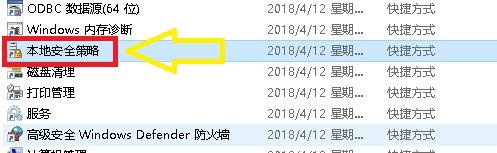
3、在“管理工具”窗口中,点击“本地安全策略”

win10系统如何更改用户在过期之前更改密码提示

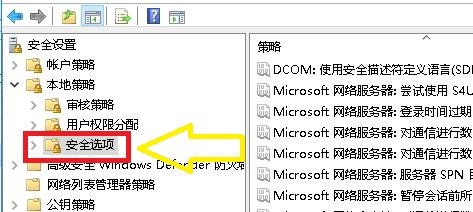
4、在“本地安全策略”窗口中,点击“本地策略”,再点击“安全选项”

win10系统如何更改用户在过期之前更改密码提示

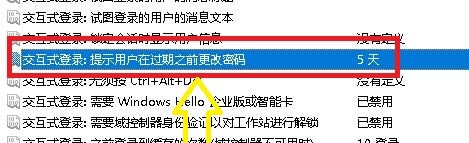
5、在“安全选项”窗口中,找到“交互式登录:提示用户在过期之前更改密码”

win10系统如何更改用户在过期之前更改密码提示

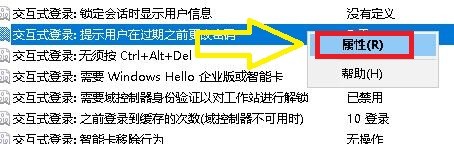
6、点击“交互式登录:提示用户在过期之前更改密码”右键,点击“属性”

win10系统如何更改用户在过期之前更改密码提示

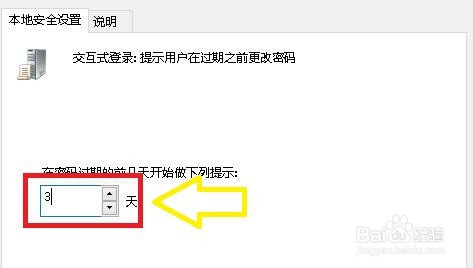
7、在“属性”窗口中,更改”在密码过期的前天开始做下列提示“的天数,如:更改为3天
win10系统如何更改用户在过期之前更改密码提示

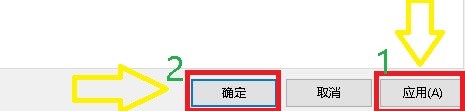
8、点击”应用“,再点击”确定“

win10系统如何更改用户在过期之前更改密码提示

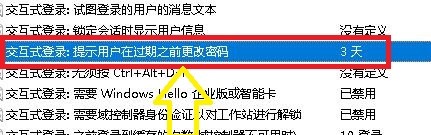
9、此时”交互式登录:提示用户在过期之前更改密码“,显示3天,关闭窗口即可
win10系统如何更改用户在过期之前更改密码提示
  • 深度linux使用教程-(deepin linux)禁止ping
  • 火狐浏览器查看及管理以保存的登录信息
  • Windows Server 2012系统如何启用Windows防火墙
  • Serv-U如何搭建FTP服务器:[2]创建用户
  • windows server 2012 r2 如何设置禁止使用U盘?
  • 热门搜索
    余额宝里的钱怎么转到银行卡里 哪里订机票最便宜 可可西里在哪里 如何学习炒股 如何清洗打印机 社保如何转移 如何学游泳 永安旅游 沉香手串如何保养 旅游广告宣传语