1、新建WPS表格,并在单元格中录入想要创建的工作表名称。

2、选中B2:B7单元格区域

3、点击下图选项(Excel插件,详细的下载安装方法百度即可,本文不作具体解说介绍。)

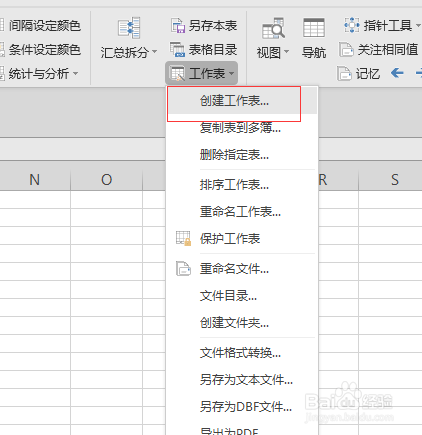
4、点击【工作表】

5、选择【创建工作表】
6、取消勾选【内容拷贝自】,然后点击【确定】即可完成。

7、完成效果如下图所示。

时间:2026-04-22 01:49:00
1、新建WPS表格,并在单元格中录入想要创建的工作表名称。
2、选中B2:B7单元格区域
3、点击下图选项(Excel插件,详细的下载安装方法百度即可,本文不作具体解说介绍。)
4、点击【工作表】
5、选择【创建工作表】
6、取消勾选【内容拷贝自】,然后点击【确定】即可完成。
7、完成效果如下图所示。
