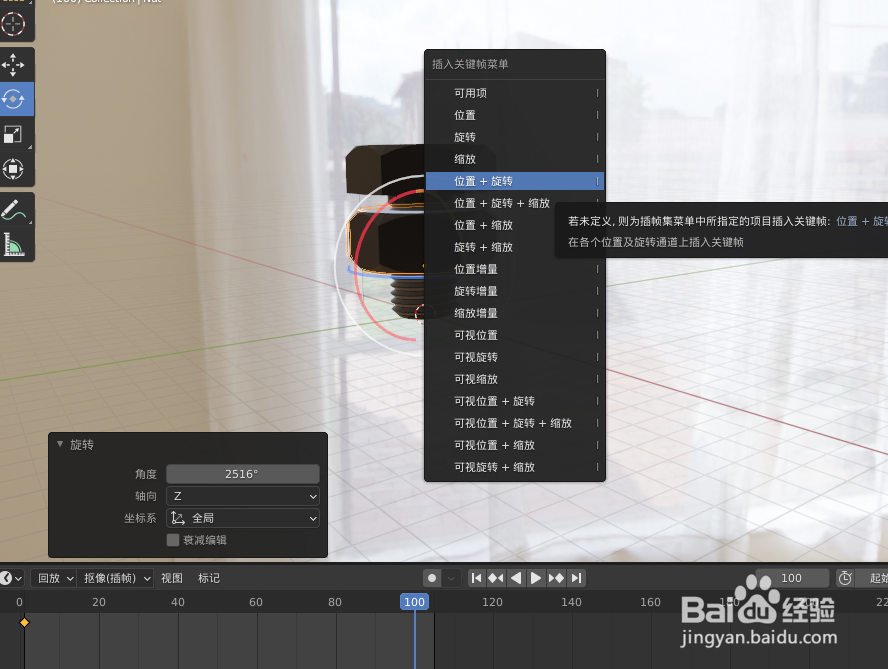
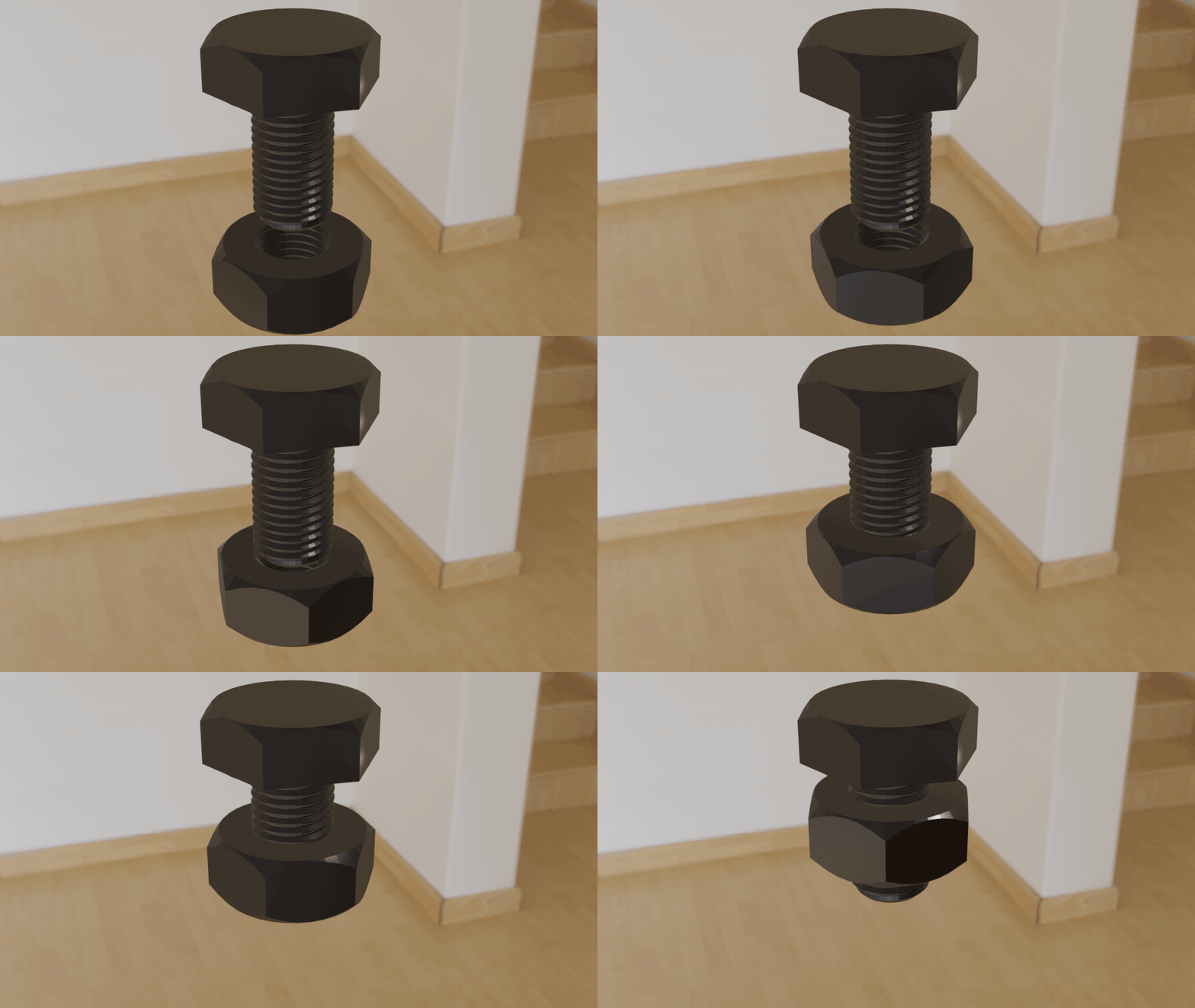
如何使用blender制作六角螺帽装到螺钉动画效果

 时间:2024-10-13 13:15:13

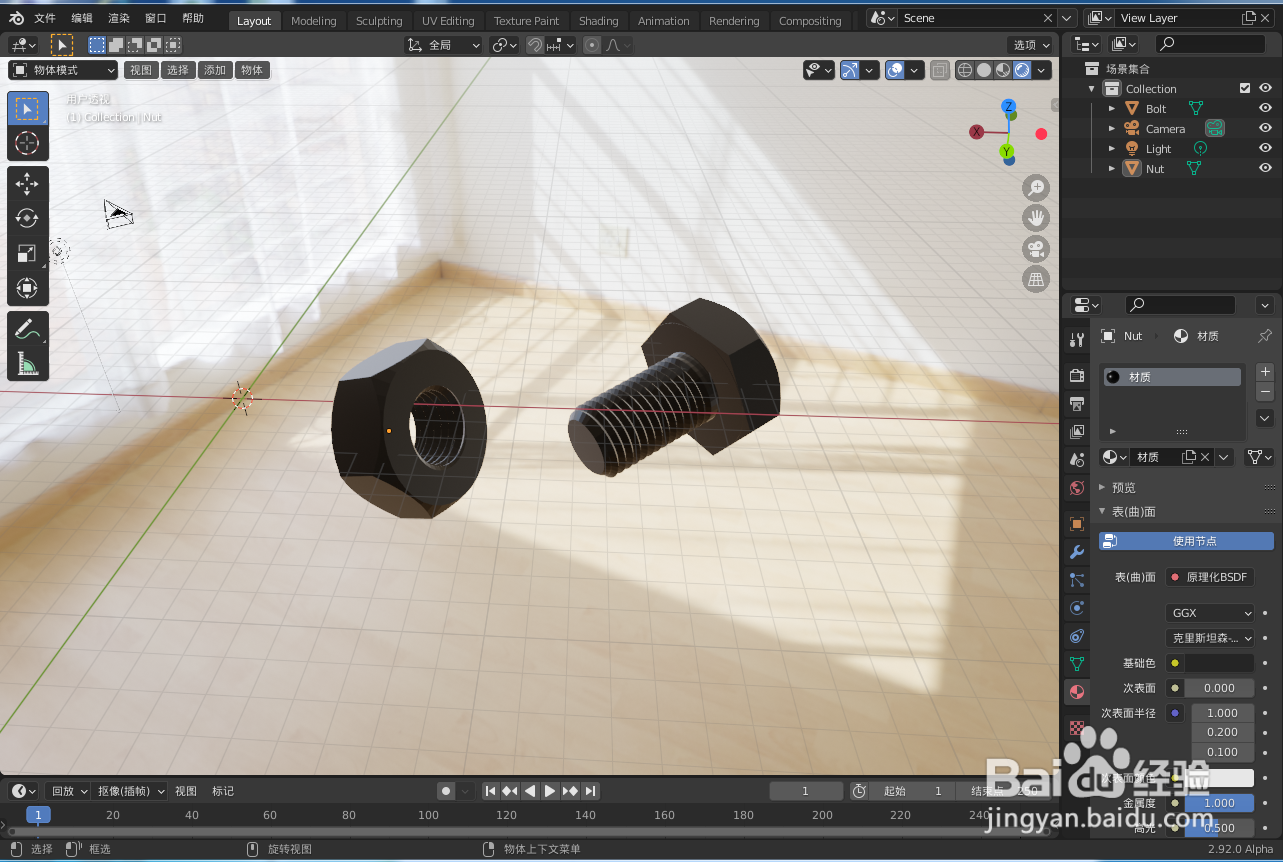
1、在blender 打开准备好的模型文件,如下图
如何使用blender制作六角螺帽装到螺钉动画效果

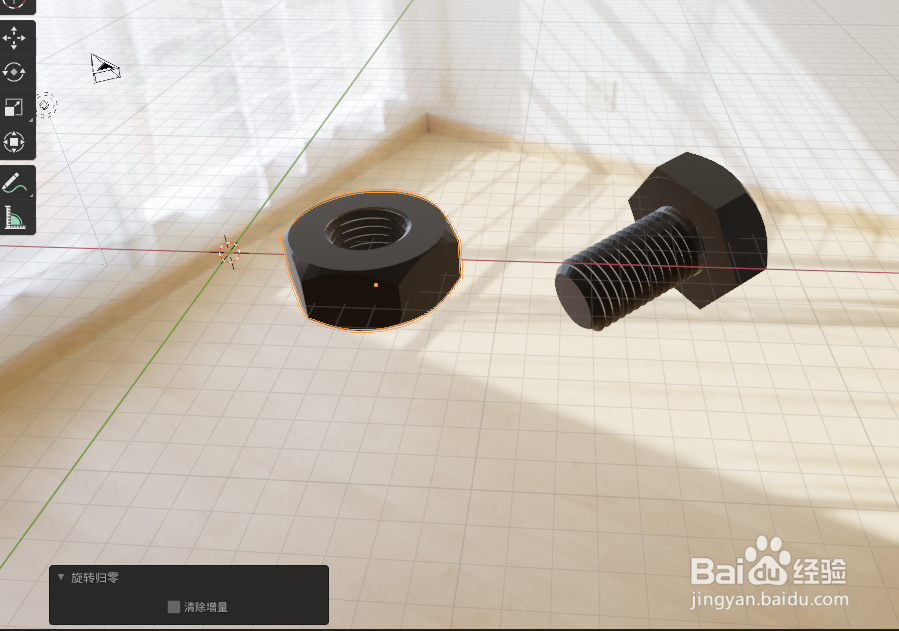
2、选中螺母模型,按快捷键Alt+R,如下图ps:快捷键Alt+R是旋转归零的命令,按快捷键后模型就会自动放平放值

如何使用blender制作六角螺帽装到螺钉动画效果

3、按快捷键Alt+G,如下图ps:快捷键Alt+G是坐标归零的命令,按快捷键后模型就会自动回到世界原点坐标

如何使用blender制作六角螺帽装到螺钉动画效果

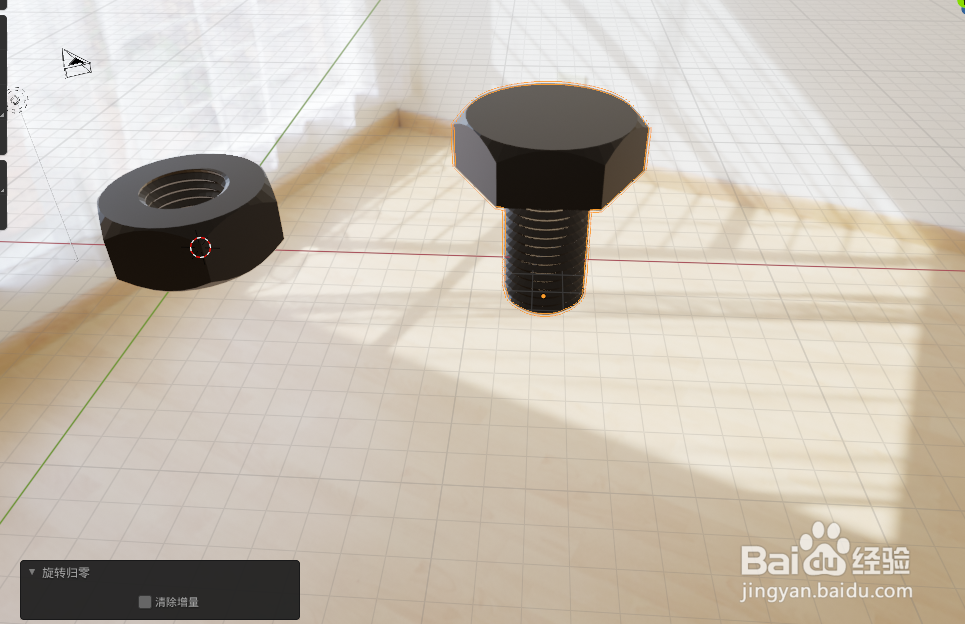
4、螺母模型位置就摆好了,我们还需要继续把螺钉位置摆好,选中螺钉,按快捷键Alt+R,如下图
如何使用blender制作六角螺帽装到螺钉动画效果

5、按快捷键Alt+G,螺钉坐标归零后,就可以看到两个零件装在一起来,如下图

如何使用blender制作六角螺帽装到螺钉动画效果

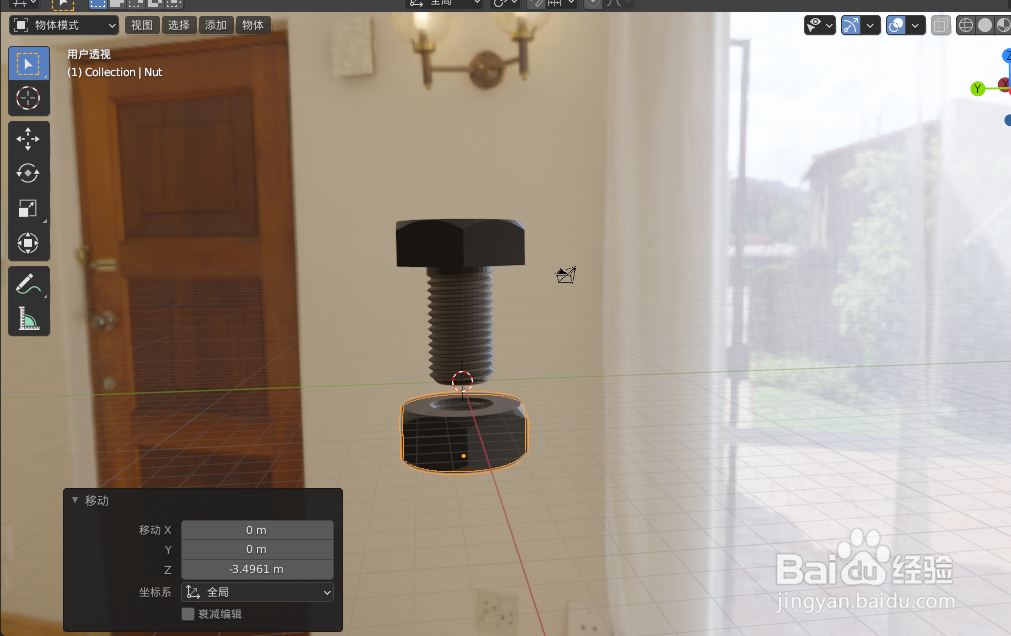
6、选中螺母,按快捷键向下移动到合适位置,如下图ps:到这里螺母和螺钉就定好位了,接下来就可以做装配动画效果了

如何使用blender制作六角螺帽装到螺钉动画效果

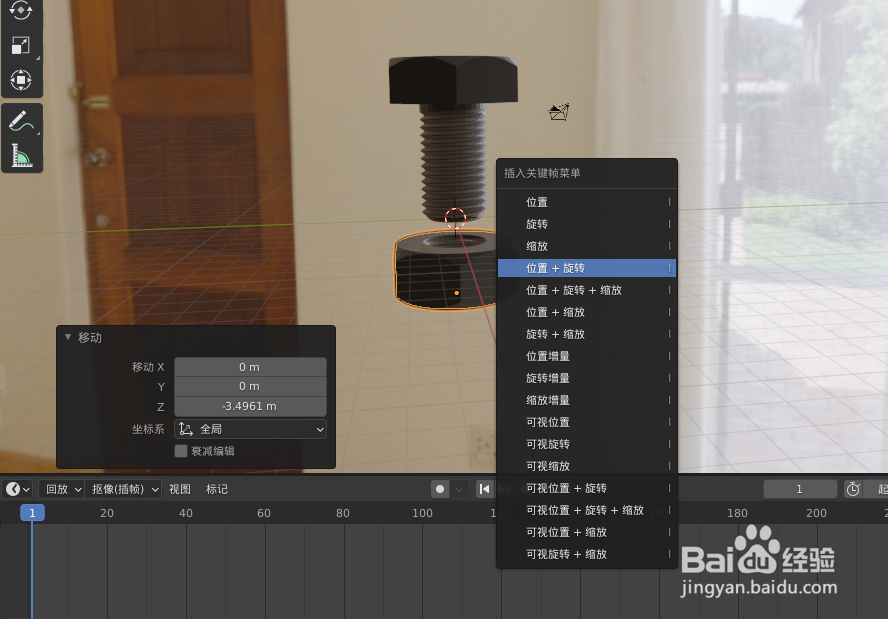
7、将时间线移到0,按快捷键I点击位置+旋转,如下图

如何使用blender制作六角螺帽装到螺钉动画效果

8、将时间线移到100,如下图

如何使用blender制作六角螺帽装到螺钉动画效果

9、将螺母向上移动到合适位置,如下图

如何使用blender制作六角螺帽装到螺钉动画效果

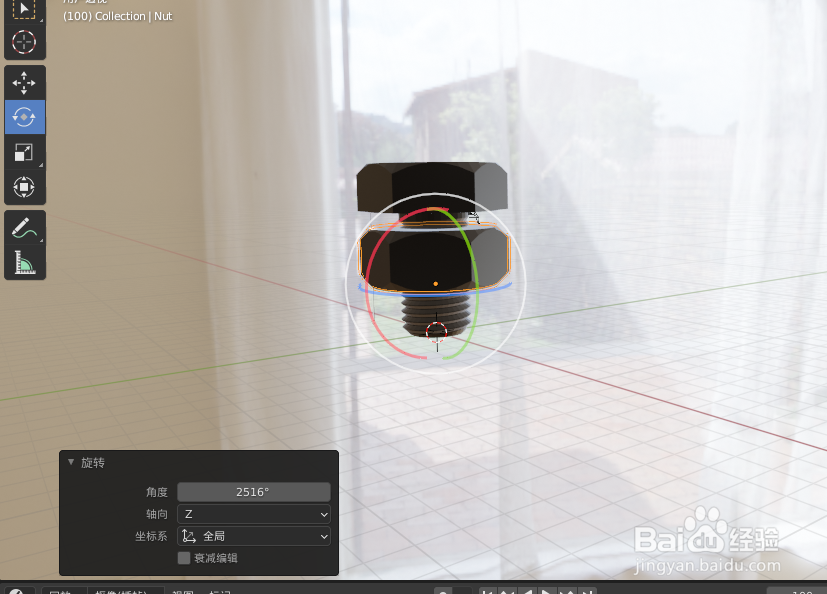
10、选中螺母绕Z轴旋转3-5圈左右,如下图

如何使用blender制作六角螺帽装到螺钉动画效果

11、按快捷键I点击位置+旋转,如下图

如何使用blender制作六角螺帽装到螺钉动画效果

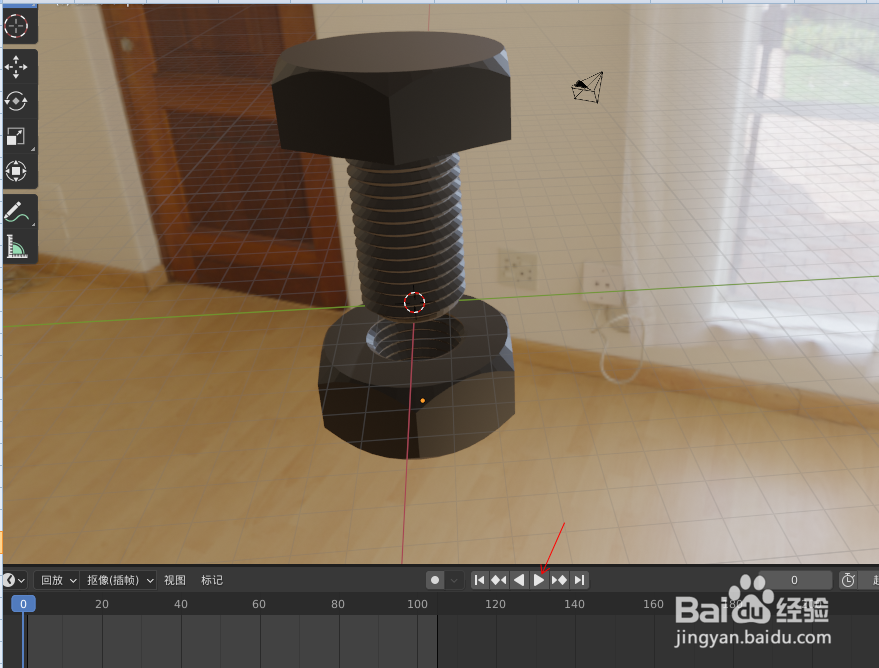
12、将时间线移到0位置,点击 动画播放按钮就可以看到装配螺丝的动画效果了,如下图
如何使用blender制作六角螺帽装到螺钉动画效果如何使用blender制作六角螺帽装到螺钉动画效果
  • SW 2018如何设置移除切边
  • SW 2018如何用多边形工具创建正方形
  • SolidWorks中如何用“移动/复制”命令旋转实体
  • solidworks如何在几何体后面显示草图剖面线
  • SolidWorks 2018 怎样调整平面图纸比例大小?
  • 热门搜索
    读后感开头怎么写 含羞草为什么会合拢 牛鞭的做法大全 青菜的做法大全家常 打勾的符号怎么输入 白菜怎么做好吃 手机英语怎么说 骰子怎么读 电脑cpu温度过高怎么办 朝阳轮胎质量怎么样