PS中图层蒙版怎么使用

 时间:2026-04-25 14:20:25

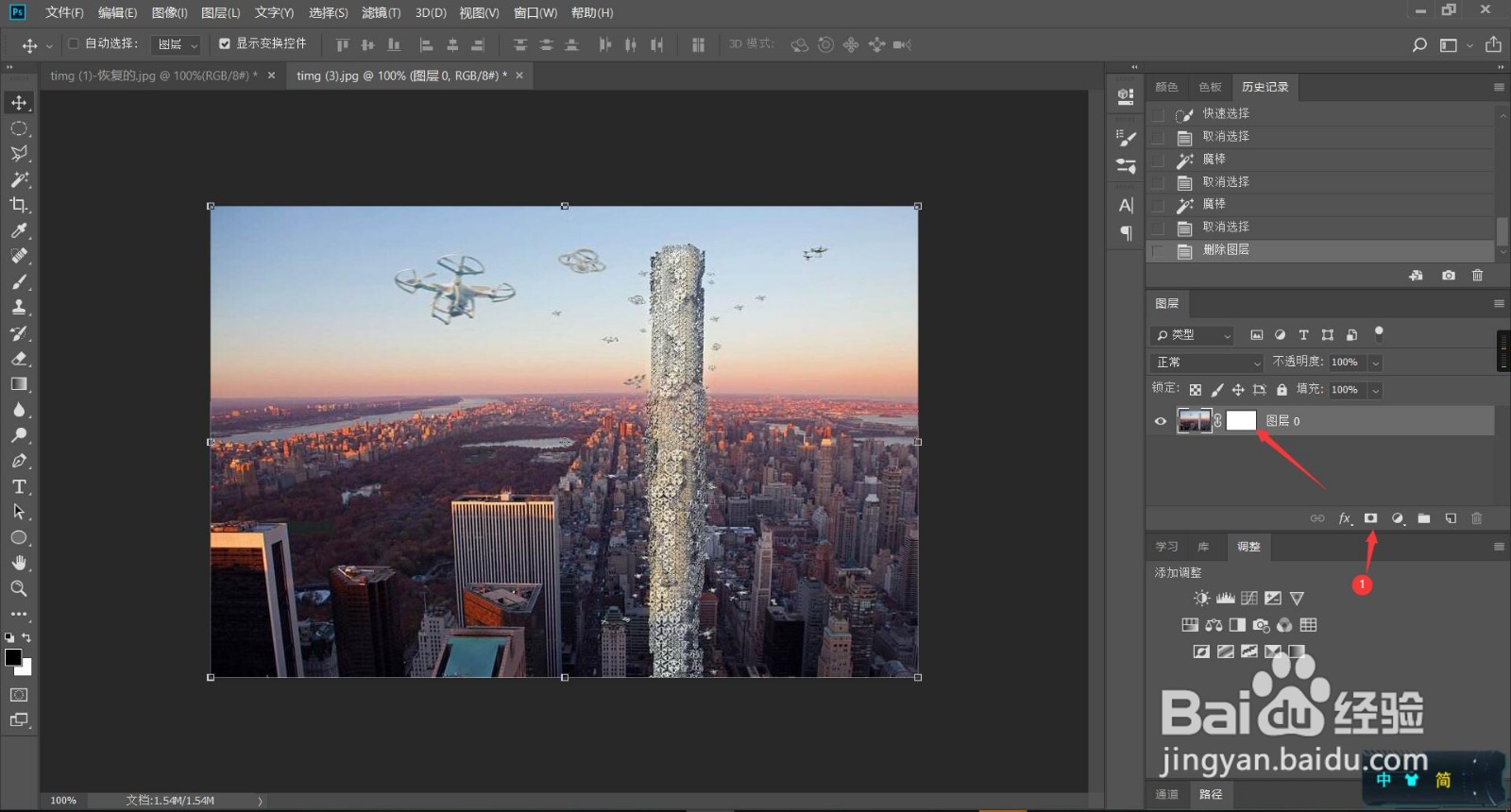
1、步骤1:我们打开PS导入一张素材,给素材添加一个图层蒙版(如图所示)
PS中图层蒙版怎么使用

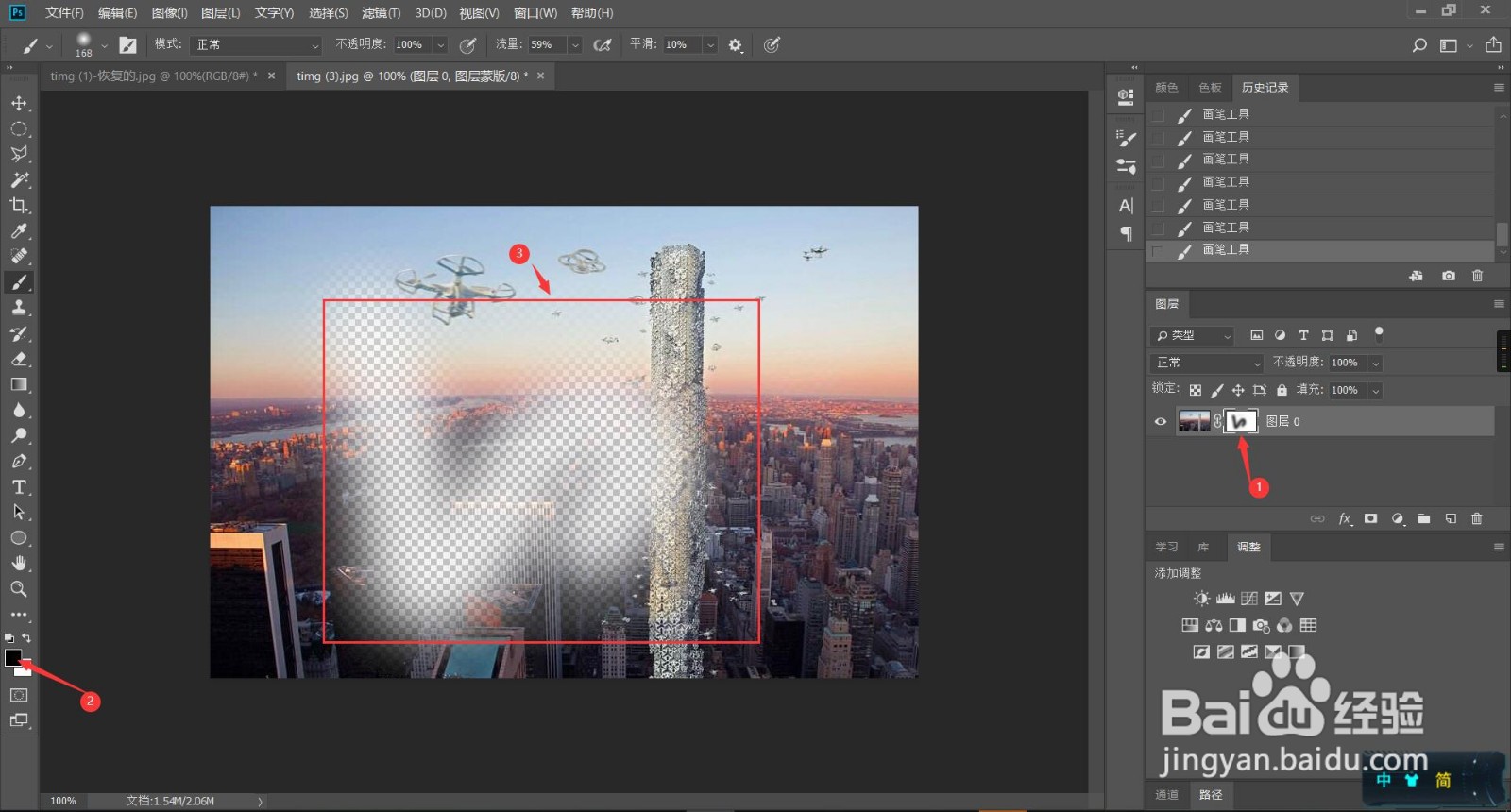
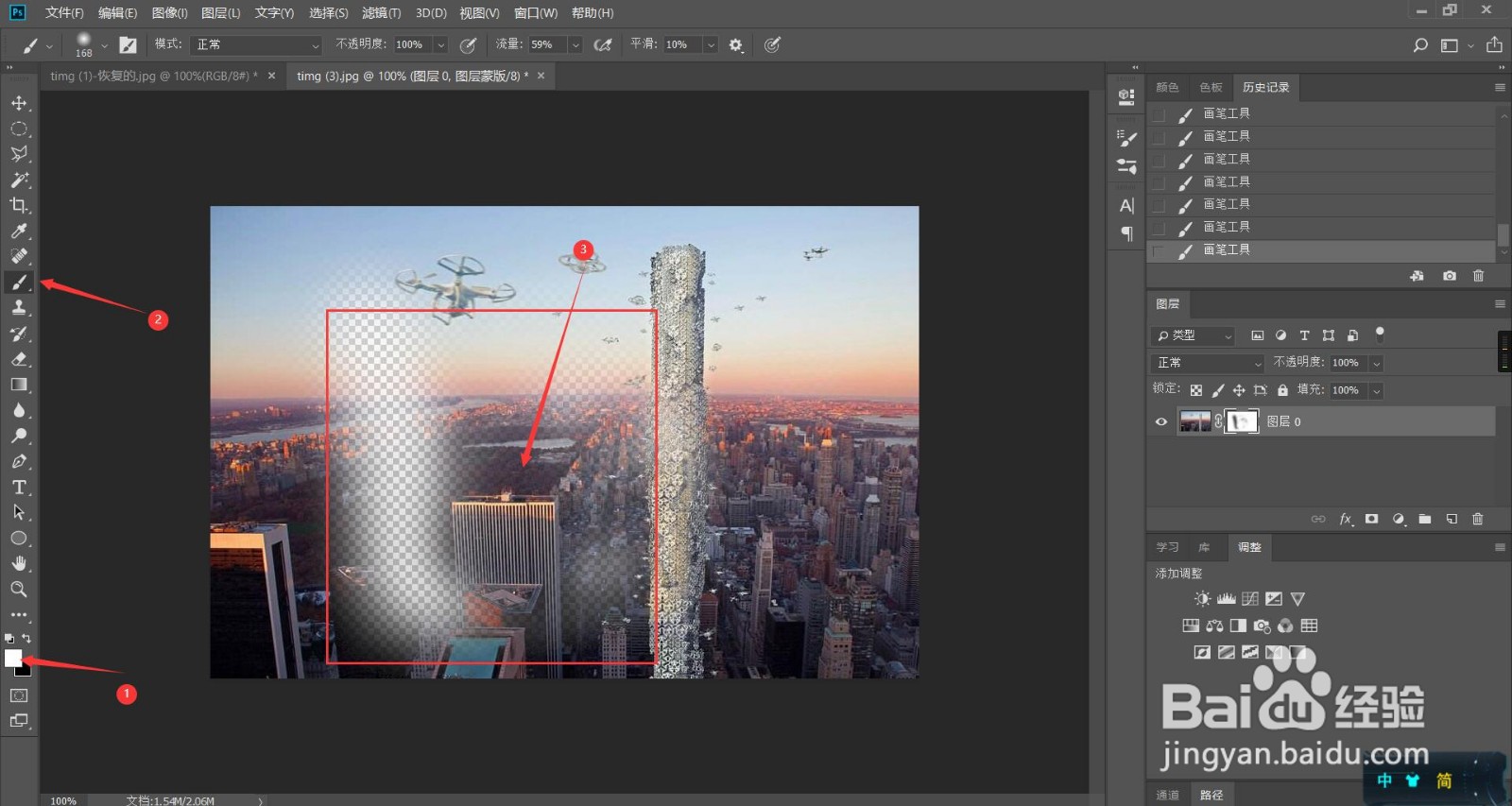
2、步骤2:我们选中图层蒙版,当前景色是黑色的时候,我们选择画笔工具,这时候就是擦除的状态(如图所示)
PS中图层蒙版怎么使用

3、步骤3:我们把前景色改为白色的时候,我们再用画笔工具,这时候就是恢复的状态了(就是擦回原来图片)(如图所示)
PS中图层蒙版怎么使用

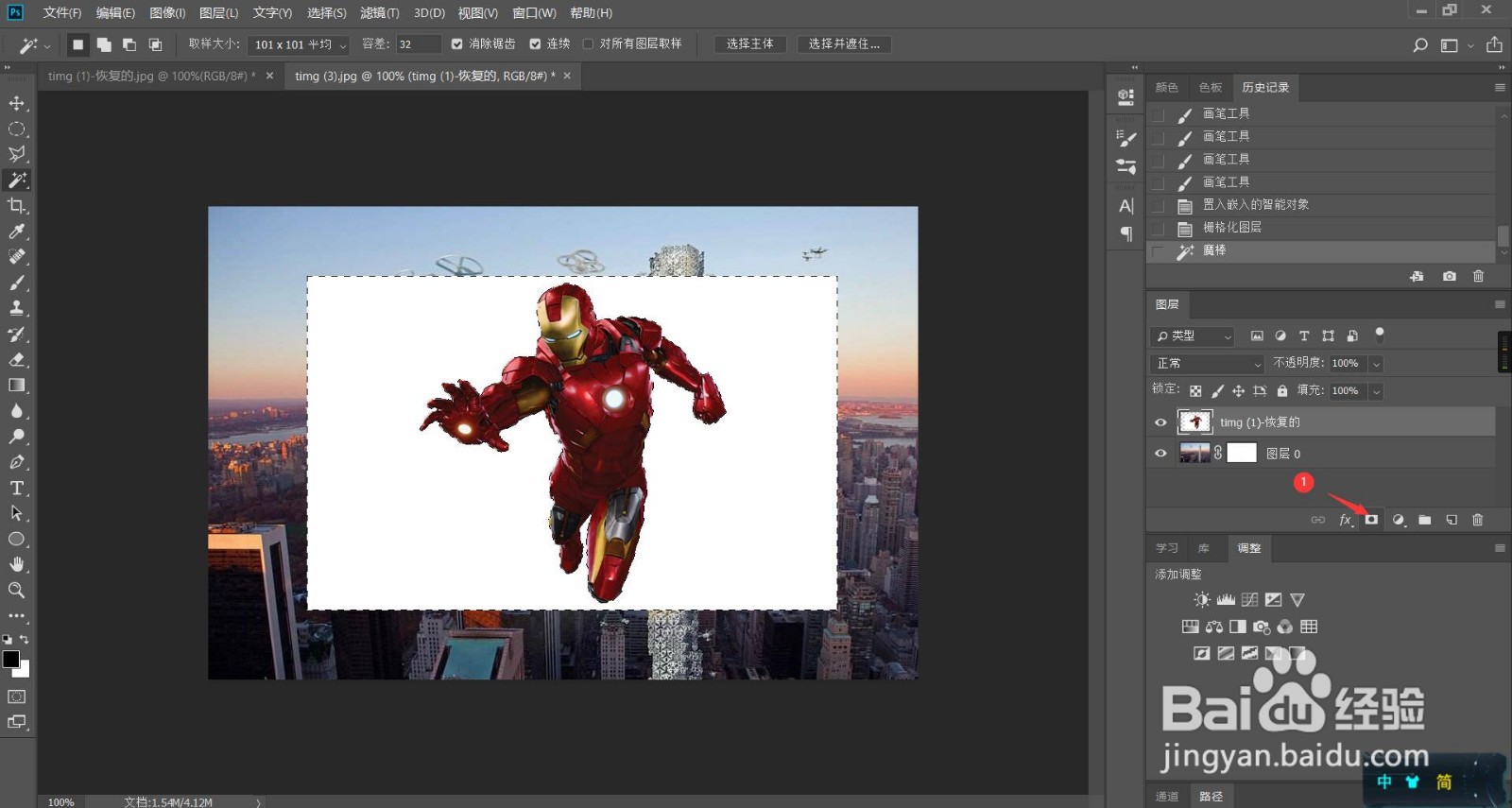
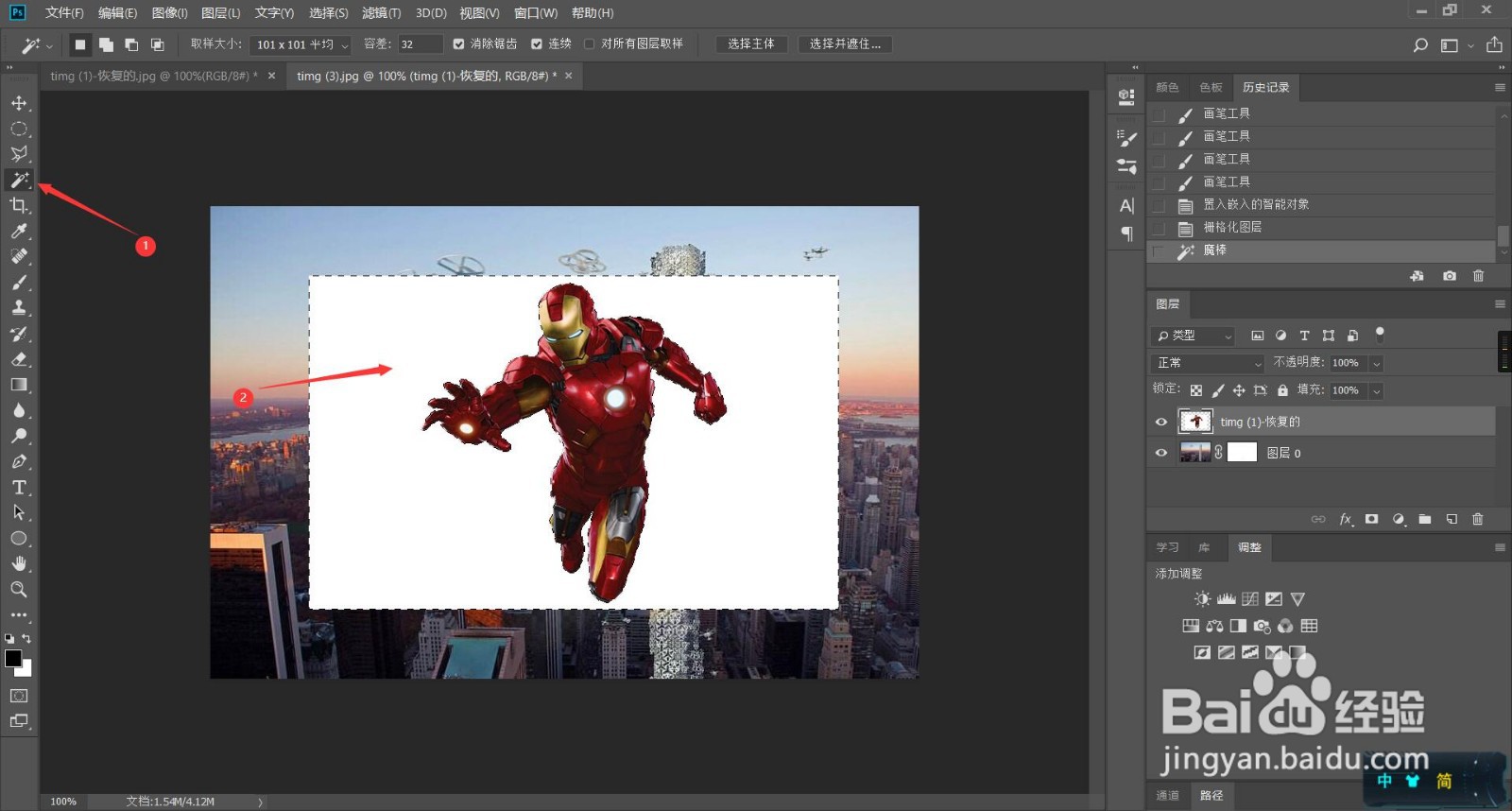
4、步骤4:小编教给大家在图像中怎么使用,我们使用我们导入一张图片,然后选择魔棒工具选择白色部分
PS中图层蒙版怎么使用

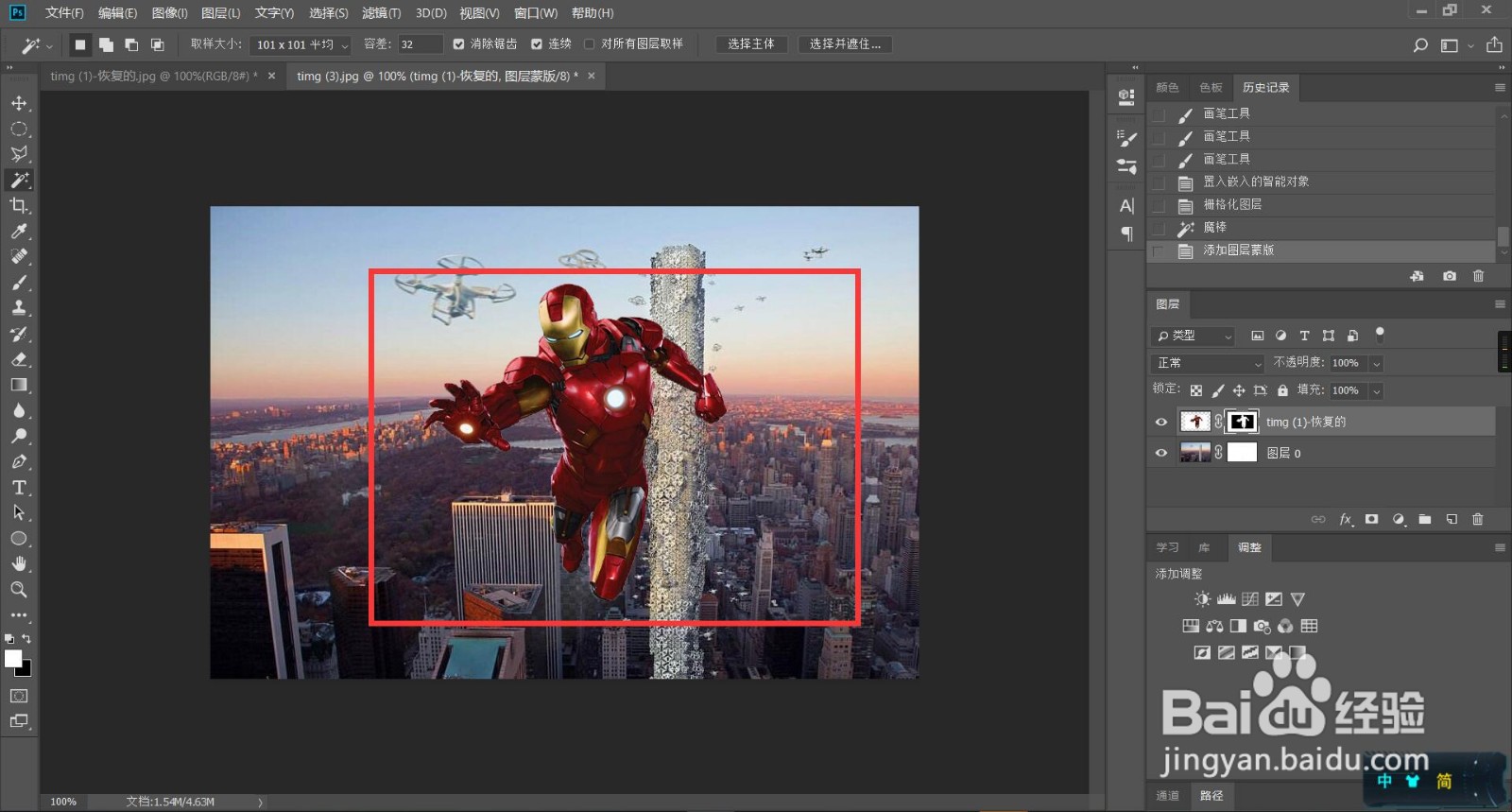
5、步骤5:我们按住Alt键+图层蒙版(如图所示)

PS中图层蒙版怎么使用

6、步骤6:这样白色部分就消失了,这就是图层蒙版的使用方法了

PS中图层蒙版怎么使用

  • 如何在PS中使用钢笔工具进行颜色的填充。
  • ps剪贴蒙版快捷键
  • ps怎么做凹凸效果
  • PS如何制作质感布纹背景
  • PS如何为照片添加粗糙质感
  • 热门搜索
    耳机进水了怎么办 单眼皮怎么画眼妆 尘肺病怎么治疗 韭菜饺子馅怎么做好吃 脸上红血丝怎么去掉 法令纹怎么去 ps吸管工具怎么用 空调扇怎么用 竹笋怎么保存 圣诞节英语怎么说