怎样在scratch中实现两个背景的切换?

 时间:2026-02-13 10:15:29

1、打开scratch2.0软件,进入其主界面中;

怎样在scratch中实现两个背景的切换?

2、找到scratch的舞台,它在左下角;

怎样在scratch中实现两个背景的切换?

3、用鼠标点击舞台,选中它,进入舞台的编辑模式;

怎样在scratch中实现两个背景的切换?

4、用鼠标单击从背景库中选择背景;

怎样在scratch中实现两个背景的切换?

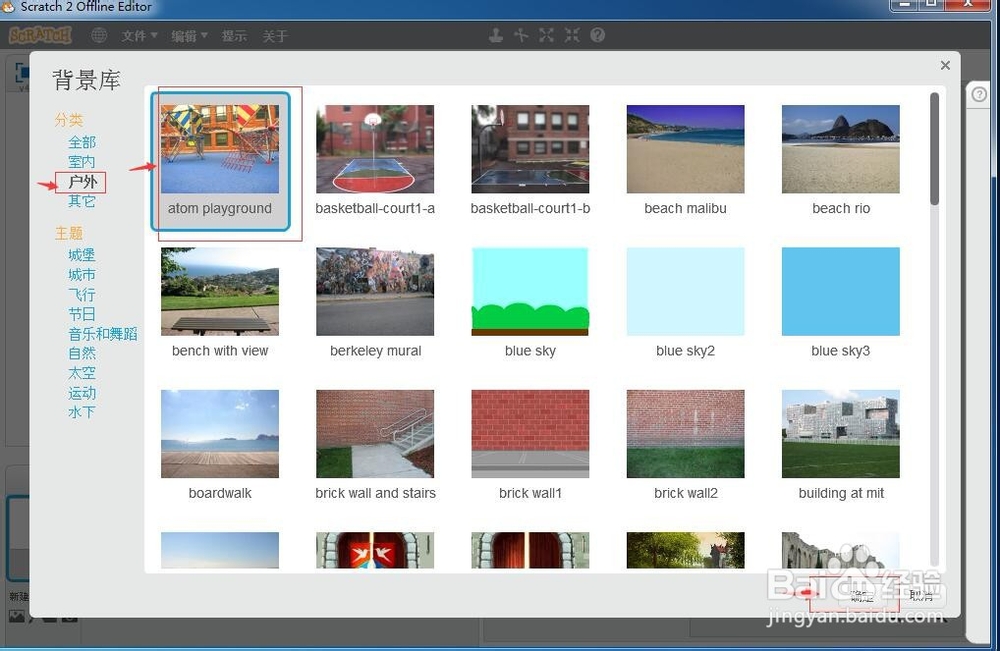
5、打开scratch的背景库,点击户外,选择一个背景图,如篮球场后按确定;
怎样在scratch中实现两个背景的切换?

6、再点击一次从背景库中选择背景;

怎样在scratch中实现两个背景的切换?

7、点击户外,选择另外一张需要的背景图后按确定;

怎样在scratch中实现两个背景的切换?

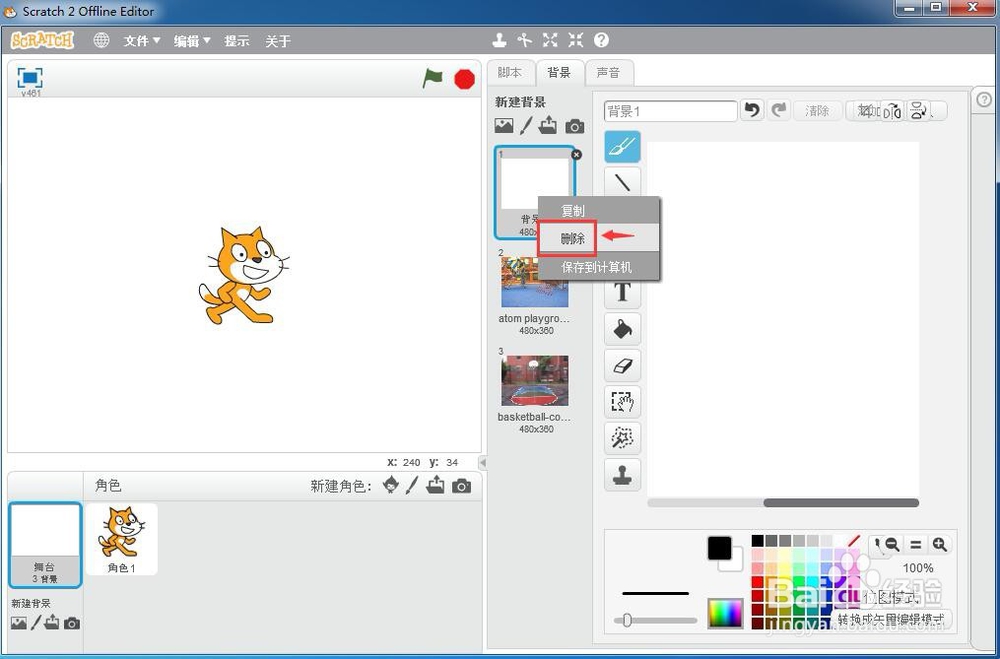
8、找到第一张默认的白色背景图,选中它;

怎样在scratch中实现两个背景的切换?

9、在白色背景图上按鼠标右键,点击删除,将它删掉;

怎样在scratch中实现两个背景的切换?

10、用鼠标左键点击选中脚本;

怎样在scratch中实现两个背景的切换?

11、编写如下脚本,就可以实现两个背景间的切换。

怎样在scratch中实现两个背景的切换?

  • Scratch怎么更改背景?
  • 怎样在scratch中切换背景
  • 怎样在scratch中添加多个背景并自动切换背景
  • Camtasia Studio怎样添加行为淡入淡出效果?
  • camtasia studio 8怎么添加转场效果?
  • 热门搜索
    套五笔怎么打 招聘信息怎么写 绝地求生为什么叫吃鸡 泰拉瑞亚猪鲨怎么召唤 粤语怎么学 腊八粥做法 第一次进不去怎么办 电脑为什么卡 公司为什么要上市 微信支付密码怎么改