win10笔记本电脑网络连不上怎么办

 时间:2026-05-03 22:43:38

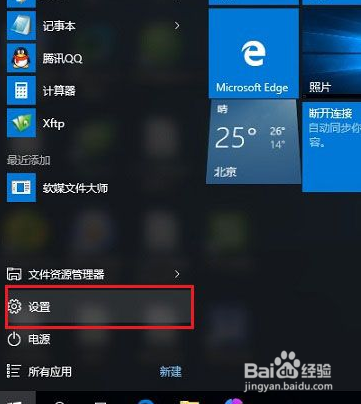
1、首先点击Win10左下角的“开始菜单”,然后点击进入“设置”,如图。
win10笔记本电脑网络连不上怎么办

2、打开设置后,再点击进入“网络和Internet”设置,如图。

win10笔记本电脑网络连不上怎么办

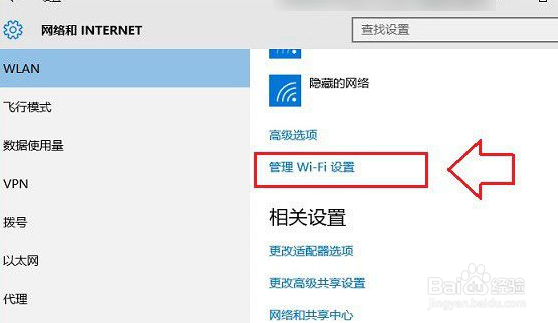
3、接下来点击左侧的“WLAN”设置选项,然后在右侧再找到,并点击进入“管理WiFi设置”,如下图。
win10笔记本电脑网络连不上怎么办

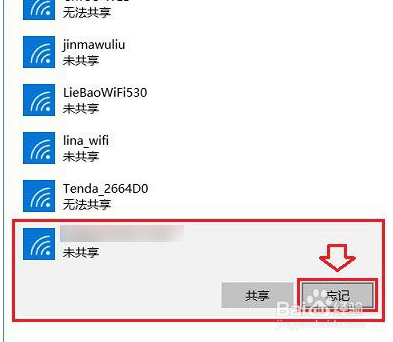
4、最后下拉找到这个无法连接此网络的Wifi,点击网络名称,然后在右下角显示出来的操作上,点击“忘记”选项,如下图所示。
win10笔记本电脑网络连不上怎么办

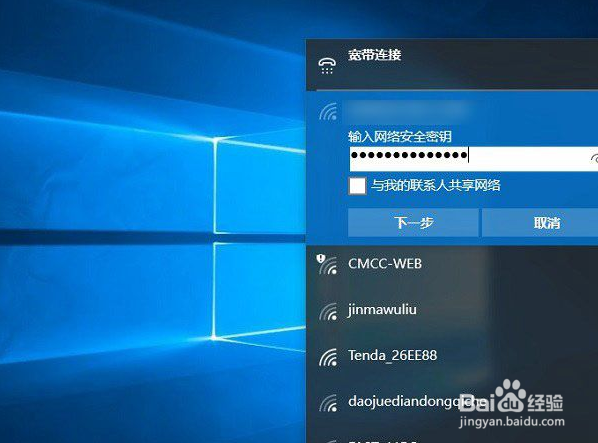
5、忘记网络之后,再点击右下角的无线图标,展开Wifi列表,然后再找到无线网络,点击链接,之后会要求重新输入Wifi密码,我们这里填写上更改后的无线密码,并连接就可以连接成功了,如图。
win10笔记本电脑网络连不上怎么办

  • 电脑网卡驱动程序不正常怎么办
  • 笔记本内置无线网卡坏了怎么办
  • 电脑网卡驱动坏了连不上网怎么办
  • 无线网络自动被禁用,无法启用
  • 默认网关不可用怎么修复
  • 热门搜索
    戚风蛋糕的做法视频 肚子一阵一阵的痛是怎么回事 砀怎么读 苹果手机怎么下载铃声 艾滋病怎么来的 鸡汤怎么炖好喝又营养 电话呼叫转移怎么设置 自我描述怎么写 忘记apple id密码怎么办 10万个为什么大全集