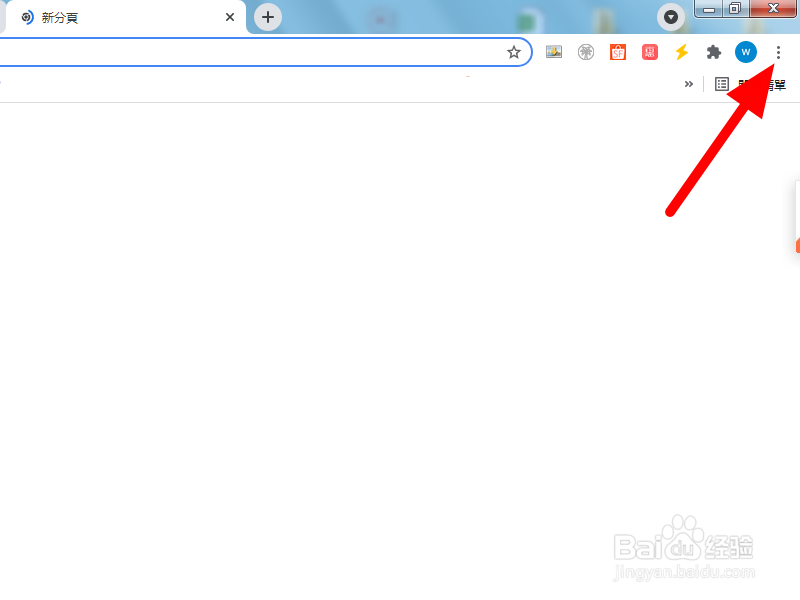
1、点击菜单
在谷歌浏览器首页,点击菜单。
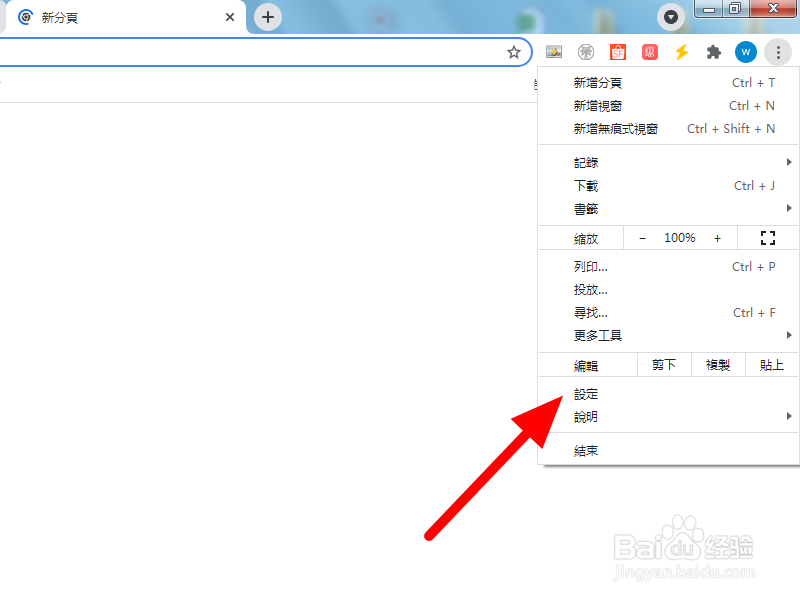
2、点击设定
出现下拉,点击设定。
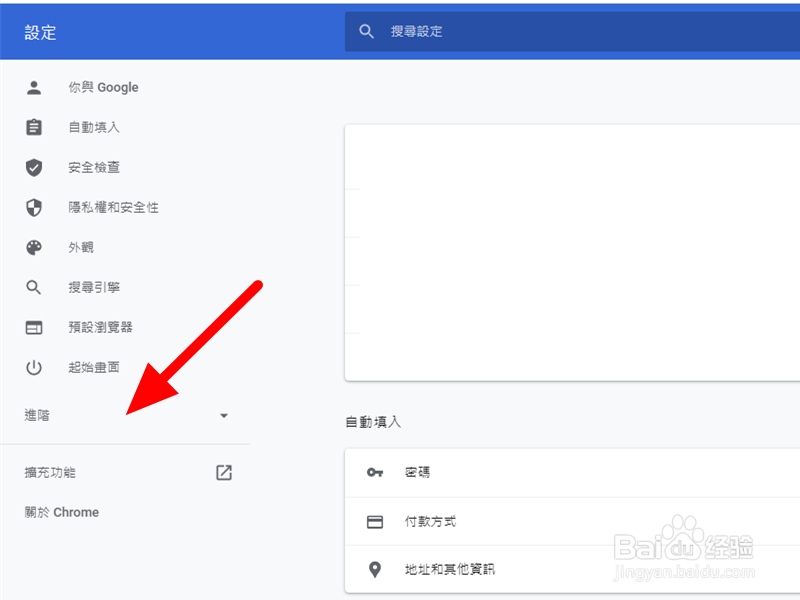
3、点击进阶
在设定页面,点击进阶。
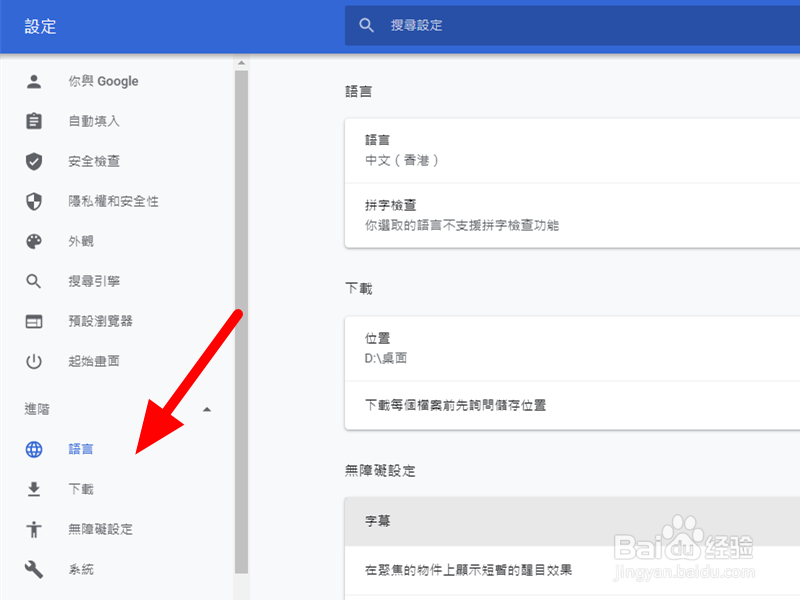
4、点击语言
在进阶项下,点击语言。
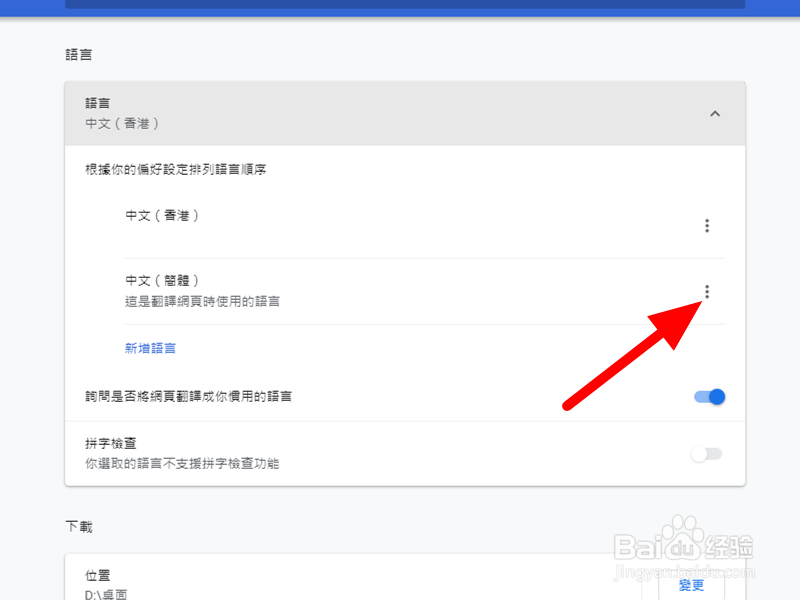
5、点击设置
在语言页面,找到中文简体,点击设置。
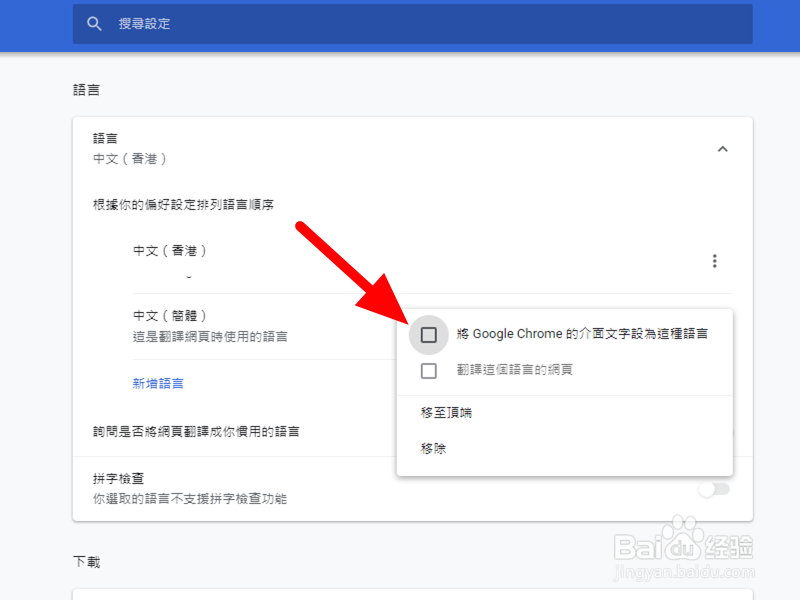
6、点击设定为这种语言
出现选项,点击设定为这种语言。
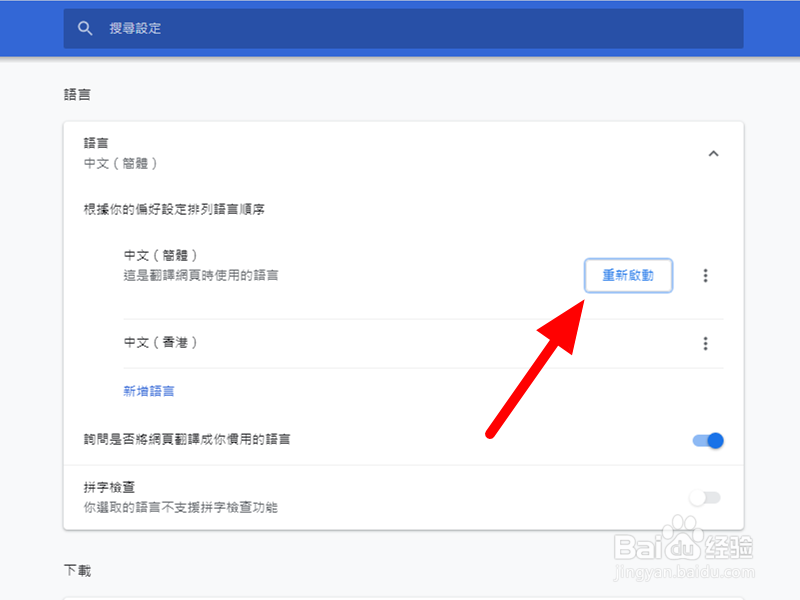
7、点击重新启动
点击重新启动,这样就设置为简体中文成功。
时间:2026-04-22 02:02:57
1、点击菜单
在谷歌浏览器首页,点击菜单。
2、点击设定
出现下拉,点击设定。
3、点击进阶
在设定页面,点击进阶。
4、点击语言
在进阶项下,点击语言。
5、点击设置
在语言页面,找到中文简体,点击设置。
6、点击设定为这种语言
出现选项,点击设定为这种语言。
7、点击重新启动
点击重新启动,这样就设置为简体中文成功。
