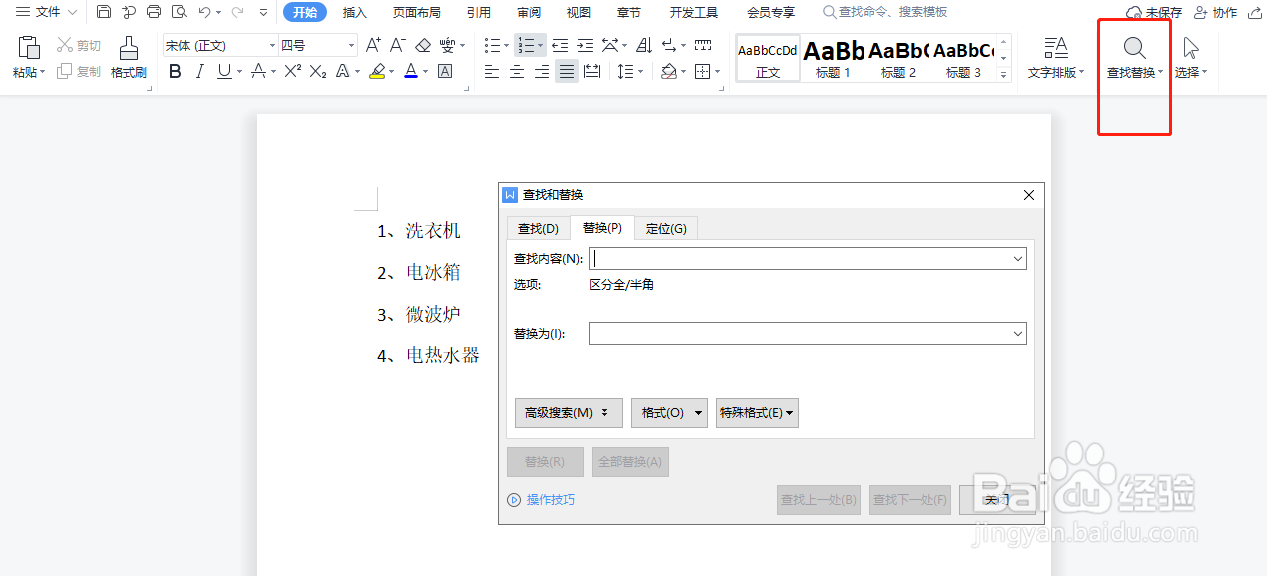
1、首先,打开编辑好的WPS文档,按CTRL+H快捷键调出查找替换弹框或者在文档顶端依次单击“开始”—”查找替换“
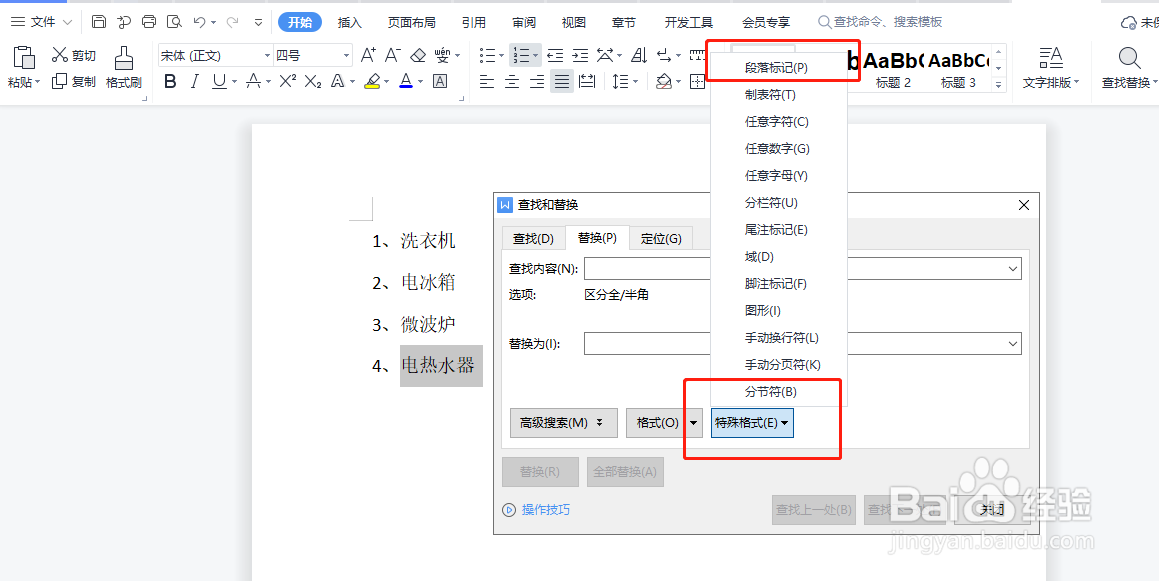
2、将光标移动到“查找内容”输入栏,再依次点击”特殊格式“—”段落标记“
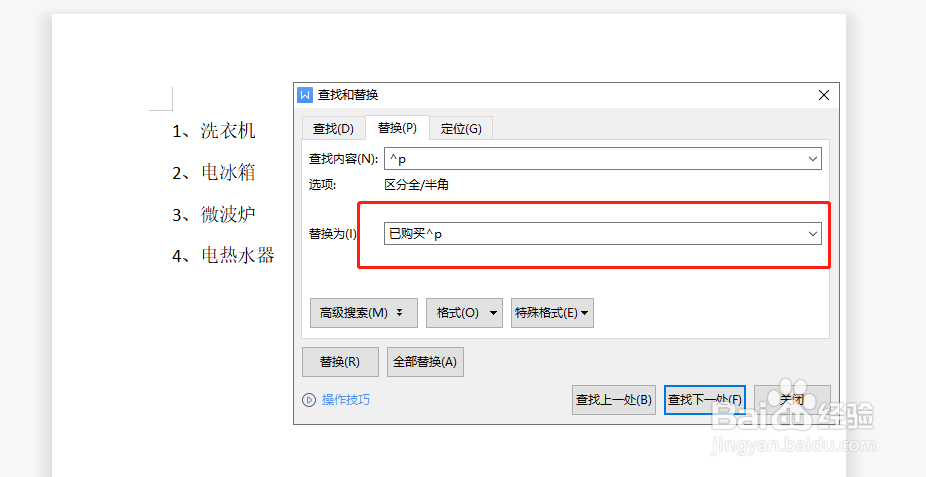
3、然后在”替换为“输入栏中输入想要添加的内容,再依次点击”特殊格式“—”段落标记“,添加段落标记
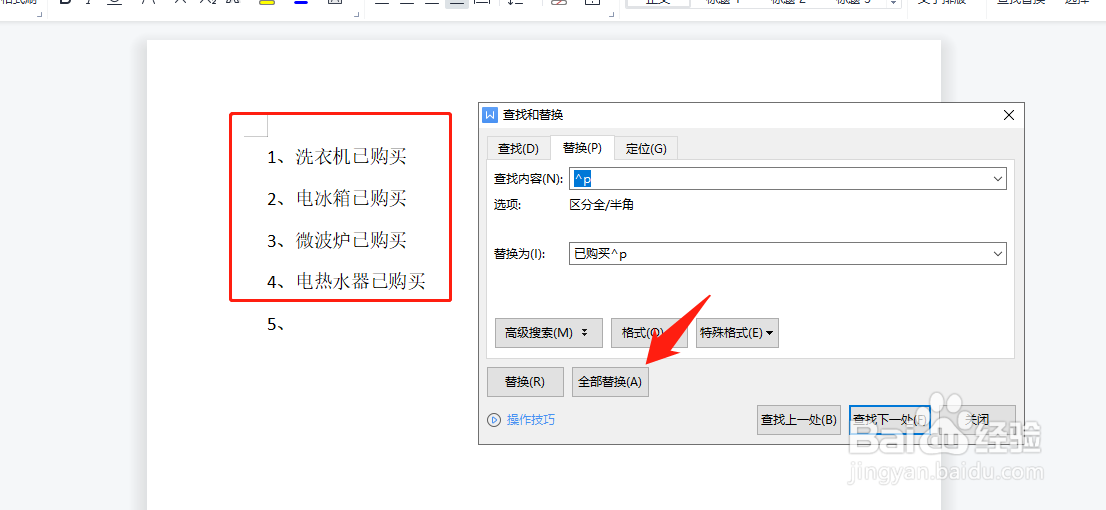
4、最后点击”全部替换“,这样就可以批量在文档文字中的每段最后添加内容啦
时间:2026-04-23 01:28:53
1、首先,打开编辑好的WPS文档,按CTRL+H快捷键调出查找替换弹框或者在文档顶端依次单击“开始”—”查找替换“
2、将光标移动到“查找内容”输入栏,再依次点击”特殊格式“—”段落标记“
3、然后在”替换为“输入栏中输入想要添加的内容,再依次点击”特殊格式“—”段落标记“,添加段落标记
4、最后点击”全部替换“,这样就可以批量在文档文字中的每段最后添加内容啦
